Craft 更新 - Quick Entry、Daily Notes 模板支持及生活质量改进
我们又带来了一次重大更新:适用于 Mac 的系统级 Quick Entry(支持自定义键盘快捷键),让您随时捕捉想法或任务,无需中断当前工作。您现在还可以为 Daily Notes 设置模板,我们也改进了 Google Docs、Notion 和 Evernote 的导入功能,并新增了 Apple Notes 作为全新选项。此外,我们还带来了 60+ 项全平台改进,小细节同样没有遗漏。


Craft 更新 - Quick Entry、Daily Notes 模板支持及生活质量改进
您好,
我们又带来了一次重大更新:适用于 Mac 的系统级 Quick Entry(支持自定义键盘快捷键),让您随时捕捉想法或任务,无需中断当前工作。您现在还可以为 Daily Notes 设置模板,我们也改进了 Google Docs、Notion 和 Evernote 的导入功能,并新增了 Apple Notes 作为全新选项。此外,我们还带来了 60+ 项全平台改进,小细节同样没有遗漏。
我们的年度夏季问卷本周仍在进行中,欢迎告诉我们您的反馈以及您希望在 Craft 中看到的新功能!
年度夏季问卷本周仍在进行中
为了成为最优秀的个人效率应用,我们始终渴望听取您的反馈、想法和痛点。每年,我们都会发送夏季问卷,让您有机会影响我们的产品路线图。
无论是全新功能还是改进建议,现在您都有机会在我们的 Big Summer Survey 2026 Edition 中告诉我们。 问卷大约需要 6 分钟,填写后您不仅能影响 Craft 的未来走向,还有机会赢得 10 个终身 Family 订阅之一,我们将从填写问卷的用户中抽取幸运者。
Quick Entry
适用于 Mac
通过 Quick Entry,您可以在灵感涌现的瞬间捕捉任何内容——想法、任务、创意——无需切换当前应用。结合近期的 Tasks 改进,您白天记录的任何内容都不会丢失。
Quick Entry 开启了与 Craft 交互的全新方式,让 Craft 更深地融入您的日常生活。
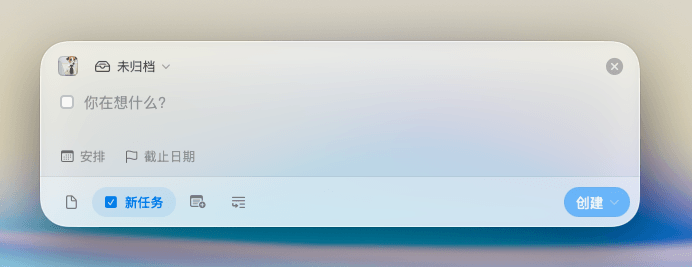
在 Craft 运行时,可在 macOS 任意位置按下 Quick Entry 快捷键(默认为 ⌃ Space),快速新建文档或任务、添加到 Daily Note,或追加到现有文档。
- 自定义键盘快捷键: 在 Settings → Advanced 中录制您专属的 Quick Entry 键盘快捷键
- 键盘支持: 按
⌘ 1、⌘ 2、⌘ 3或⌘ 4切换模式,⇧ ⌘ O选择目标位置,⇧ ⌘ U选择 Space(在 Space 切换器中按Tab切换账户),⇧ ⌘ S设置计划日期,⇧ ⌘ D设置截止日期。按⌘ ⏎捕捉,⇧ ⌘ ⏎捕捉并打开,⌥ ⌘ ⏎捕捉并继续。 - Markdown 支持:在 Quick Entry 面板中使用 Markdown 语法格式化您的笔记
Daily Notes 的模板支持
适用于 Mac、iPhone、iPad
Daily Notes 是许多用户日常使用的强大工具——无论是用于日记记录、规划每日计划,还是与团队共享同一份 Daily Note。
现在,您可以在 Settings → Templates 中设置模板,每次创建新的 Daily Note 时自动应用——再也不需要手动复制粘贴了!
导入功能改进
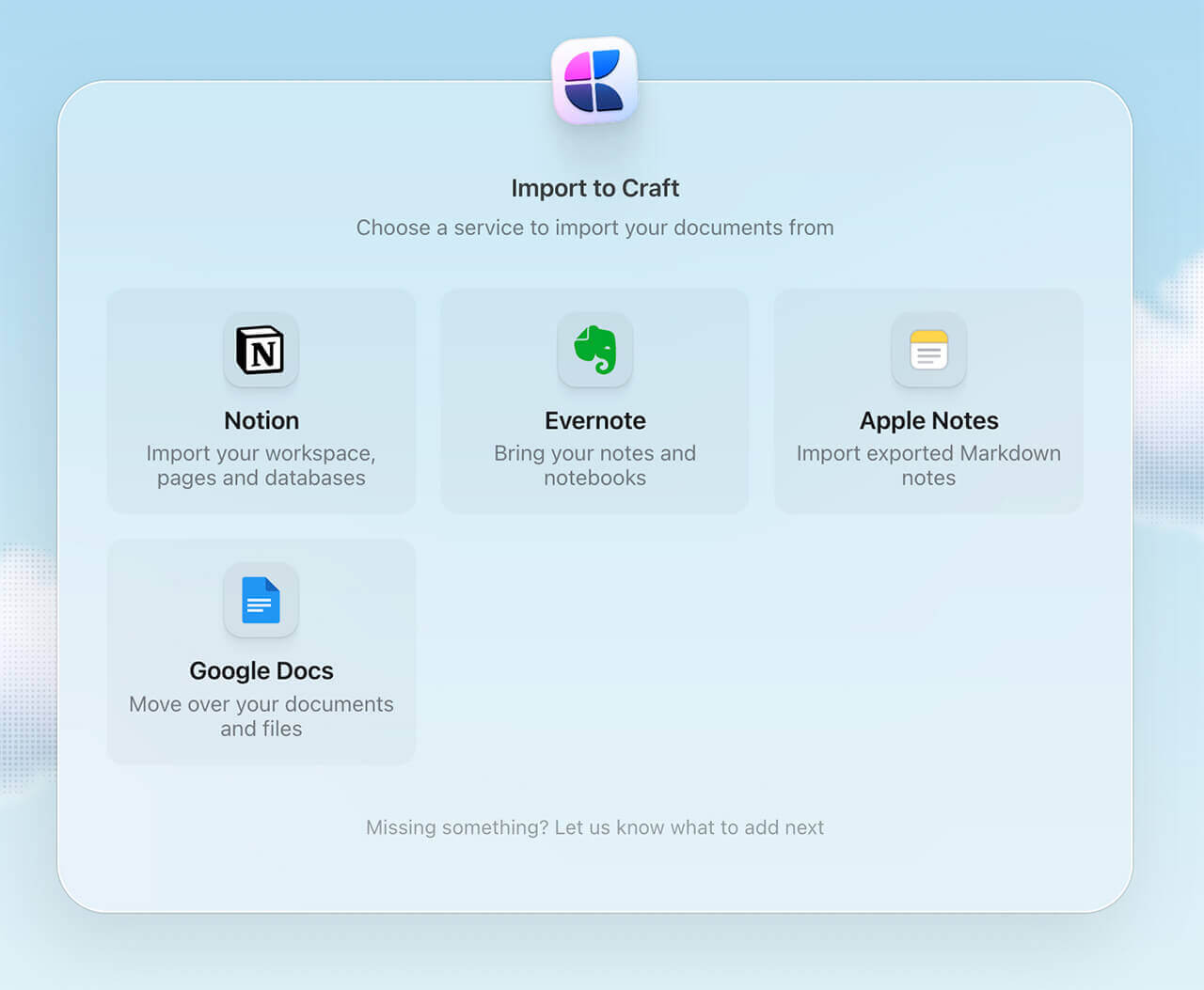
过去几个月,我们持续改进了 Notion、Evernote 和 Google Docs 的导入功能,现在也正式推出了 Apple Notes 导入支持。
欢迎访问 https://docs.craft.do/import 体验导入功能。
缺少某个导入选项?欢迎告诉我们!
生活质量改进
正如我们所承诺的,未来几个月,我们约 80% 的精力将用于改进和优化 Craft 中您每天已在使用的功能。得益于这一质量专项,我们带来了 60+ 项改进,您可以在此处查看概要列表,也可以访问我们的 最新动态文档 查看更多截图和详情。
Mac、iPhone 和 iPad 改进
代码块
- 修复了调整窗口或 Sidebar 大小时语法高亮临时消失的问题
- 移除了在 macOS 启用完全键盘访问时显示的多余焦点环
Daily Notes
- 将 iPad 上的日期选择器移至右上角
- 在触控设备上启用了前后导航功能
- 在任务重新安排菜单中新增了 Today 选项
- 在 iPhone 任务区域新增了 "+" 按钮
插入菜单
- 刷新了插入菜单,使用自定义 Block 图标,补充了缺失的 Block 类型,让不同内容类型更易发现
Dock 菜单
- 在 macOS Dock 右键菜单中新增了 "New Window" 和 Quick Entry
Collections
- 修复了 iPhone 和 iPad 上多值关联字段中已选项目无法取消选择的问题
- 修复了在编辑面板中清除数字字段值的问题
- 修复了在数字字段中编辑大数字的问题
- 统一更新字段类型图标以使用 SF Symbols
- 改善了更改字段类型和数字格式时的动画效果
- 修复了 iPad 上 Collections 条目详情面板中关联字段值过早淡出的问题
Calendar
- 修复了 Apple Calendar 日历视图间事件不刷新的问题
- Calendar 事件:修复了 Mac 上 "Open in Calendar" 未能导航到所选事件的问题
Settings
- 更新了外观 Settings 图标,现在图标也会反映所选强调色
- 新增集成说明并重新整理了各部分
以及应用全局的其他改进
-
Connections:将 "Imagine" 部分重命名为 "Connections",优化了布局,为每个部分新增 "Add" 按钮,改进了示例用例,并支持关闭示例库
-
表格: 对数字单元格使用等宽数字
不同数字字符宽度各异(例如,1 比 9 窄得多),因此数字有时长度不一(如 1,111,111 与 9,999,999),难以快速对比。大多数字体支持等宽数字功能,让所有数字字符等宽,使较大数字完美对齐。在表格中,当单元格格式为数字、货币或百分比时,我们现在使用等宽数字。
-
创建界面:按
⇧ ⌘ U选择 Space(在 Space 切换器中按Tab切换账户) -
Spaces: 切换 Space 时现在会保持在 Tasks 或 Calendar 页面
-
插入 Sidebar: 在搜索栏新增了键盘快捷键标识
-
卡片样式面板: 在 Mac 和 iPad 上新增键盘支持,用于导航和应用卡片样式
-
文档内搜索: 修复了启用不区分变音符号匹配时带重音字符搜索的问题
-
样式: 修复了从子页面返回后文档顶部淡出效果有时使用错误背景色的问题
-
修复了在 iPad 上打开或关闭 Sidebar 时文档意外滚动到顶部的问题
Web 和 Windows 改进
编辑器
- 加载更快:外观预览现在预先缓存,而非运行时延迟加载,并避免重复下载
- 资源更小:图片资源无损压缩,减轻预加载负担,启动更快
- 从 Settings 删除 Space 后,现在会自动跳转离开,而不是停留在空白页
- Daily Notes 的 "Today" 标签页标题现在会在午夜自动刷新
- 修复了预览加载时出现黑色轮廓闪烁的问题
- 修复了 Android 上日语用户的输入体验
Collections
- 允许滚动从 Collections 传播到页面
- 在 等于 和 不等于 筛选器中支持多选字段
- 修复了画廊 Collections 滚动时图片闪烁的问题
- 改善了 Collections 内部的滚动体验
Templates
- 修复了模板选择器中 "New Template" 按钮无响应点击的问题
- My Templates 视图中的(+)菜单
- 将 "New Doc" 重命名为 "New Template"
- 移除了 "From Template"
- 同样修复了 My Templates 子文件夹中的菜单
- 修复了 My Templates 层级中空状态显示也改为 "New Template"
- Sidebar 中的 My Templates 之前仅在您已有自定义模板时显示,现在默认启用
Windows 崩溃
- 多项修复以减少崩溃次数
以及应用全局的其他改进
- Wide page 设置现在在编辑器和已发布文档中均支持每行最多 5 张卡片
- 修复了视频自动播放未处理的问题
- 修复了共享文档中文档内面包屑导航问题——点击文档根目录并非总能成功跳转
- 修复了文档卡片主题未正确应用和同步的问题
如果您希望查看包含所有详情和截图的完整列表,请访问我们的 最新动态文档。