Craft 更新 — 颜色、Tags、Daily Notes 以及各项改进
Tags 现在可以自然融入您的文字,颜色和取色器迎来了重大改版,包括完全自定义的颜色,Daily Notes 可以按任意日期范围导出,Mac 上的 Quick Entry 也变得更聪明了。


Craft 更新 — 颜色、Tags、Daily Notes 以及各项改进
您好,
我们以一次重磅更新为夏天画上句号!Tags 现在可以自然融入您的文字,颜色和取色器迎来了重大改版,包括完全自定义的颜色,Daily Notes 可以按任意日期范围导出,Mac 上的 Quick Entry 也变得更聪明了。
在 Windows 和 Web 上,我们推出了全新精美的 CJK 排版(很快也会登陆原生应用!),以及一大批 Tasks 相关的改进。此外还有大量修复和细节打磨。
另外,如果您是 Quip 用户,我们正在开发一个导入工具 — 如果您想提前试用,请发邮件至 support@craft.do。
如果您想先看看 Peter 的视频
Customize Craft Like Never Before: Colors, Tags & More
或者直接查看下面的所有细节!
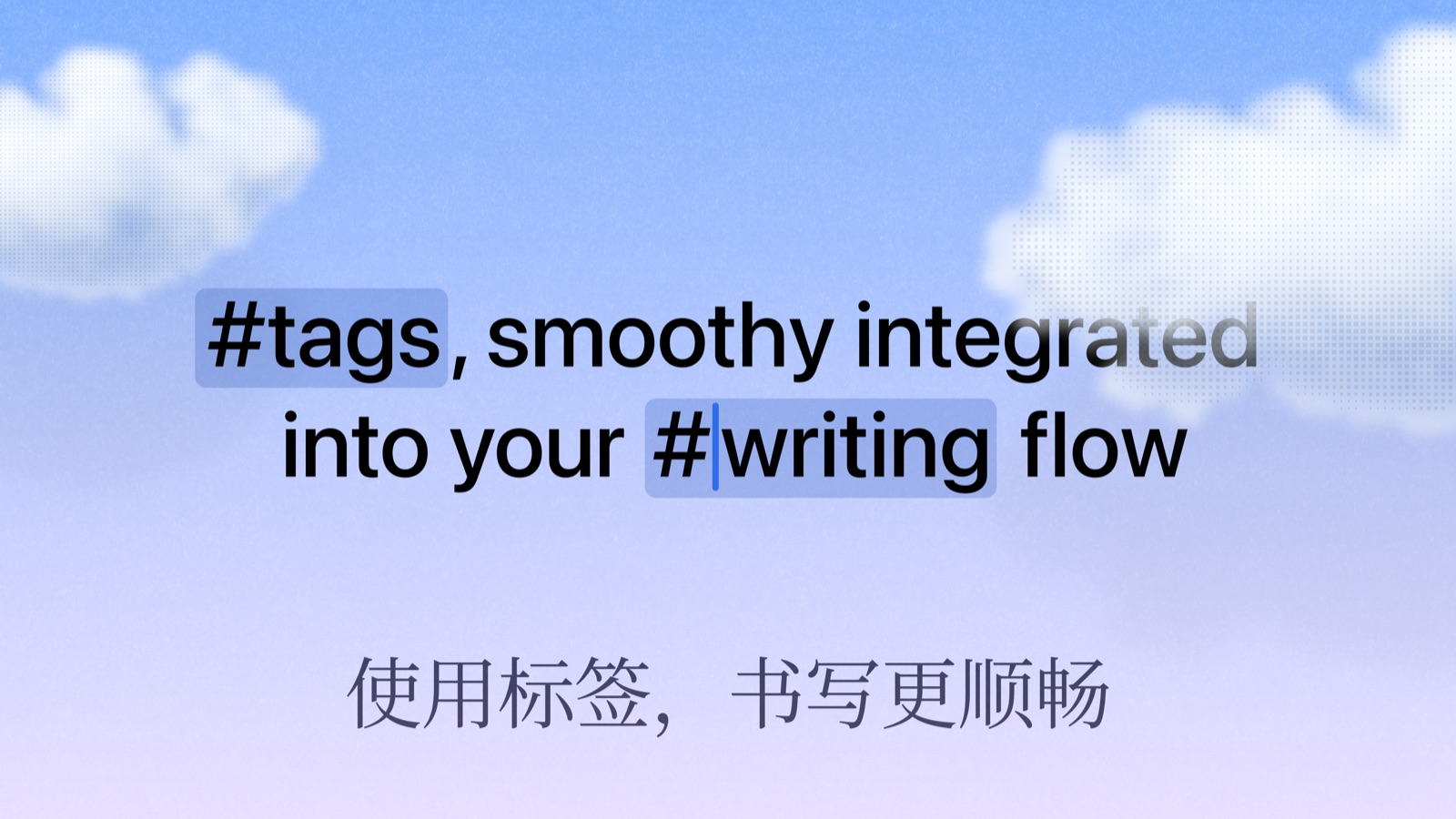
更顺畅的 Tag 编辑
适用于 Mac、iPhone、iPad
自从推出 Tags 以来,最大的痛点之一就是编辑:标签徽章意味着您无法直接把光标移进 tag 里去修改它。我们重做了整个内联体验,tags 现在与您的文档融合得更紧密,添加更快,编辑更容易,也能顺畅地融入您的写作流程。不再有打断。
我们不会止步于此。在接下来的版本中,我们将进一步深化 tags 与 collections 和 tasks 的整合,Tags 页面也将从以文档为单位的列表转变为以 block 为单位的结果呈现,之后也会带到 Search 中。
全新的颜色和取色器
适用于 Mac、iPhone、iPad
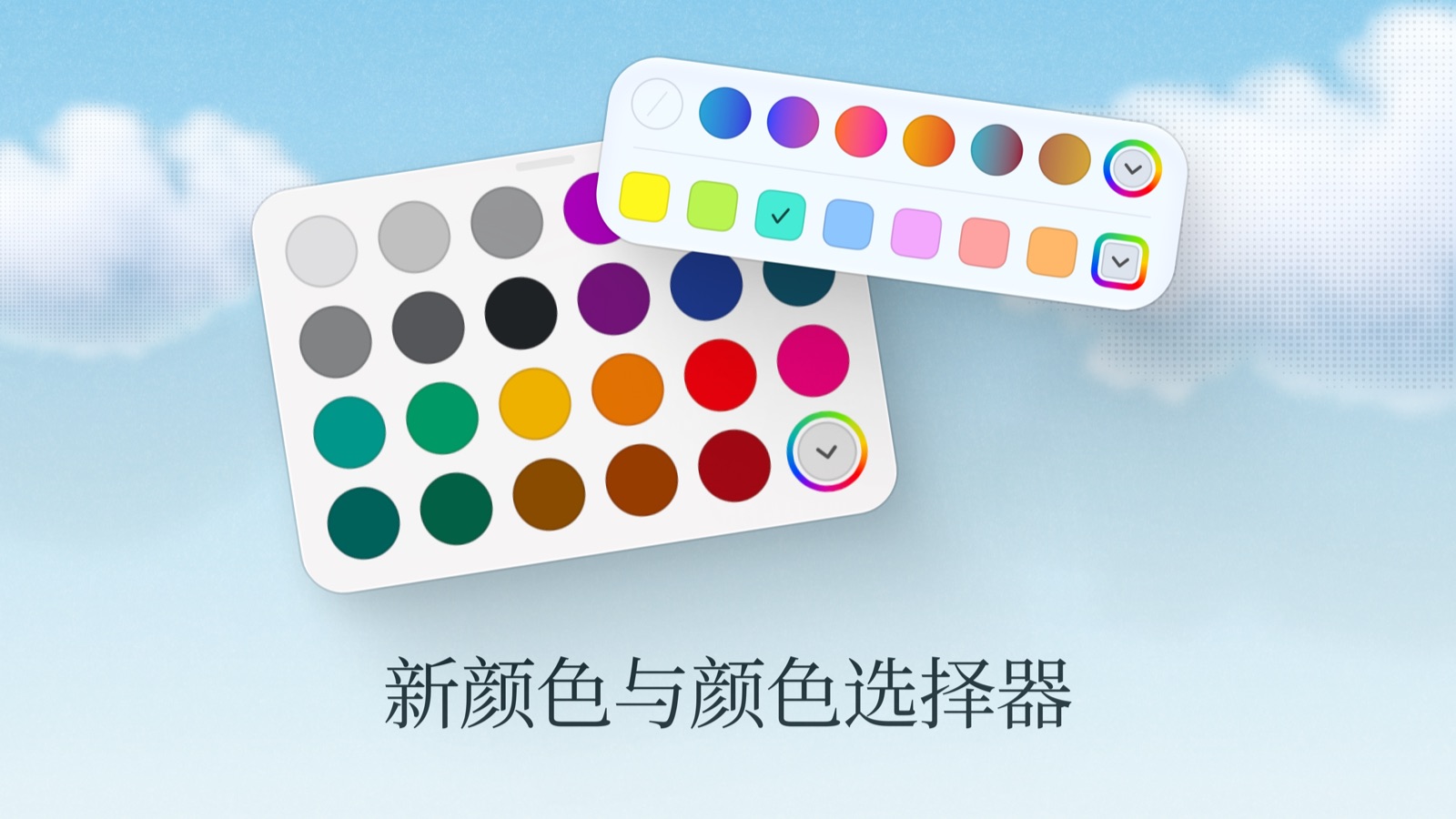
颜色和取色器迎来了一次大更新:我们对 Craft 中所有默认调色板进行了现代化改造,并新增了为 blocks、内联文字颜色、表格颜色和 collections 选择完全自定义颜色的能力。
- 全新默认颜色:Block 颜色、页面背景与文字颜色、backdrop 颜色、washi tape 颜色、内联高亮颜色、collection 颜色、表格颜色、文件夹颜色以及界面强调色,全部采用了更新后的默认调色板。
- 更多自定义颜色:Block 颜色、表格颜色以及 collections 中的选项颜色,现在都可以设置为完全自定义的颜色。
- **自定义内联高亮与文字颜色:**您现在可以为内联高亮选择任意色调,或设置一个完全自定义的内联文字颜色。
- **自动对比度调整:**在页面背景和页面文字颜色面板中,当您的文字变得难以阅读时,会收到提示,只需轻点一下,Craft 就会将颜色调整到最低可读对比度。
- **自定义默认 Block 颜色:**在 block 颜色调色板中,右键点开某个颜色的上下文菜单并选择"Customize",即可设置您自己的默认颜色。非常适合把最爱的颜色放在手边,或用于反复使用的品牌色。
- 命名颜色:所有调色板现在都会在鼠标悬停时显示颜色名称的工具提示。
- 改进的取色器:取色器面板经过改进,功能更强大。数字输入更加灵活,支持 RGB 和 HSB 模式。新增了"Spectrum"取色器,Grid 视图也拥有全新改进的调色板。
- 命令菜单颜色:通过 Slash-Menu 访问的颜色,现在在名称和数值上都与默认的 block 颜色保持一致。
- **表格与 Collection Block 颜色:**应用在表格和 collections 上的 block 颜色,现在会作为表格/collections 的边框和文字颜色使用,block 的装饰也能正确显示。
- **更清晰的 Collection 颜色:**collections 中单选和多选选项的颜色现在显示得更清晰,便于区分。您也可以为选项选择自定义颜色。
- **界面强调色:**界面强调色现在可以在设置中从十种不同颜色中选择。
Daily Note 导出
适用于 Mac、iPhone、iPad
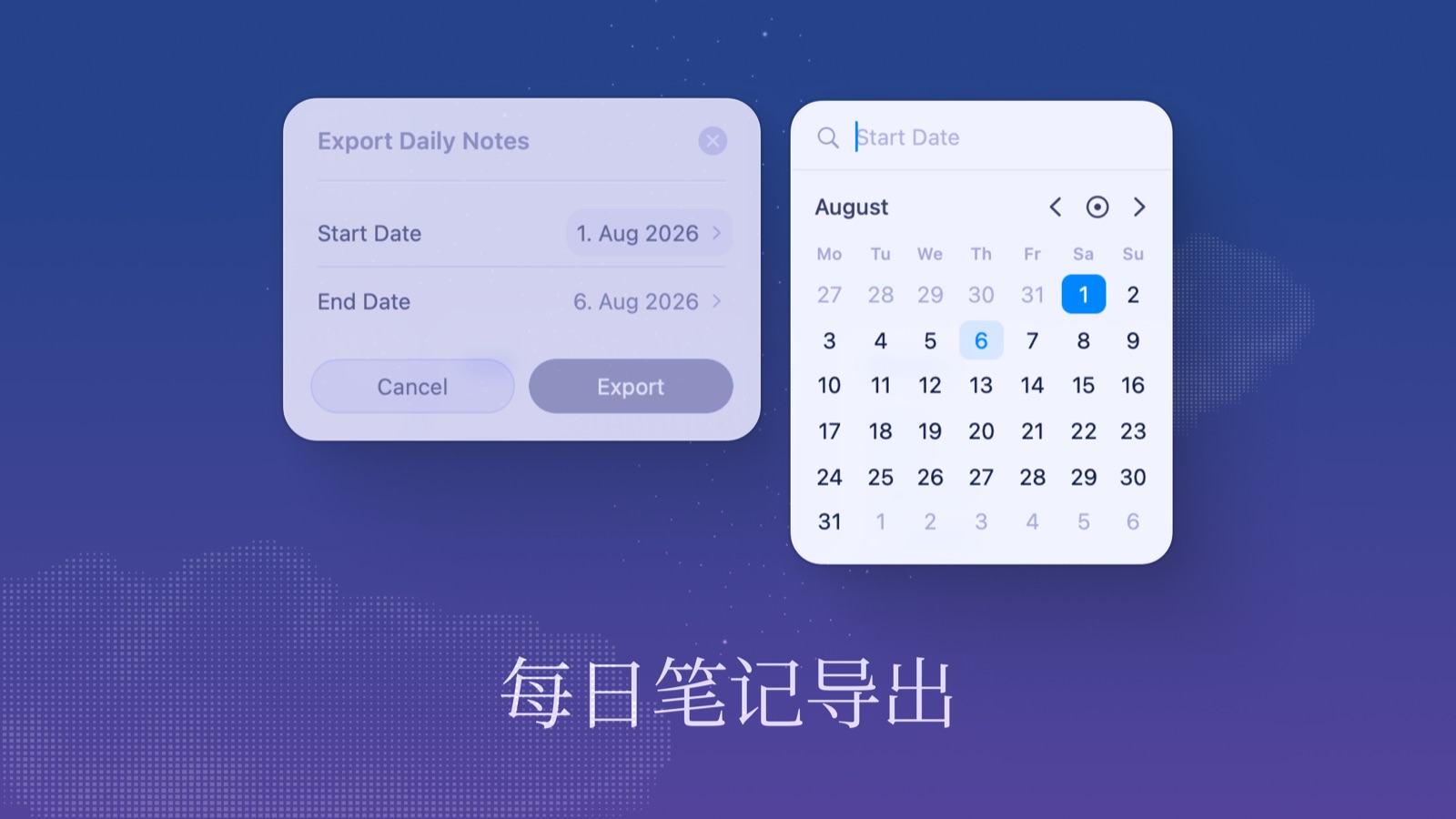
您现在可以按选定的日期范围导出 Daily Notes。在 Calendar 或 All Docs 视图的三点菜单中即可访问。
升级的 Quick Entry
Quick Entry 现在支持您在编辑器中使用的相同的 task、引用和代码块快捷方式,从 Spotlight 打开文档也能可靠地工作。
生活品质改进
正如我们承诺的那样,在接下来的几个月里,我们大约 80% 的精力将用于改进和打磨您每天都在使用的 Craft 功能。在以上所有更新之外,我们还改进和修复了 Craft 的 30 多个其他方面。
Mac、iPhone 和 iPad 改进
改进
- Tags:当创建新 tag 被忽略规则阻止时,面板现在会直接显示一个通往设置中该规则的链接,让您能快速调整
- **提醒:**当您为 Daily Note 中的 block 或已排期的 task 添加提醒时,现在会针对当天给出建议,让您能一键设置提醒
- 导出面板:PDF 和 Markdown 导出面板的界面已更新为更现代的 UI,与应用整体风格保持一致
- **链接与文件:**用于编辑链接和文件标题及描述的面板已重新设计,改为更灵活、带可伸缩文本框的面板,让您能一次看到完整描述
- **Daily Note:**在 macOS 上,Daily Note 中的 tasks 现在会显示一个带有提醒时间的徽章(如果已设置)
- **底部操作栏中的标题:**当选中的文本 block 是一个标题时,底部操作栏现在会有一个项目显示其类型,让您更容易识别和更改标题级别
- **底部操作栏:**在 macOS 上选择多个文件、链接或图片时,底部操作栏现在会显示尺寸选项,让您能更方便地一次更新多个 blocks
- **插图:**Page 和 Card 的彩色图标、链接和文件布局尺寸的图标,以及 iOS 上用于从底部工具栏新建文件夹和文档的图标,都已更新为更现代的插图
修复
- **表格与 Collections:**现在会遵循 block 颜色和字体,而不再总是使用文档样式
- **表格:**修复了选中整个表格时 block 颜色只应用到单个单元格的问题
- **Browse:**修复了 Unsorted 文件夹的项目数量将隐藏的 Daily Notes 计算在内的问题
- **Tasks:**修复了在 iPhone 上从 Tasks 视图在新的 Daily Note 中创建 task 的问题
- **文档预览:**修复了协作者编辑子页面时封面图片会短暂消失的问题
- **文档预览:**修复了滚动或重新打开文件夹后预览卡片有时显示为空白的问题
- **Sidebar:**修复了启动应用后当前 space 名称有时显示被截断的问题
- **Sidebar:**修复了除非打开 All Docs,否则文档上的"Copy"操作无法使用的问题
- **通知:**修复了应用内提示在带样式文档上有时使用错误背景色的问题
- **Card 样式:**修复了使用硬件键盘搜索时 Unsplash 图片无法应用的问题
- **Cards:**修复了 card blocks 和样式预览有时使用应用外观而非文档样式的问题
- **Editor:**修复了 iPhone 上没有 backdrop 的分页符缺失页面背景色的问题
- **Daily Notes:**修复了日历高亮有时以错误颜色显示的问题
- **Daily Notes:**修复了默认模板中的 tasks 未被正确排期的问题
- **链接预览:**修复了智能链接卡片页脚 URL 溢出容器的问题
- **Comments:**修复了评论主题预览缺失背景色调的问题
- **Quick Open:**当没有匹配项时,新增了"No Results"提示
Web 和 Windows 改进
改进的 CJK 排版

我们显著改进了日文、韩文、简体中文和繁体中文在 Craft 全部四种字体(包括粗体和斜体)中的渲染效果。您的笔记从未如此好看。请告诉我们您对更新后字体的看法 — 发邮件到 support@craft.do。
优化的 Tasks
按下 Ctrl+J 即可随时随地捕捉新 task。任务行拥有了更多留白空间,复选框现在会带上您的强调色或即将到期日期的色调,Logbook 也变得更聪明:取消完成一个 task 不再会丢失它的截止日期和子 block 预览。
Bug 修复和打磨
- Tasks:Logbook 中的任务不再可拖动,因为它们无法重新排序
- Tasks:移除了 Today 视图中冗余的过期徽章
- Tasks:修复了 Esc 键无法关闭 Tasks 标题上下文菜单的问题
- Tasks:整理了快捷键说明表 — 移除了两个在 Tasks 视图中不可用的快捷键
- Sidebar:文档主题现在能正确显示在 sidebar 底部区域后面
- Backdrops 和 Covers:恢复了无标题文档中随机的 Unsplash 建议
- 无障碍:模板选择器现在完全支持键盘操作 — 使用 Tab 移动选择,使用 Enter 选定模板