Craft 更新 – 深色模式改进和 OS 27 更新
九月总是一年中激动人心的时刻:Apple 发布最新的操作系统,而我们也非常高兴地告诉您,Craft(一如既往)从 Day 1 起就支持 OS 27,并针对新版本进行了全面优化。


您好,
九月总是一年中激动人心的时刻:Apple 发布最新的操作系统,而我们也非常高兴地告诉您,Craft(一如既往)从 Day 1 起就支持 OS 27,并针对新版本进行了全面优化。
您将看到更精致的深色模式(在早期 OS 版本上同样可以享用)、更好的性能、更精雕细琢的 Liquid Glass,以及基于 Apple Foundation Models 构建的更智能的设备端智能。我们也投入了大量精力,确保 Craft 能充分利用全新的 Siri。
上周,Apple 的新任 CEO John Ternus 将 iPhone 描述为一个"智能个人中枢":始终陪伴您、理解您所处情境、并在最重要的时刻带来智能的设备。我们认同这一愿景。我们希望 Craft 能尽可能深入地融入您的个人生态系统,无论是通过基于 Apple Foundation Models 的安全设备端 AI、Siri 集成,还是我们即将推出的功能,例如改进的 Share Sheet、更好的 Widgets,或者让您在保持心流的同时随手记录的 Quick Entry。
最有用的工具,是那些理解您正在做什么的工具。您的笔记、文档和任务已经是您思考的所在,因此 Craft 越自然地融入您的 Apple 设备,它拥有的上下文就越多,能为您提供的帮助也就越大:它不再是您需要专门造访的地方,而是您每天所依赖的个人系统的一部分。这就是为 OS 27 优化对我们的意义。不只是换上一层新漆,而是让 Craft 成为这个中枢更原生的一部分。而这一切并不止步于今天的发布;这只是持续推进的开始。
不过,我们先来看看这次发布究竟为您带来了什么。
改进的深色模式
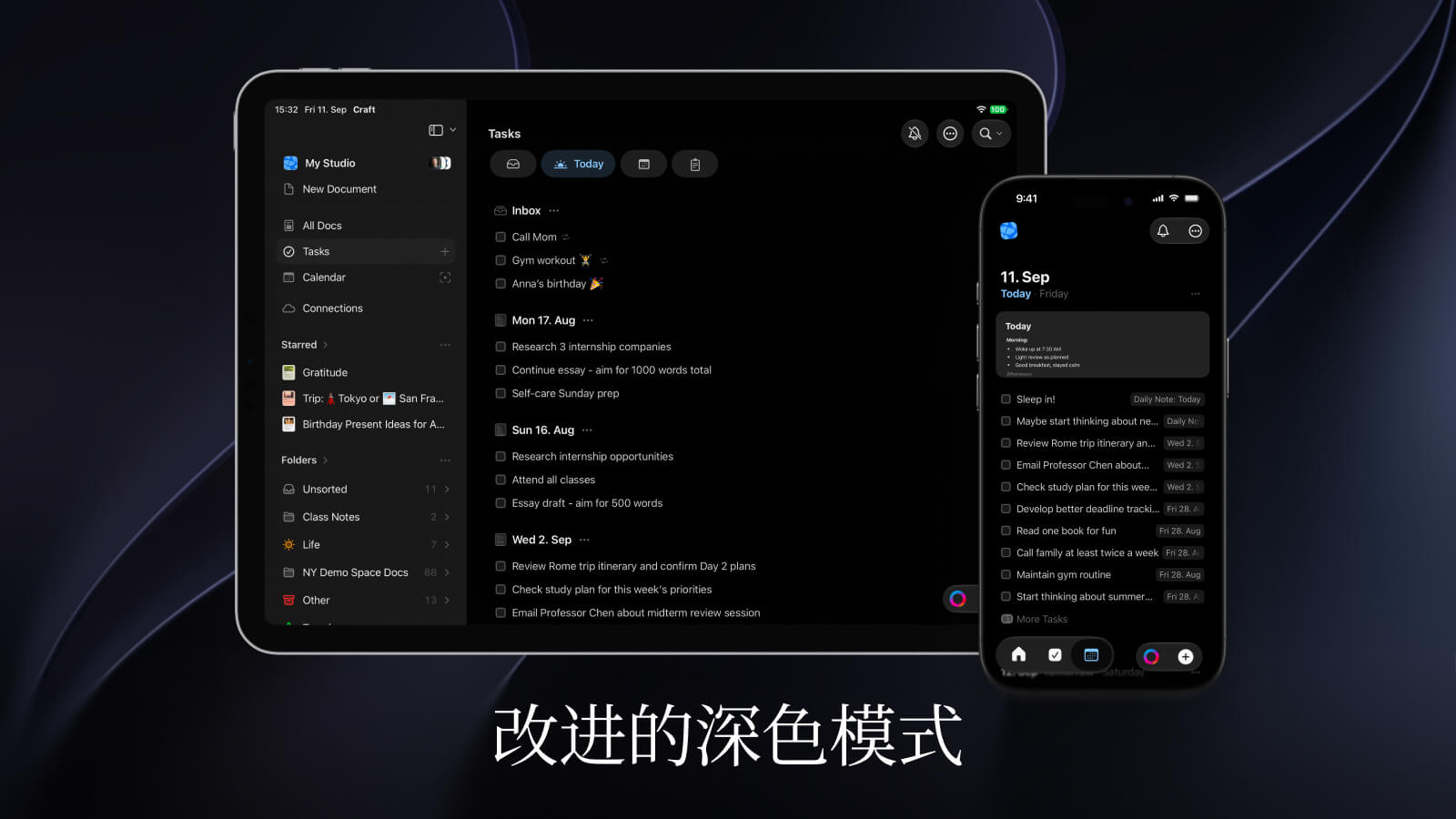
iPhone 的深色模式以及 iPad 的全屏深色模式,现在使用完全纯黑的应用背景,让 Craft 能够充分利用设备上非常深邃的 OLED 屏幕。Craft 中所有的 UI 元素都为此进行了调整,效果是一种美观、干净的边到边呈现。
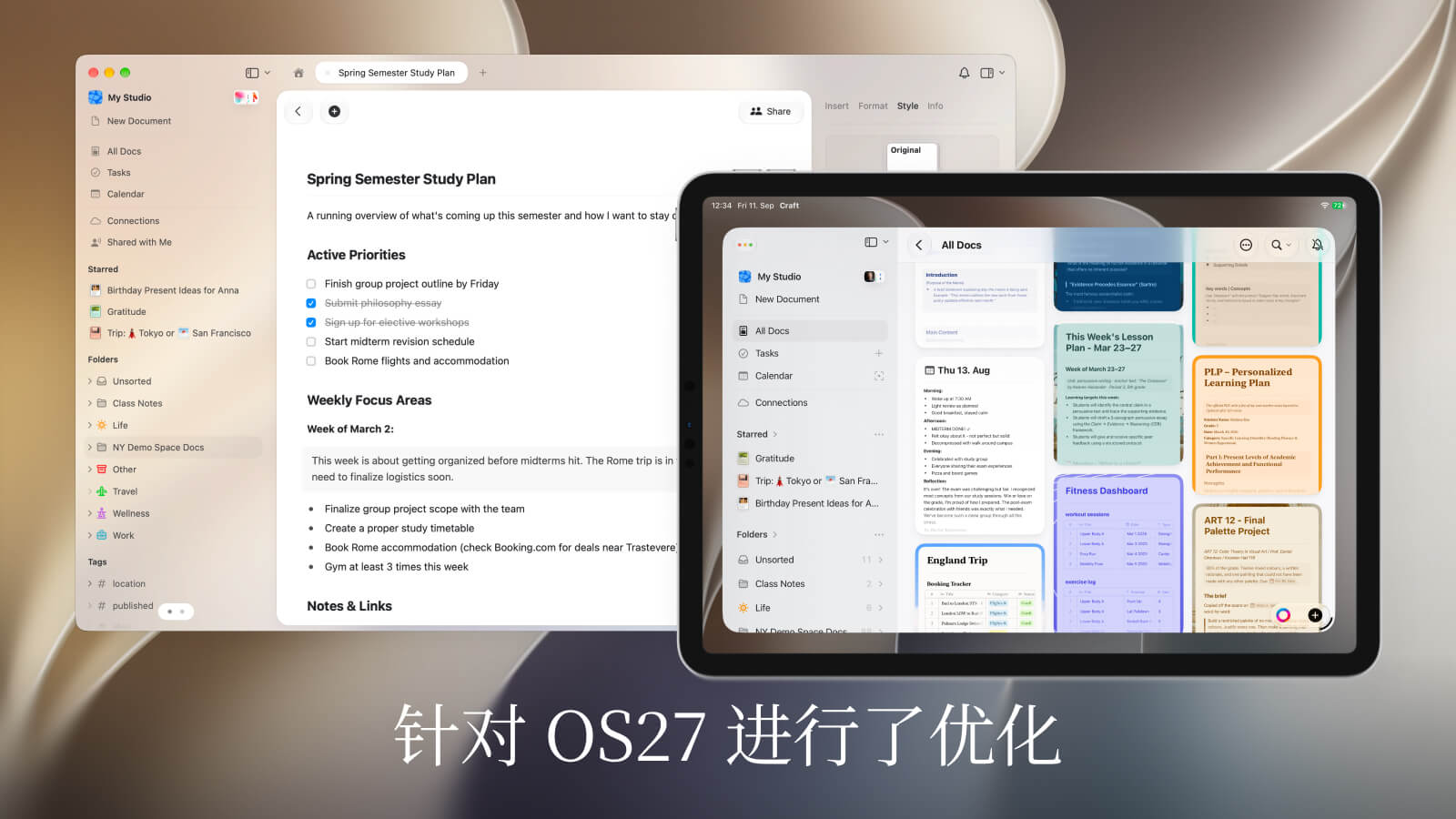
为 OS 27 优化
我们为 Apple 全新的 OS 发布更新了界面,确保 Craft 在 iOS 27 和 macOS 27 上一如既往地出色。
在 macOS 上,侧边栏被直接置于窗口表面,让中间的文档大放异彩,抓住您的注意力。一如既往,界面会取用您文档样式中的元素,带来沉浸式体验。
在 iPad 上,左侧的侧边栏现在完全齐平。它变得更宽敞、更精致。当然,iPad 侧边栏也会取用您的文档样式,始终看起来自然融合,不会分散您对文档的关注。
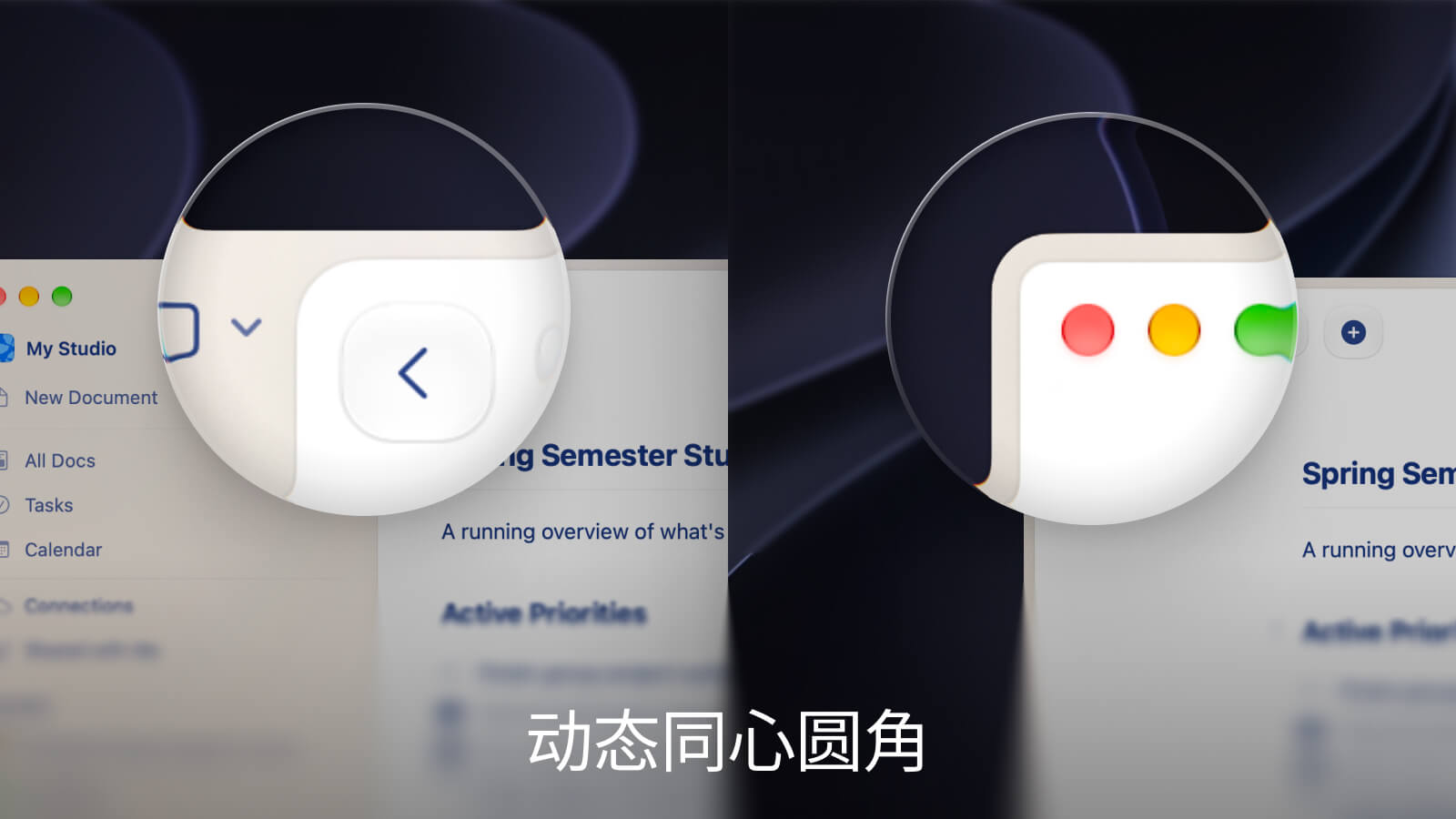
我们也充分利用了 Apple 改进后的 Liquid Glass 实现,加入了更多玻璃细节,并调整了组件,让玻璃的折射尽情闪耀。例如,当您浏览文档时,工具栏按钮现在看起来更加光亮而精致:

当您折叠其中一个侧边栏时,文档会平滑地调整其圆角半径,恰到好处地贴合窗口边角。无论您如何配置工作区,我们都希望 Craft 呈现最佳状态。
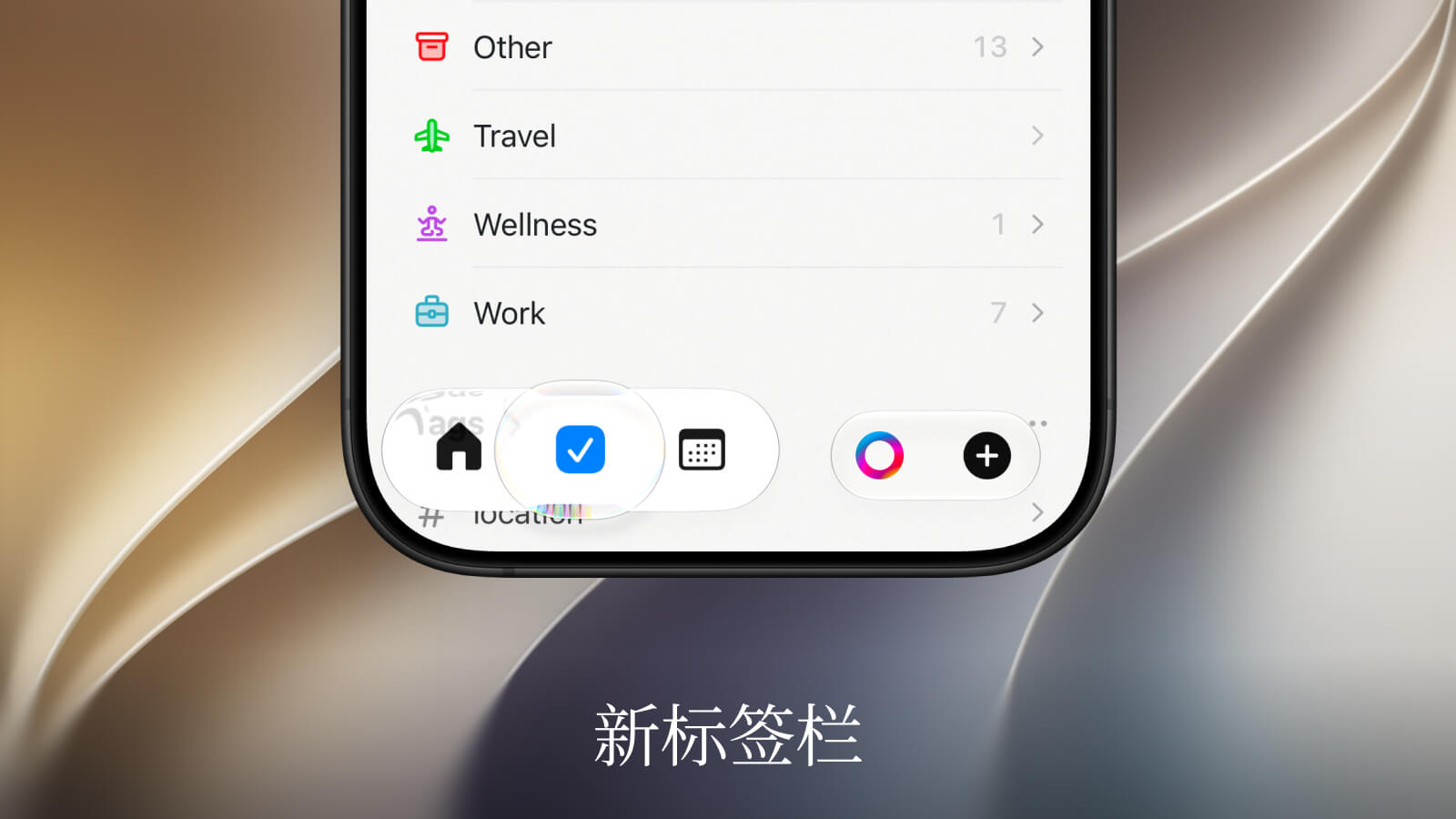
在 iPhone 上,全新的标签栏在您切换主页、任务和日历时,充分利用了玻璃高光效果。它在您进入文件夹时也保持可见,便于更快速的导航与场景切换。顶部全新的导航栏与下方内容之间也更加分离,带来更佳的可读性。
Siri 支持
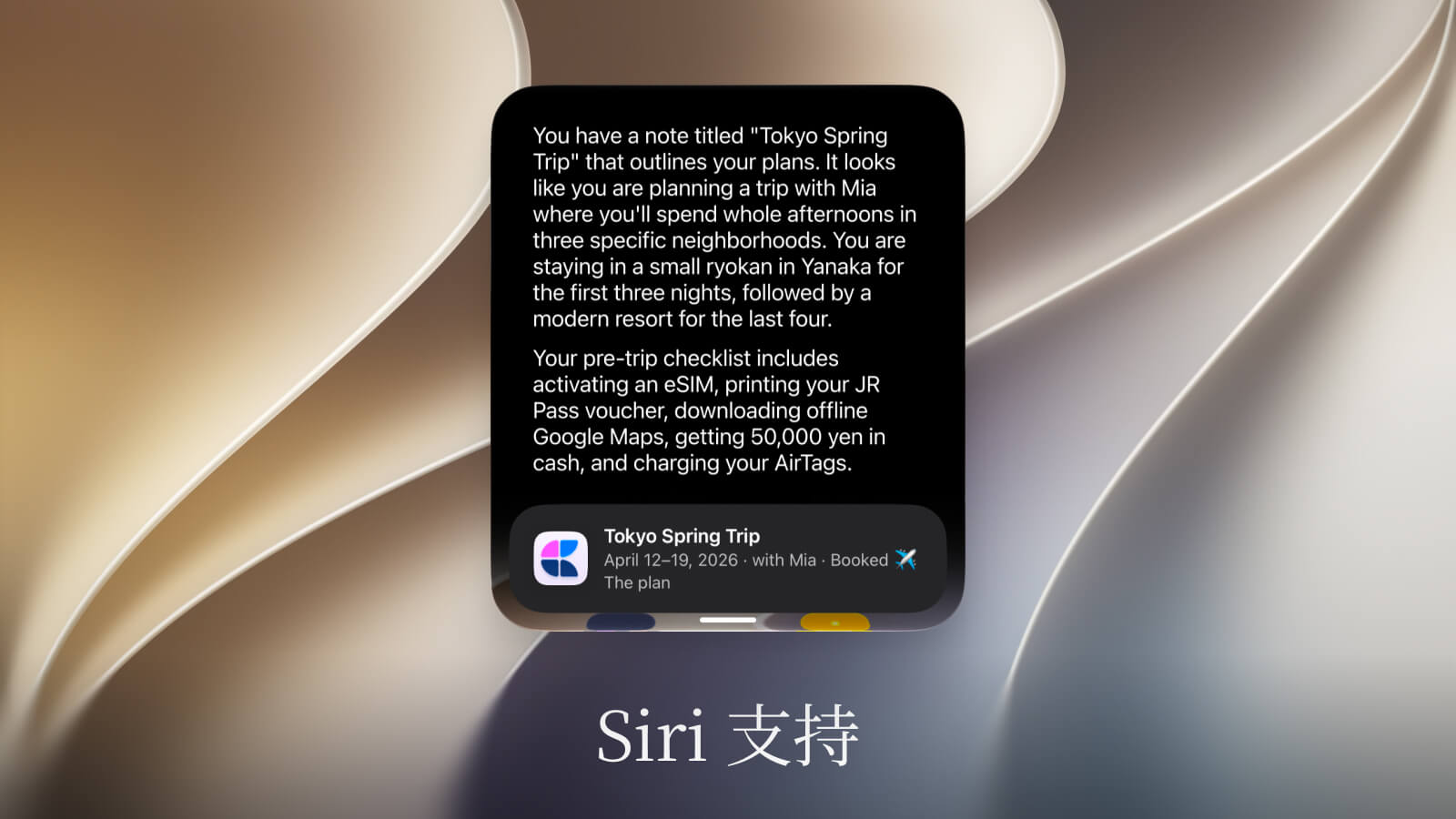
Craft 全面利用了 Siri 的新能力。Siri 现在可以在您的文档中搜索并引用它们。当您问出诸如"嘿 Siri,我东京之行有什么计划?"这样的问题时,Siri 可以找到您的行程文档并读出其中内容。Siri 也可以为您创建新文档并填写内容,还能列出和创建任务。
即将推出:改进的 Shortcuts
我们正在改进对 Apple Shortcuts 的支持,让您可以构建更强大的自定义工作流。凭借更灵活的 Shortcuts 动作以及对后台动作的支持,高级用户可以充分利用 OS 27 的自动化能力。
Web 与 Windows 改进
任务,全新重制
任务功能进行了彻底的翻新。单击任务以选中它,再次单击可将其打开。使用 Shift+Click 或 Shift+方向键 选择一个区间,一次拖动多个任务,右键单击可进行快捷操作,例如重新排期和标记任务。
逾期任务现在被纳入今天(在日历和每日笔记中),这样您只需处理一个列表,而不是两个。即将到来也更加整洁:本月剩余部分被归为本月,而遥远的年份则会折叠成一个单独的部分。
在视觉上,标签更加紧凑,复选框会采用您的强调色来标示今天的任务,逾期时则变为红色,收件箱、今天和即将到来都拥有焕然一新的空状态。
一切皆可键盘操作
- 完成任务:
Cmd+Option+T(Windows 上为Ctrl+Alt+T),或直接使用Cmd+/ - 取消任务:
Cmd+Option+Shift+T(Ctrl+Alt+Shift+T) - 排期:
Cmd+Shift+S打开日期选择器;Cmd+Option+Shift+S(Windows 上为Ctrl+Alt+S)立即将任务排到今天,如有需要会将一个块转为任务 - 打开任务页面:
Cmd+Right(Windows 上为Ctrl+Right) - 删除选中的任务:
Backspace
请注意:删除线的快捷键已改为 Cmd+Shift+-(Windows 上为 Ctrl+Shift+-)。
同时,还有一个全新的键盘快捷键面板列出了所有快捷键,可通过 Option+Cmd+,(Windows 上为 Ctrl+Shift+,)打开。
修复
- Windows:配置代理时应用不再打开空白窗口
- 在 Mac 或 iPhone 上固定的文档,现在会显示在 Web 和 Windows 上
- 文件夹图标和颜色可在各平台间正确同步
- 任务日期能在午夜正确切换