
Hör auf, deine Notizen zu durchsuchen.
Frag sie.
Frag nach allem in deinem Space, hol dir Zusammenfassungen aus mehreren Dokumenten und lass den Assistenten deine Inhalte bearbeiten, gestalten und organisieren.
Nutze ihn auf deinem Gerät, mit den Modellen von Craft oder deinen eigenen – oder schalte ihn aus.
- Kostenlos in jedem Plan
- Läuft auf deinem Gerät
- Kein KI-Training mit deinen Inhalten
- Per Schalter abschaltbar
Ausprobieren

Bewertungen
Was Nutzer über den Assistenten sagen
Im App Store vorgestellt in „Probier die neuesten KI-Funktionen aus“
Das Beste ist, dass man mit dem KI-Assistenten einen Dokumententwurf mit den gewünschten Inhalten erstellen kann.
App-Store-Bewertung
Kalsoom Akhter
USA · Aus dem Englischen übersetztKein Wechseln mehr zwischen Apps, um an die KI zu kommen. Alles in einer App zu haben, sorgt dafür, dass ich nie aus dem Flow komme.
Auf Product Hunt
Joe Fabisevich
Aus dem Englischen übersetztZunehmend Freude macht mir der Assistent, der bei jeder Frage unaufdringlich zur Stelle ist.
App-Store-Bewertung
Languste
DeutschlandToll, dass Craft die KI endlich mit echtem Kontext arbeiten lässt statt mit isolierten Prompts.
Auf Product Hunt
Viktor Shumylo
Aus dem Englischen übersetztMit Craft bin ich an kein KI-Modell gebunden und kann mit KI dauerhafte Projekte aufbauen, die nicht verschwinden, wenn ich das Modell oder den Dienst wechsle.
App-Store-Bewertung
Cmoney991
Australien · Aus dem Englischen übersetztVerliebt in den KI-Assistenten ❤️ Glückwunsch an das Team
Auf Product Hunt
Mario Miletta
Aus dem Englischen übersetztSchön zu sehen, dass Craft stärker auf KI und MCP setzt – der vernetzte Workspace fühlt sich wie ein großer Schritt nach vorn an.
Auf Product Hunt
Evgenii Zaitsev
Aus dem Englischen übersetztDank der MCP-Integration kann ich Craft überall nutzen. Gute Arbeit!
Auf Product Hunt
Cam Pak
Aus dem Englischen übersetzt








Finden & verstehen
Frag deinen Workspace einfach alles
Suche nach Bedeutung statt nach Stichwörtern und verschaff dir einen Überblick über viele Dokumente auf einmal.
Finde alles, auch wenn dir die Worte fehlen
Durchsuche deinen gesamten Space in natürlicher Sprache. Keine perfekten Tags, Ordner oder Ablagesysteme nötig – frag einfach.
Die Intelligente Suche geht über Stichwörter hinaus. Sie versteht, worum es geht – so findest du auch die Notiz von vor Monaten, wenn dir die genauen Worte nicht mehr einfallen.
Der Assistent liest auch Text in PDFs und Bildern, so tauchen Scans und Screenshots in den Antworten auf.
In Craft ausprobieren
In welchen Interviews geht es darum, dass Leute die App aufgeben?
Craft Assistant liest all deine Dokumente, damit du es nicht tun musst
Bündle mehrere Dokumente zu einer klaren Projektübersicht. Perfekt für Wochenberichte, Recherche-Zusammenfassungen oder den Überblick über größere Vorhaben.
In Craft ausprobieren
Erstelle eine wöchentliche Projektübersicht über alle Dokumente in diesem Ordner. Gib mir für jedes aktive Projekt den aktuellen Stand in einer Zeile, wichtige Updates oder Entscheidungen dieser Woche, Blocker und nächste Schritte. Markiere alles, worum ich mich kümmern muss.
Hol dir eine zweite Meinung
Starte die Dokumentenprüfung für ein beliebiges Dokument, um Feedback zu Aufbau, Klarheit und Vollständigkeit zu bekommen.
Du bekommst konkrete Vorschläge statt vager Hinweise und kannst fragen, was du zuerst angehen solltest.
In Craft ausprobieren
Prüf dieses Dokument

Probier es mit deinen eigenen Notizen aus
Craft Assistant ist in jedem Plan kostenlos. Keine Kreditkarte erforderlich.
Erstellen & organisieren
Von Notizen zu Boards, Plänen und schönen Dokumenten
Beschreib, was du brauchst, und der Assistent erstellt es direkt in deinem Space.
Frag deine Sammlungen
Craft Assistant versteht deine Sammlungen: ihre Eigenschaften und wie Einträge zusammenhängen. Lass ihn Einträge zusammenfassen, Muster erkennen oder nach dem Wichtigen filtern.
Ideal für Kundenlisten, Projekt-Tracker, Leselisten und jede Tabelle, die du in Craft führst.
In Craft ausprobieren
Welche Projekte werden noch verhandelt?
Behalte den Überblick über deine Aufgaben
Sammle offene Aufgaben aus deinen täglichen Notizen, plane sie um, setze Deadlines und priorisiere – alles mit einem einzigen Prompt.
Wandle Notizen in Aufgaben um, verschiebe unerledigte Punkte auf nächste Woche oder füge Deadlines in einem Schritt hinzu.
In Craft ausprobieren
Priorisiere meine Aufgaben und verschieb Überfälliges auf nächste Woche
Jedes Dokument mit einem Klick gestalten
Klicke auf Maßgeschneiderter Stil und Craft Assistant liest dein Dokument, wählt ein ansprechendes Design passend zum Inhalt und gestaltet die gesamte Seite in Sekunden neu.
Füge eigene Anweisungen hinzu, um Ton oder Layout zu steuern, oder lass den Assistenten entscheiden. Nutze den Erkunden-Modus, um zuerst einen Plan zu sehen, oder den Ausführen-Modus, um die Änderungen direkt zu übernehmen.
In Craft ausprobieren
Bitte gestalte diese Seite für mich
Auf die Details kommt es an
Mit Craft bestimmst du selbst, wie dein Dokument aussieht, wirkt und sich liest.
Heb wichtige Gedanken hervor, gib deinem Text mit Toggles und Trennlinien Struktur und bette Inhalte ein, von Bildern bis zu Arbeitsdateien.
Und das alles auch mobil: schön gestaltet, klar strukturiert und bereit zum Teilen, wo immer du bist.
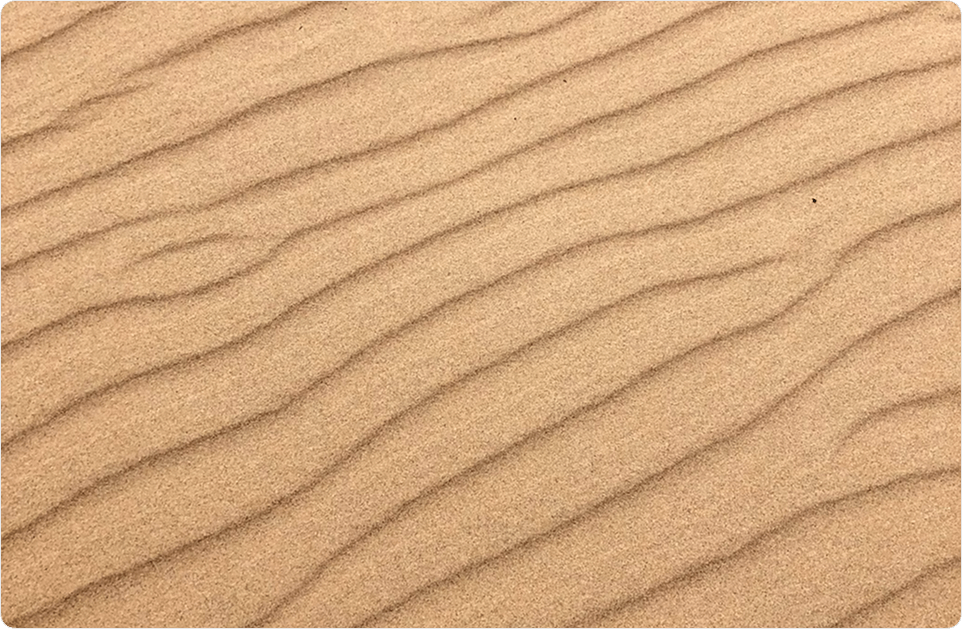
SandFarbe
Schriftart
Erweitert
Du bestimmst die Regeln
Entscheide, wie viel der Assistent selbst erledigt
Plane Änderungen zuerst oder lass sie direkt umsetzen, speichere deine meistgenutzten Prompts und hol dir Hilfe, ohne Craft zu verlassen.
Launch-Plan
- Wir launchen die App vielleicht irgendwann im Frühling, hoffentlich.
- Es wäre vielleicht eine gute Idee, zuerst eine Beta zu machen.
- Wer das Marketing macht, ist gerade noch irgendwie unklar.
Hier ist mein Plan. Dein Dokument bleibt unverändert, bis du zu Ausführen wechselst.
- 1.Relativierungen streichen: Launch im Frühling
- 2.Beta fest als ersten Schritt einplanen
- 3.Wer das Marketing übernimmt, als offene Frage markieren
Launch-Plan
Aktuelles Dokument
Nachricht an Craft Assistant
Erst planen oder direkt loslegen
Zwei Modi, volle Kontrolle. Prüfe jede Änderung, bevor sie übernommen wird, oder lass den Assistenten sie direkt vor deinen Augen anwenden.
Erkunden-Modus: Der Assistent liest dein Dokument und schlägt einen Plan vor, ohne etwas zu ändern. Bitte um Anpassungen und wechsle dann zu Ausführen, um den Plan umzusetzen.
Ausführen-Modus: Der Assistent setzt Änderungen live vor deinen Augen um. Drücke einmal ⌘Z, um die gesamte letzte Aktion in einem Schritt rückgängig zu machen.
Probier es aus: Wechsle im Chatfeld zu Ausführen, dann wird der Plan im Dokument umgesetzt.
Plan für das Team-Offsite
Wo und wann
Ab nach Lissabon, 14. bis 16. Mai! Versucht, bis zum Abend des 13. da zu sein, damit wir pünktlich loslegen können.
Ablauf
Tag 1 dreht sich ganz um die Roadmap. Tag 2 endet mit einem Abendessen in der Alfama, also bringt Hunger mit!
Deine Prompts
Fertig. Dein Dokument ist aktualisiert.
Plan für das Team-Offsite
Aktuelles Dokument
Nachricht an Craft Assistant
Wiederkehrende Aufgaben per Klick erledigen
Speichere bis zu 20 deiner häufigsten Anweisungen als eigene Prompts, jederzeit griffbereit. Prompts, die deine Dokumente bearbeiten, brauchen Fast, Max oder deinen eigenen Anbieter.
Einmal sagen reicht. Lege Vorlieben wie Sprache, Ton oder deine Rolle fest – der Assistent hält sich in jedem Chat daran.
Probier es aus: Wähl einen gespeicherten Prompt und sieh zu, wie sich das Dokument ändert.
In Craft ausprobieren
Schreib das freundlich und locker um – halt es kurz.
Lerne Craft beim Arbeiten
Nicht sicher, wie du eine Funktion nutzt? Frag einfach nach. Der eingebaute Hilfe-Agent liefert dir sofort Antworten aus der Craft-Dokumentation.
Statt Hilfeartikel zu durchsuchen oder Tutorials anzuschauen, bekommst du die Antwort direkt dort, wo du arbeitest.
In Craft ausprobieren
Wie wechsle ich zwischen Erkunden und Ausführen?
Unsere Haltung zu KI
Dein Workspace, deine Entscheidung
Wir drängen dir KI nicht auf, verstecken sie nicht hinter einem teureren Plan und machen keine Kernfunktion von ihr abhängig.
Private KI, direkt auf deinem Gerät
Craft führt Apple Foundation Models und andere lokale Modelle direkt auf deinem Mac, iPad und iPhone aus – ganz ohne Umweg über die Cloud.
Geräteinterne Modelle sind kostenlos, werden nicht auf dein KI-Kontingent angerechnet und funktionieren auch offline.
Konfigurieren
- Kosten
- Kostenlos – kein Kontingent verbraucht
- Offline
- Funktioniert offline
- Bearbeiten
- Nur lesen & antworten
Ganz wie du willst
Lass alles auf deinem Gerät, nutze die KI aus deinem Plan oder verbinde deinen eigenen Anbieter. Wechseln kannst du jederzeit im Assistenten-Panel.
Auf dem Gerät
Läuft auf deinem Gerät
Ideal für
Schnelle Fragen und Zusammenfassungen zum geöffneten Dokument
- ModelleApple Foundation Models (mit aktivierter Apple Intelligence) und andere lokale Modelle
- BearbeitenNur lesen & antworten
- DatenschutzNichts verlässt dein Gerät
- KostenKostenlos – kein Kontingent verbraucht
Craft AI
In jedem Plan enthalten
Ideal für
Alltägliches Schreiben, Bearbeiten und Recherche in mehreren Dokumenten
- ModelleCore und Fast in jedem Plan, Max ab Plus (Modelle von OpenAI und Anthropic)
- BearbeitenBearbeiten mit Fast und Max auf Mac, iPhone und iPad
- DatenschutzNur was eine Anfrage braucht, wird gesendet
- KostenNutzt das KI-Kontingent deines Plans, bei Bedarf aufstockbar
Dein Anbieter
Eigener Schlüssel · Mac, iPhone, iPad
Ideal für
Konto und Modelle nutzen, für die du schon zahlst
- ModelleMit ChatGPT anmelden oder einen OpenAI- oder Anthropic-API-Schlüssel hinzufügen
- BearbeitenUneingeschränkt lesen + bearbeiten
- DatenschutzNur was eine Anfrage braucht, wird gesendet
- KostenLäuft über dein Anbieterkonto, ohne Craft-Kontingent oder Abo
Auf einen Blick
Craft Assistant auf einen Blick
Craft Assistant ist der integrierte KI-Assistent von Craft, der App für Notizen, Dokumente und Aufgaben auf Mac, iPhone, iPad, Windows und im Web. Er beantwortet Fragen zu deinem Workspace, findet deine Notizen, fasst sie zusammen und bearbeitet deine Dokumente, wenn du ihn darum bittest.
- Verfügbar auf
- Mac, iPhone, iPad, Windows und Web. Bearbeiten auf Mac, iPhone und iPad
- KI-Modelle
- Apple Foundation Models und lokale Modelle auf deinem Gerät, Craft AI (Core, Fast, Max) oder dein eigenes OpenAI- oder Anthropic-Konto
- Preis
- In jedem Plan enthalten, auch im Free-Plan. Geräteinterne Modelle sind immer kostenlos
- Datenschutz
- Deine Inhalte werden nie zum Training von KI-Modellen genutzt. Es wird nur gesendet, was eine Anfrage braucht
- Modi
- Der Erkunden-Modus schlägt zuerst einen Plan vor, der Ausführen-Modus wendet Änderungen direkt an
- Funktioniert mit
- ChatGPT, Claude und anderen MCP-Clients
- Ausschalten
- Schalte den Assistenten in den Einstellungen für jeden Space aus, auf jedem Gerät einzeln
Häufig gestellte Fragen
Muss ich KI in Craft nutzen?
Nein. Craft funktioniert auch komplett ohne KI. Du kannst den Assistenten in den Einstellungen für jeden Space ausschalten, auf jedem Gerät einzeln.
Ist Craft Assistant kostenlos?
Ja. Craft Assistant ist in jedem Plan enthalten, auch im Free-Plan. Dieser enthält die Modelle Core und Fast und einmalig etwa 20 KI-Sitzungen. Ab Plus kommen das Max-Modell und ein Kontingent dazu, das sich jeden Monat oder jedes Jahr erneuert. Geräteinterne Modelle sind immer kostenlos.
Welche KI-Modelle nutzt Craft Assistant?
Auf deinem Gerät laufen Apple Foundation Models und andere lokale Modelle wie LLaMa 3.2. In der Cloud bietet Craft AI die Modelle Core, Fast und Max. Derzeit läuft Max auf Claude Sonnet 5.5, Fast auf Claude Haiku 5.5 und Core auf GPT 6 Luna, und Craft aktualisiert sie laufend. Core gibt schnelle Einzelantworten, Fast und Max führen Gespräche und bearbeiten Dokumente. Du kannst dich auch mit ChatGPT anmelden oder deinen eigenen OpenAI- oder Anthropic-API-Schlüssel nutzen.
Trainiert Craft KI-Modelle mit meinen Inhalten?
Nein. Deine Inhalte werden nie zum Training von KI-Modellen verwendet. An den Modellanbieter geht nur, was eine Anfrage mindestens braucht, und Craft protokolliert Token-Nutzung und Kosten, nicht deinen Text.
Wie funktioniert das KI-Nutzungskontingent?
Jeder Plan, auch der Free-Plan, enthält ein KI-Nutzungskontingent, das du bei Bedarf aufstocken kannst. Geräteinterne Modelle, dein eigener Anbieter und MCP verbrauchen es nicht.
Kann ich mein eigenes ChatGPT-Konto oder einen API-Schlüssel nutzen?
Ja. Melde dich mit ChatGPT an oder füge unter Einstellungen → Assistent → AI Provider Verbindungen einen OpenAI- oder Anthropic-API-Schlüssel hinzu. Der Assistent läuft dann über dein Konto und verbraucht kein Craft-Kontingent, und du brauchst kein Craft-Abo. Claude-Pro- und Claude-Max-Abos lassen sich nicht verbinden, für Claude brauchst du also einen Anthropic-API-Schlüssel. Verfügbar auf Mac, iPhone und iPad.
Kann ich Craft aus ChatGPT oder Claude heraus nutzen?
Ja, über MCP. Verbinde Craft mit ChatGPT, Claude oder einem anderen MCP-Client – dann kann dieser in deinem Space suchen, lesen und schreiben. Die MCP-Nutzung wird im Rahmen der Fair-Use-Regeln nicht auf dein Craft-AI-Kontingent angerechnet.
Welche Plattformen unterstützen die Bearbeitung mit dem Assistenten?
Der Assistent läuft auf Mac, iPhone, iPad, Windows und im Web. Bearbeiten ist vorerst auf Mac, iPhone und iPad möglich, weitere Plattformen folgen. Dafür brauchst du Fast, Max oder deinen eigenen Anbieter.
Funktioniert Craft Assistant offline?
Ja, mit geräteinternen Modellen. Apple Foundation Models und lokale Modelle laufen ohne Internetverbindung auf deinem Mac, iPad oder iPhone. Craft AI und dein eigener Anbieter brauchen eine Verbindung.
Kann ich rückgängig machen, was der Assistent getan hat?
Ja. Im Erkunden-Modus ändert sich nichts, bis du zustimmst. Im Ausführen-Modus machst du mit ⌘Z (Strg+Z unter Windows) die gesamte letzte Aktion des Assistenten in einem Schritt rückgängig. Mit jedem weiteren Drücken gehst du einen Schritt weiter zurück.
Werden meine Assistenten-Sitzungen geräteübergreifend synchronisiert?
Ja, zwischen den Apps für Mac, iPhone und iPad, und sie bleiben 30 Tage in deinem Verlauf. Sitzungen, die du im Web startest, bleiben in diesem Browser.