

Mehr erschaffen. Nichts verlieren.
Plane Content in Collections, generiere Ideen mit dem Craft Assistant und veröffentliche aus Vorlagen heraus – auf Mac, iPad, Windows und im Web.
So nutzen Creator Craft
Von der Idee zur Veröffentlichung – ohne das Chaos.
01 — Skripte, die fließen
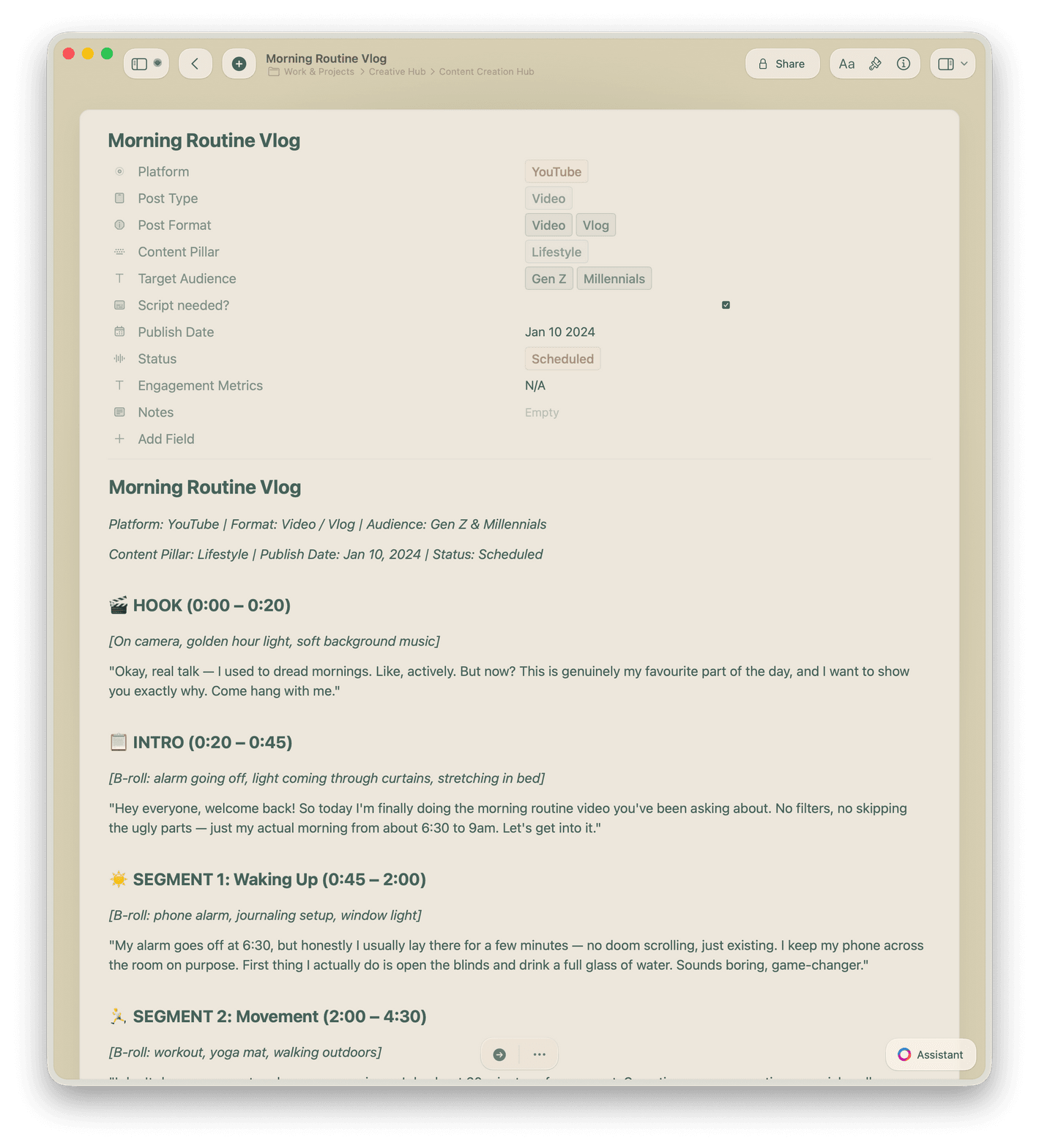
Schreibe Skripte in Craft mit Vorlagen, nutze dann den Craft Assistant, um deinen Hook zu verfeinern und Korrektur zu lesen. Teile alles mit einem Klick per Link mit deinem Team.
Für die Art, wie du kreierst
Schnell denken. Noch schneller schreiben. Reibungslos veröffentlichen.
Craft läuft auf Mac, iPhone, iPad, Windows und im Web. Halte Ideen überall fest. Erstelle Content überall.

Collections als dein Inhaltskalender
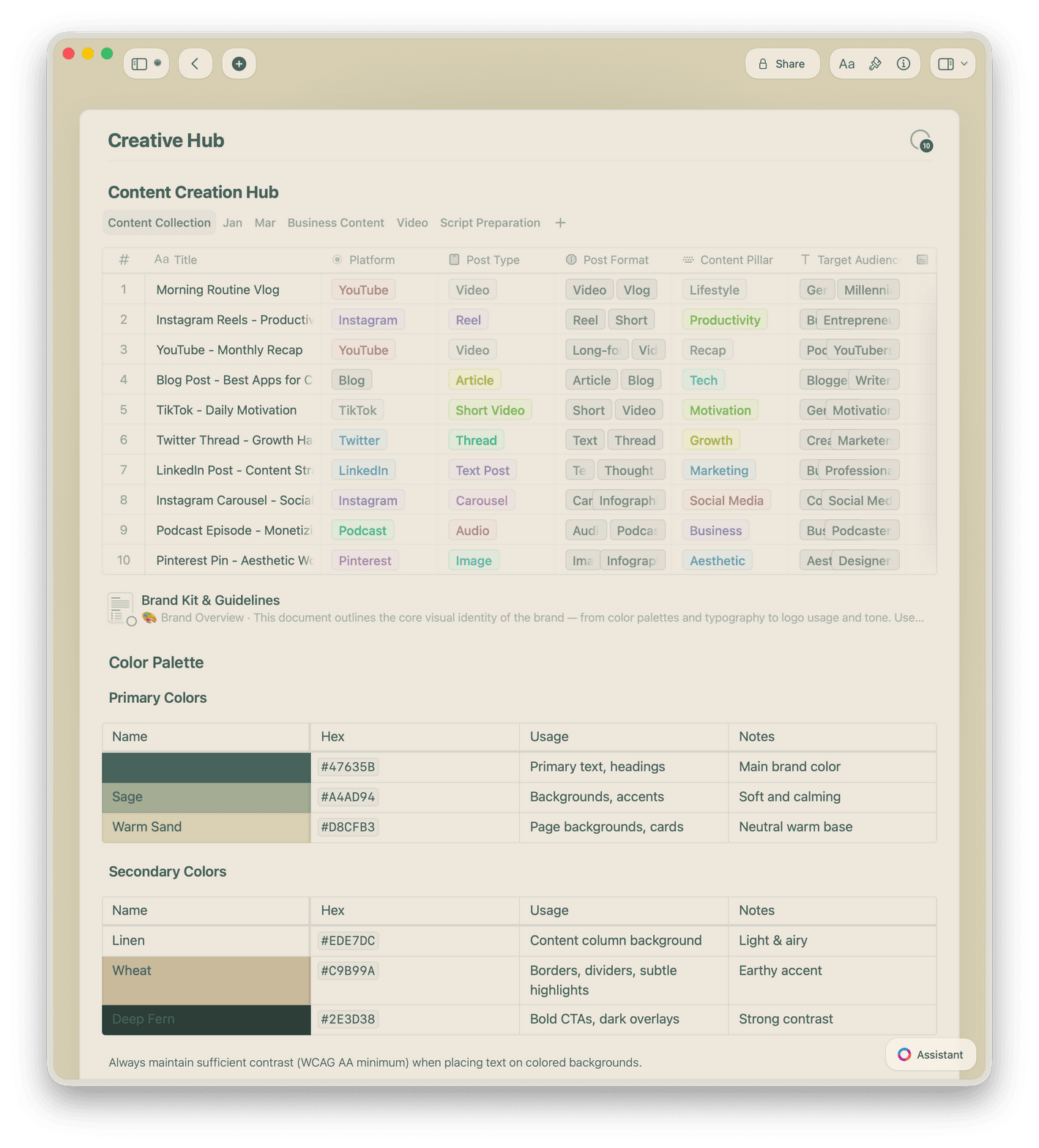
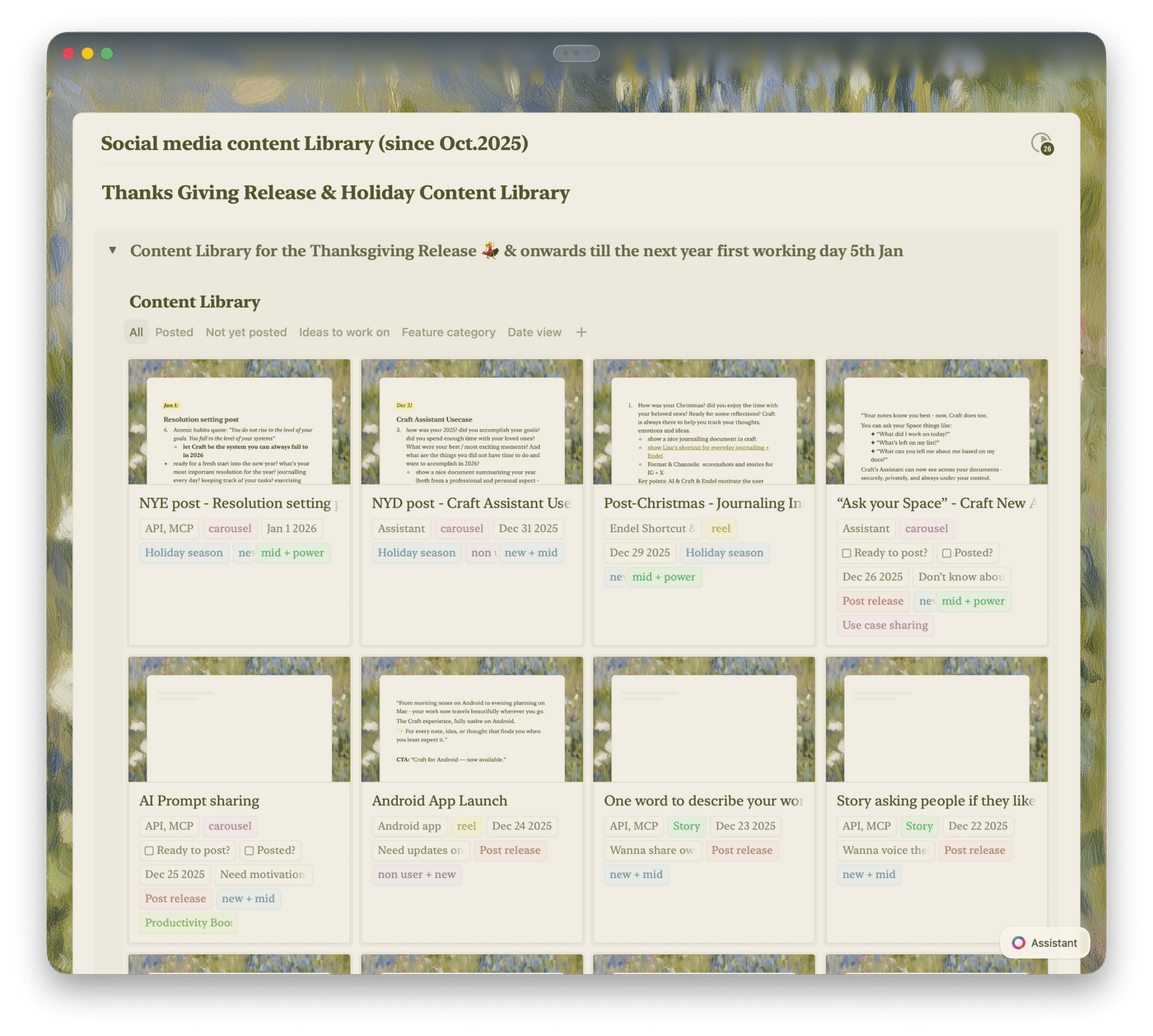
Plane deine Content-Pipeline in Collections mit Tabellen- und Galerieansicht. Nach Status, Kanal oder Deadline filtern – per Drag-and-Drop neu priorisieren.

Craft Assistant für Ideen und Korrekturlesen
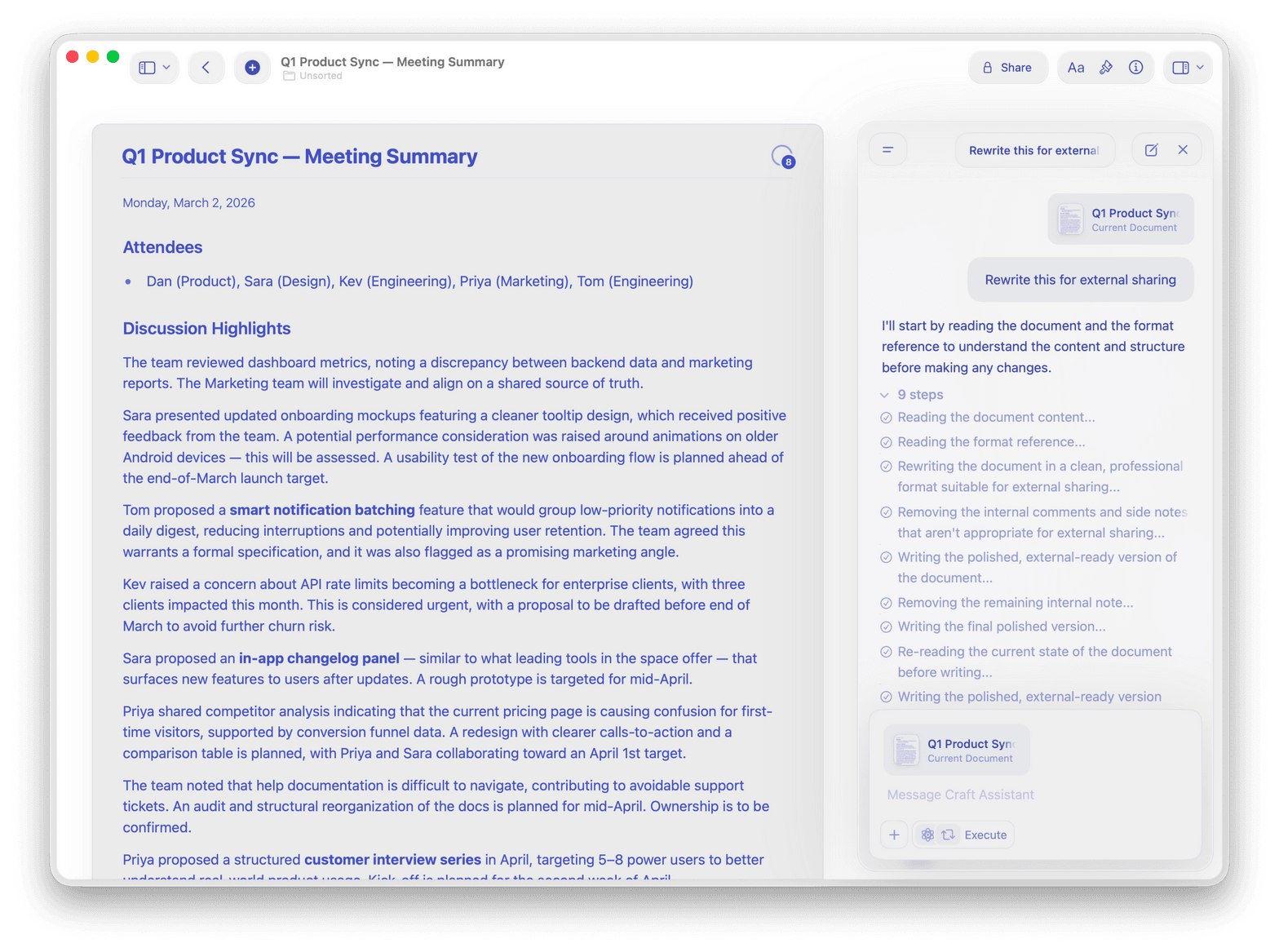
Nutze den Craft Assistant, um Themen zu brainstormen, Gliederungen zu erstellen und Entwürfe Korrektur zu lesen. Er arbeitet im Hintergrund, während du weiterschreibst.

Daily Notes und Kalender
Halte Ideen in Daily Notes fest. Sieh deinen Zeitplan in der Kalenderansicht und verknüpfe Meeting-Notizen mit kommendem Content.

Vorlagen für jedes Format
Starte mit integrierten Vorlagen für Skripte, Episode-Briefings oder Video-Gliederungen. Speichere eigene und verwende sie für jeden Content wieder.

Web-Veröffentlichung und Teilen
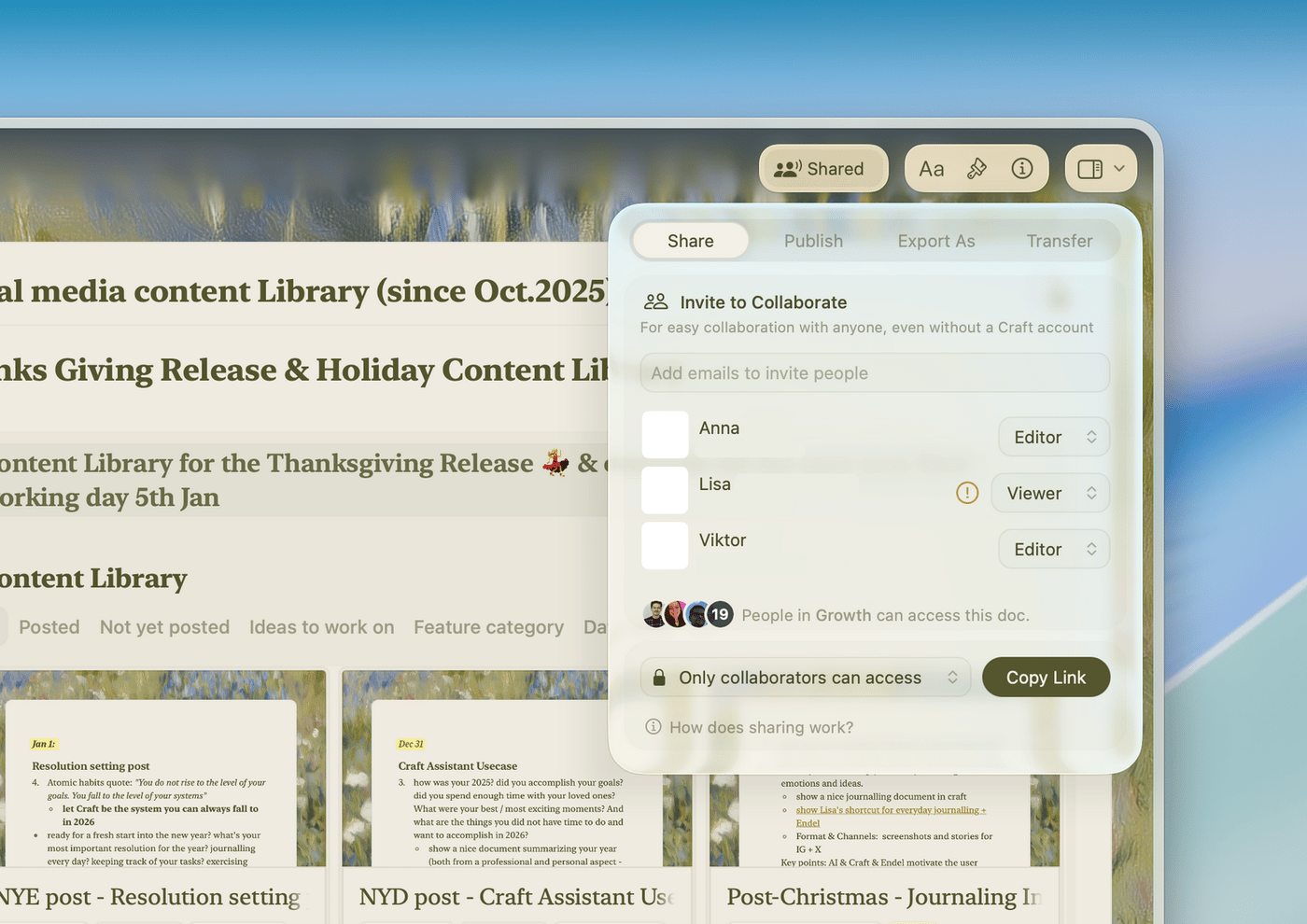
Veröffentliche jedes Dokument mit einem Klick im Web. Teile mit Editoren, Sponsoren oder Mitarbeitern – kein Konto erforderlich.
Dein bester Content beginnt mit einem klaren Raum zum Denken.
Kostenlos starten auf Mac, iPhone oder iPad.
Keine Einrichtung nötig. Einfach Craft öffnen und loslegen.
Von Creatorn
Was Creator sagen.
Ich kann meine Notizen nicht nur funktional, sondern auch optisch ansprechend gestalten – das motiviert mich wirklich, organisiert zu bleiben.
YouTube Creator
Amity Sensei
Creator und Educator
Ich nutze es hauptsächlich, um meine Videoprojekte, Skripte und Markenkooperationen zu organisieren. Hier plane und schreibe ich die meisten meiner kreativen Ideen, bevor sie live gehen.
Craft Community
Seoyoung
CreatorIch nutze Collections, um Podcast-Episoden und Newsletter-Ausgaben zu planen und zu verfolgen – von Vorlagen bis zu Checklisten bleibt alles organisiert.
Craft Community
Tom
Podcaster und Newsletter-Autor
In Aktion sehen
Drei Wege, wie Creator Craft nutzen.
Skripte
Skripte, die dich schneller aufnehmen lassen.
Schreibe strukturierte Skripte in Craft. Füge Abschnitte, Hooks und CTAs als Blocks hinzu. Teile alles mit deinem Editor per Link.
Skriptabschnitte per Drag-and-Drop
Per Link mit Editoren teilen
Als PDF oder Klartext exportieren
Loslegen
In Minuten startklar und kreativ.

Craft herunterladen
Installiere Craft auf Mac, iPhone oder iPad. Dauert weniger als eine Minute.

Mit einer Vorlage starten
Nutze eine Vorlage für Skripte, Kalender oder Episodenbriefings.

Dein System aufbauen
Verbinde deinen Kalender mit deinen Skripten. Finde alles im Handumdrehen.

Craft vs. Notion vs. Google Docs
Warum Creators Craft für Skripte, Planung und Markenarbeit wählen.
Native Mac- und iOS-App
Offline schreiben
Verknüpfte Dokumente
Ladezeit des Dokuments
Visueller Anspruch von Anfang an
Kostenlos starten. Mehr wenn du wächst.
Der kostenlose Plan ist ideal für Solo-Creator. Upgrade für Team-Workspaces, Gastzugang und erweiterte Freigabe-Optionen.
Kostenlos
Voller Zugriff, großartig für gelegentliche Nutzung.
$0 /month
Entwickelt, um sich mühelos in deinen Alltag einzufügen.
$5 /month
Mehr entdecken
Ressourcen für Creator.

Die YouTube-Skriptvorlage
Eine sofort einsatzbereite Craft-Vorlage für Video-Skripte – vom Hook bis zum CTA.

Wie du in Craft einen Inhaltskalender erstellst
Eine Schritt-für-Schritt-Anleitung zur Content-Planung ganz ohne Tabellenkalkulation.

Craft in Aktion erleben
Echte Beispiele, wie Creator Craft zum Skripten, Planen und Veröffentlichen von Content nutzen.