Traumtagebuch
Halte deine Träume fest und entdecke ihre verborgenen Bedeutungen. Erfasse jeden Traum über eine eigene Web-App und nutze ChatGPT oder Claude, um die Symbolik und Emotionen dahinter zu deuten.
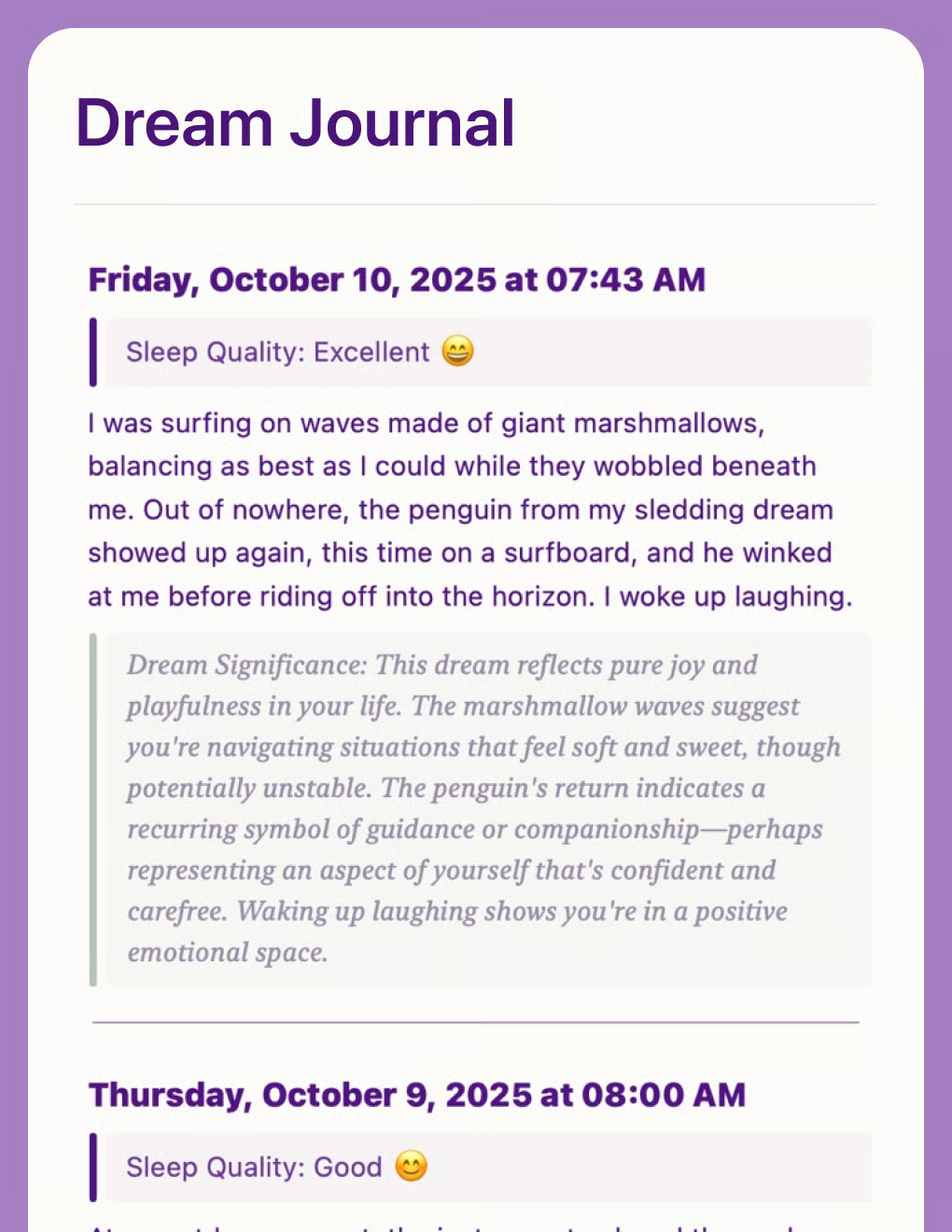
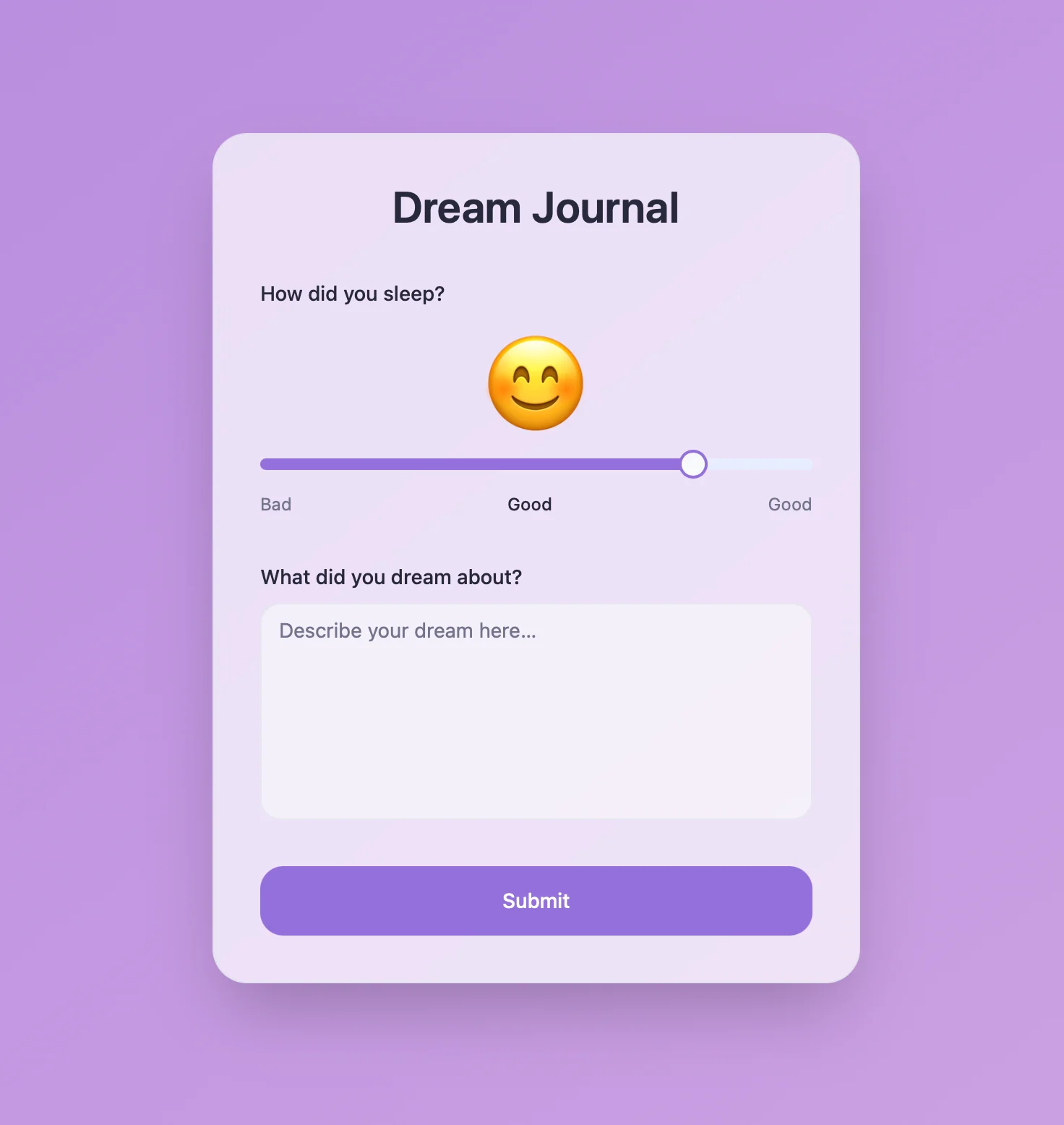
Live-Demo
Dieses echte Beispiel zeigt, wie das Craft-Dokument und die Lovable-App aussehen:
Schreibaktionen wurden für die Demo deaktiviert




Erstellt mit Craft, Lovable und ChatGPT oder Claude
Selbst erstellen
In diesem Beispiel verwenden wir Craft, um ein persönliches Traumtagebuch zu führen. Wir erstellen eine kleine Web-App, mit der wir unsere Träume erfassen und dann ChatGPT oder Claude bitten können, jedem Traum eine Deutung hinzuzufügen.
Schritt 1 — Erstelle dein Dokument
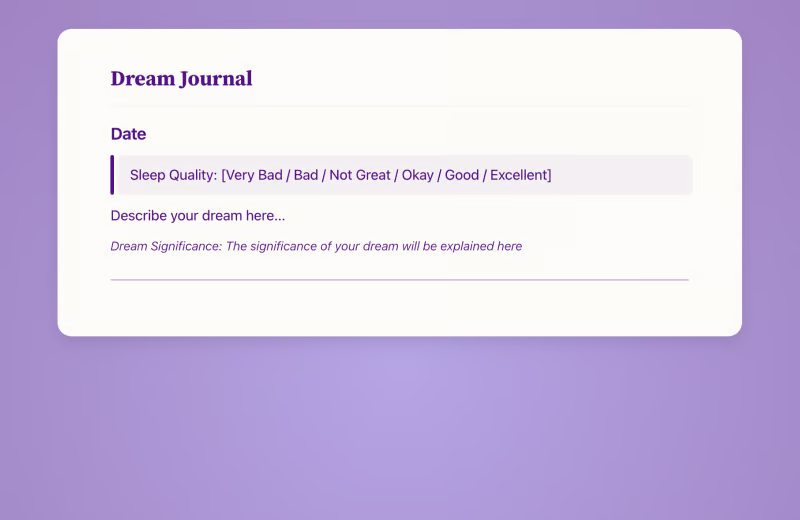
Das Dokument für unser Traumtagebuch ist ganz einfach: Wir fügen jeden neuen Traum oben hinzu, mit dem Datum als Überschrift und einigen zusätzlichen Informationen darunter.
Verwende die Vorlage, um ein neues Dokument für dein Traumtagebuch zu erstellen:
Schritt 2 — API-Zugriff aktivieren
Aktiviere den API-Zugriff für dein Dokument, um eine eindeutige URL zu erhalten, über die dein Dokument gelesen und ergänzt werden kann – zum Beispiel von der Web-App, die wir unten erstellen.
Schritt 1
Schritt 2
Schritt 3
Schritt 4
Schritt 5
Schritt 6
Schritt 3 — Auf Lovable erstellen
Jetzt erstellen wir die eigentliche Website für unser Dashboard auf Lovable. Für die oben gezeigte Beispielseite haben wir folgenden Prompt verwendet:
I am creating a dream journal to log and analyze my dreams.
The information is stored in Craft. Please check the attached file including an example of the current state of my Dream Journal Craft doc, as well as information on the API you should use to save my dreams.
I want you to create a website displaying an input form to record my dreams and sleep quality.
The site should display at the center a form with a slider for sleep quality (from very bad to excellenct). Above their slider there should be an emoji for each quality level, that gets updated as the slider is moved. Below there should be a text input for dream itself.
The design should calming and soft. Use moody colors and round shapes, with a soft gradient for the background.
Gehe zu Lovable und füge den Prompt in das Eingabefeld ein. Vergiss nicht, das AI Bundle für dein Dokument anzuhängen, das wir gerade heruntergeladen haben.
Lovable beginnt zu arbeiten, analysiert den Inhalt des Bundles, um die Dokumentstruktur und die Nutzung der API zu verstehen. Dann erstellt es die Website gemäß unserem Prompt.
Jetzt haben wir eine schöne Website, mit der wir Träume in unser Traumtagebuch eintragen können! Wenn du möchtest, kannst du diese Web-App auf deinem Startbildschirm speichern, damit du jeden Morgen schnell darauf zugreifen kannst.
Schritt 4 — MCP-Zugriff aktivieren
Aktiviere den MCP-Zugriff für dein Dokument, um eine eindeutige URL zu erhalten, über die KI-Clients dein Dokument lesen und ergänzen können:
Schritt 1
Schritt 2
Schritt 3
Schritt 4
Schritt 5
Schritt 5 — MCP-Verbindung einrichten
Jetzt verwenden wir die MCP-URL, um das Dokument mit einem Client zu verbinden:
Schritt 1
Schritt 2
Schritt 3
Schritt 4
Weitere Informationen findest du in der Claude-Dokumentation: „Getting Started with Custom Connectors Using Remote MCP“.
Schritt 6 — Beginne mit deinem Dokument zu interagieren
Du kannst jetzt Claude bitten, unser Traumtagebuch anzusehen und Deutungen zu unseren neuesten Träumen hinzuzufügen:
Klicke auf ein Beispiel, um den Prompt in die Zwischenablage zu kopieren
Weitere Ideen zum Ausprobieren
Zurück zur Galerie

Erstelle einen persönlichen Blog mit Craft-Dokumenten. Inhalte werden automatisch per API synchronisiert – veröffentliche direkt aus deiner Notiz-App.
Mehr erfahren

Verfolge Bücher und erfasse Zitate mit Claude oder ChatGPT über MCP.
Mehr erfahren

Ein Live-Pflanzenpflege-Dashboard, erstellt mit Lovable. Ruft Gießpläne und Pflegetipps aus deinem Craft-Dokument ab.
Mehr erfahren