Lesetagebuch
Verfolge die Bücher, die du liest, und speichere mühelos Zitate und Auszüge – direkt von der Seite in Craft.


Live-Demo
Dieses Beispiel zeigt, wie ein Craft-Dokument und die Konversation mit Claude darüber aussehen könnten:




Erstellt mit Craft und ChatGPT oder Claude
Selbst erstellen
In diesem Beispiel lernst du, wie du einen persönlichen Buch- und Lesetracker in Craft erstellst. Mit Hilfe von ChatGPT oder Claude kannst du Auszüge und Zitate ganz einfach erfassen und direkt aus dem Buch abtippen.
Schritt 1 — Erstelle dein Dokument
Unser Lesetagebuch wird in einer Sammlung innerhalb des Craft-Dokuments geführt, in der wir den Buchtitel und den Autor, einige Tags zum Inhalt sowie das Datum, an dem wir mit dem Lesen begonnen haben, und das Abschlussdatum erfassen. Innerhalb der Einträge können wir auch Zitate und Notizen zu den Büchern hinzufügen. Natürlich kannst du die Sammlung anpassen und Felder für alles hinzufügen, was du verfolgen möchtest.
Verwende die Vorlage, um ein neues Dokument mit einer Sammlung für dein Lesetagebuch zu erstellen:
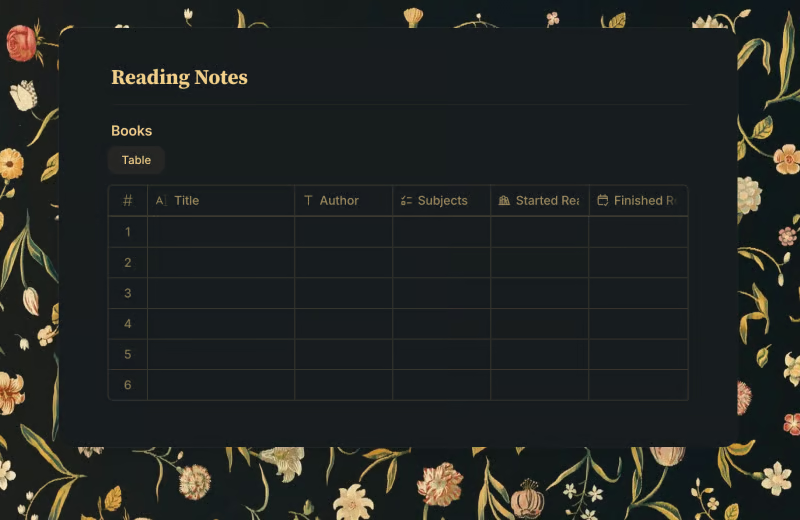
Schritt 2 — MCP-Zugriff aktivieren
Aktiviere den MCP-Zugang für dein Dokument, um eine eindeutige URL zu erhalten, über die dein Dokument gelesen und ergänzt werden kann.
Schritt 1
Schritt 2
Schritt 3
Schritt 4
Schritt 5
Schritt 3 — MCP-Verbindung einrichten
Jetzt verwenden wir die MCP-URL, um uns von einem Client aus mit dem Dokument zu verbinden:
Schritt 1
Schritt 2
Schritt 3
Schritt 4
Weitere Informationen findest du in der Claude-Dokumentation: „Getting Started with Custom Connectors Using Remote MCP“.
Schritt 4 — Beginne mit deinem Dokument zu interagieren
Du kannst Claude jetzt Fragen zu deinem Lesetagebuch stellen und es bitten, Zitate und Auszüge direkt in dein Craft-Dokument einzufügen – sogar aus Bildern.
Hier sind einige Ideen für den Einstieg:
Klicke auf die Beispiele, um den Prompt in die Zwischenablage zu kopieren
Fehlerbehebung
Weitere Ideen zum Ausprobieren
Zurück zur Galerie


Erstelle einen persönlichen Blog mit Craft-Dokumenten. Inhalte werden automatisch per API synchronisiert – veröffentliche direkt aus deiner Notiz-App.
Mehr erfahren

Ein Live-Pflanzenpflege-Dashboard, erstellt mit Lovable. Ruft Gießpläne und Pflegetipps aus deinem Craft-Dokument ab.
Mehr erfahren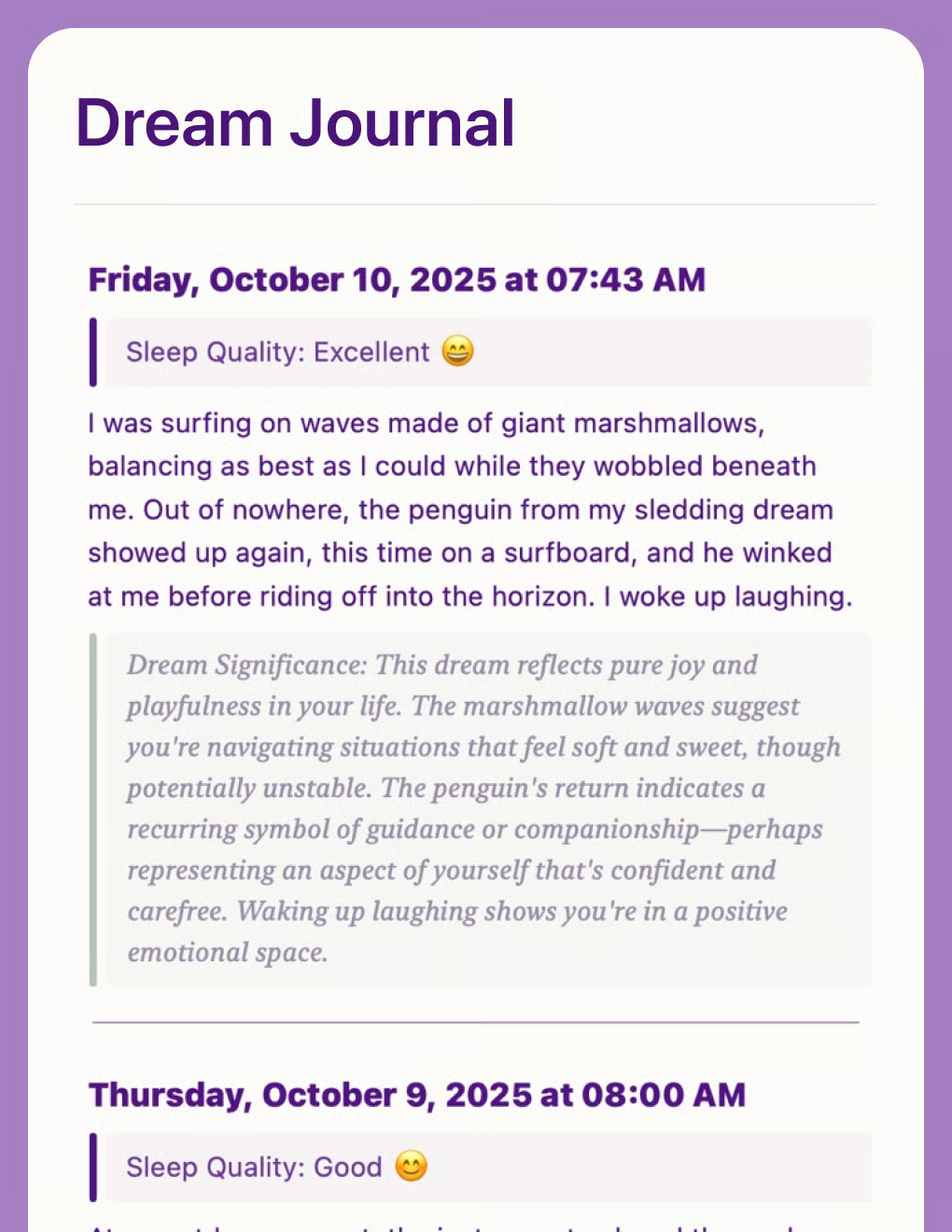
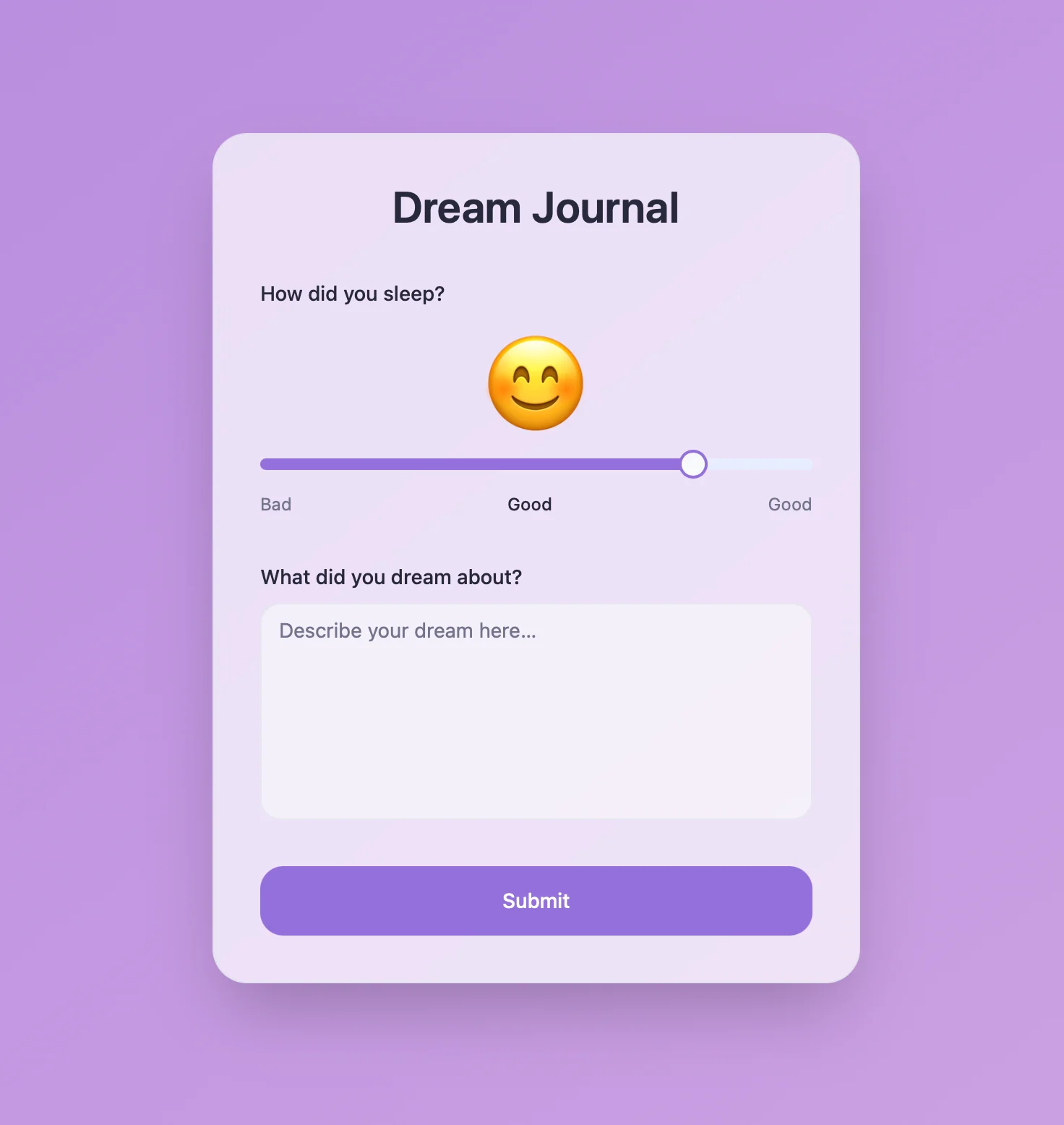
KI-gestütztes Traumtagebuch, das Muster und Themen analysiert. Erstellt mit der Craft API und Lovable.
Mehr erfahren