So verbindest du Craft mit Manus über MCP
Schritt-für-Schritt-Anleitung, um Craft-Dokumente über MCP mit Manus zu verbinden. Lies, durchsuche und aktualisiere deine Notizen direkt aus Manus.


Einen MCP-Konnektor in Manus hinzufügen
Erstelle einen neuen Konnektor in Manus und verwende die MCP-URL, um die beiden Dienste zu verbinden.
Schritt 1
Schritt 2
Kopiere diese URL und füge sie in das URL-Feld ein:
https://mcp.craft.do/my/mcpSchritt 3
Schritt 4
Du kannst Manus jetzt nach deinen Dokumenten fragen und sie sogar aktualisieren lassen. Probiere zum Einstieg etwas wie Folgendes:
Klicke auf ein Beispiel, um den Prompt in die Zwischenablage zu kopieren
Ein paar Ideen für den Einstieg
Beispiele durchsuchen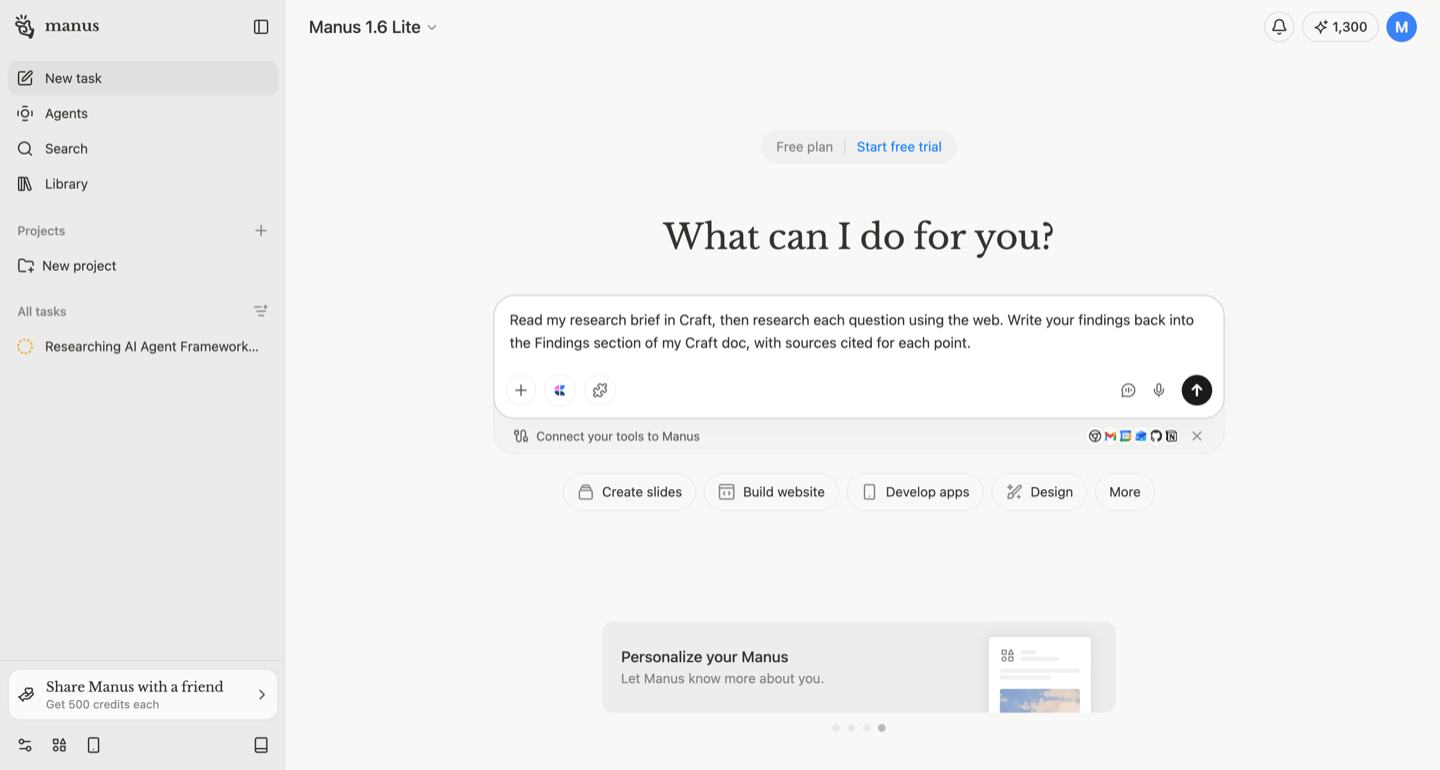
Let Manus research the web for you and save structured findings straight into your Craft workspace.
Mehr erfahren


Erstelle einen persönlichen Blog mit Craft-Dokumenten. Inhalte werden automatisch per API synchronisiert – veröffentliche direkt aus deiner Notiz-App.
Mehr erfahren



Verfolge Bücher und erfasse Zitate mit Claude oder ChatGPT über MCP.
Mehr erfahren