Comment connecter Craft à Manus avec MCP
Guide étape par étape pour connecter les documents Craft à Manus via MCP. Lisez, recherchez et mettez à jour vos notes directement à partir de Manus.


Ajout d'un connecteur MCP dans Manus
Créez un nouveau connecteur dans Manus et utilisez l'URL MCP pour connecter les deux services.
Étape 1
Étape 2
Copiez cette URL et collez-la dans le champ URL :
https://mcp.craft.do/my/mcpÉtape 3
Étape 4
Vous pouvez désormais interroger Manus sur vos documents et même les faire mettre à jour. Essayez quelque chose comme ceci pour commencer :
Cliquez sur un exemple pour copier l'invite dans votre presse-papiers
Quelques idées pour vous aider à démarrer
Parcourir les exemples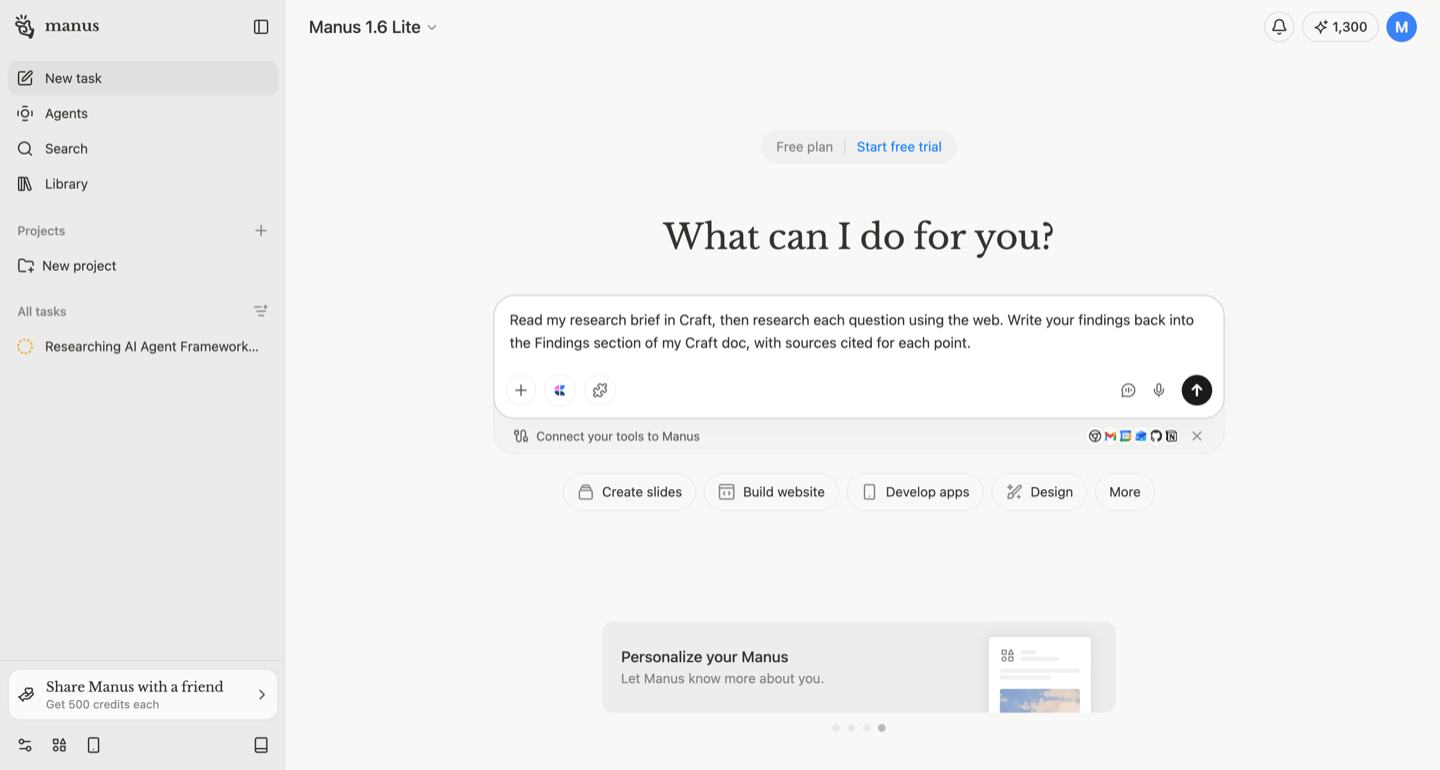
Let Manus research the web for you and save structured findings straight into your Craft workspace.
En savoir plus


Créez un blog personnel alimenté par les documents de Craft. Synchronisation automatique du contenu via l'API - publiez à partir de votre application de notes.
En savoir plus



Suivez vos livres et capturez des citations avec Claude ou ChatGPT via MCP.
En savoir plus