CraftのAIアシスタント入門ガイド
簡単なステップでCraftのAIアシスタントを使い始める方法を解説します。人工知能の力で生産性を高め、より効率的に仕事を進めましょう。


このビギナーズガイドでは、CraftのAIアシスタントとその機能をご紹介し、使い始めるための手順をステップごとに説明します。
AIアシスタントとは?
CraftのAIアシスタントは、あなたの生活をより便利にし、仕事をより効率的にするために設計された内蔵の人工知能ツールです。
CraftのAIアシスタントを使うメリットは?
AIアシスタントはCraftに統合されており、ユーザーの生産性を高める補助をします。Craftを使っている間、追加のサポートと支援を提供します。主な機能の一部を以下に紹介します。
1. アイデアの創出:
クリエイティブなスランプに陥っていませんか?AIアシスタントは新しいアイデアやコンセプトのブレインストーミングを手伝い、インスピレーションが尽きることがないようにします。
2. 情報の要約:
AIアシスタントは長い文章や複雑な内容を、理解しやすいセクションに圧縮し、読みやすく処理しやすくします。
3. 言い換えとスタイルの調整:
文章のトーンやスタイルを変えたい場合、AIアシスタントは元の意味を保ちながら内容を言い換えるお手伝いをします。
4. スペルと文法のチェック:
タイポや文法のミスで仕事を台無しにしないようにしましょう。AIアシスタントは文章をチェック・修正し、磨き上げられたエラーのない内容にします。
5. その他にもたくさん!
CraftのAIアシスタントを使い始める
AIアシスタントができることを把握したところで、実際に使ってみましょう。以下の簡単な手順で始められます。
1. AIアシスタントは以下のいずれかの方法で起動できます。ドキュメント内から:
-「/」に続けて「アシスタント」と入力する
- Macでは「Cmd + Enter」、Windowsでは「Ctrl + Enter」を押す
- iOSでは、キーボード上の3点ドットアイコンをタップし、メニューからアシスタントアイコンを選択する
2. そこから、画面上に表示されたオプションを選択するか、独自のコマンドを入力します。
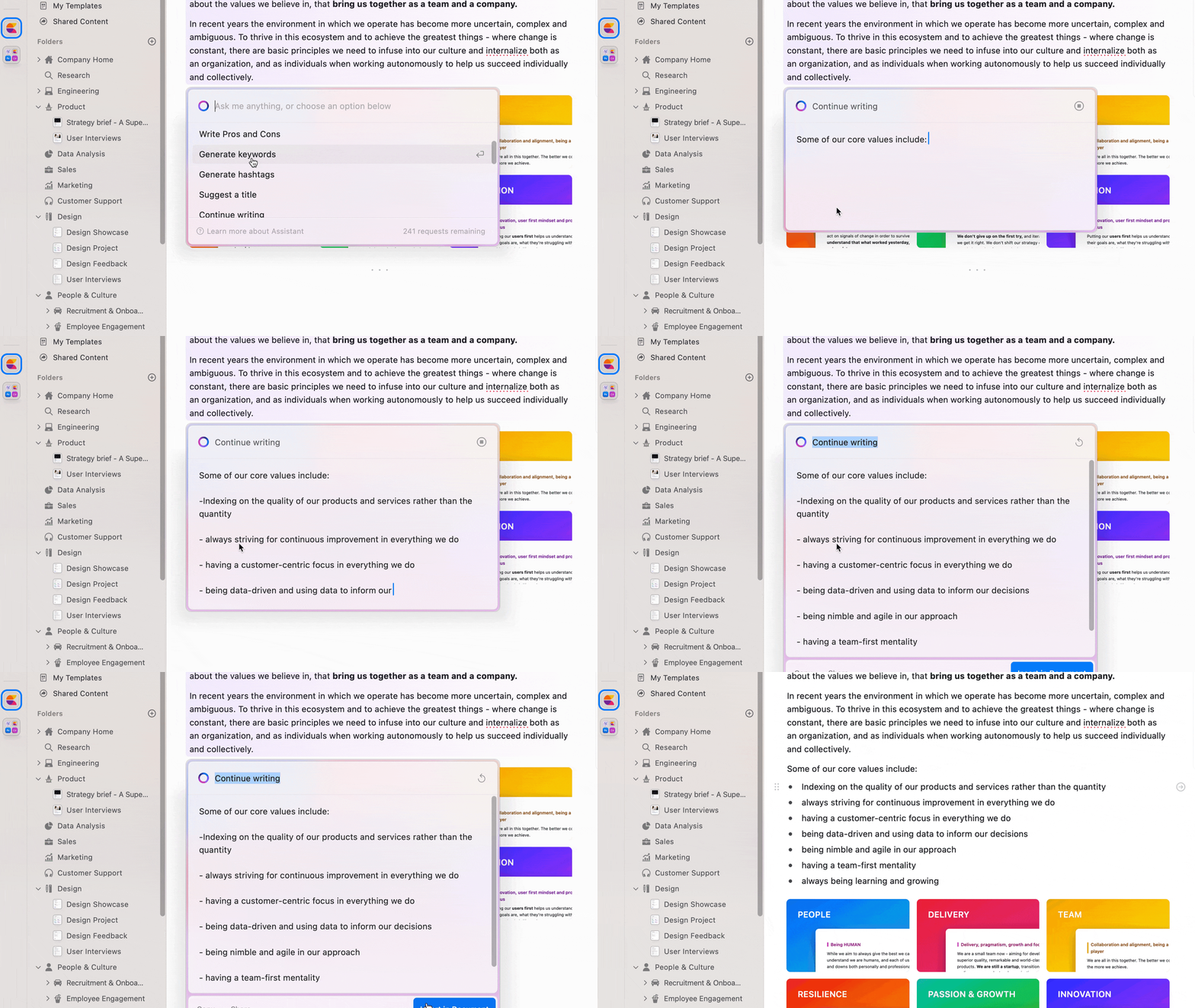
3. AIが目の前でタスクを完了させる様子をご覧ください。その後、レスポンスをコピーしたり、画像としてオンラインで共有したり、ドキュメントに挿入したりすることができます。
4. AIが生成したコンテンツを、全体のメッセージとスタイルに合わせて必要に応じて編集・改良します。
5. プロジェクト全体を通じてAIアシスタントの機能を活用し続けるために、必要に応じてこれらの手順を繰り返します。
CraftのAIアシスタントで他にできることは?
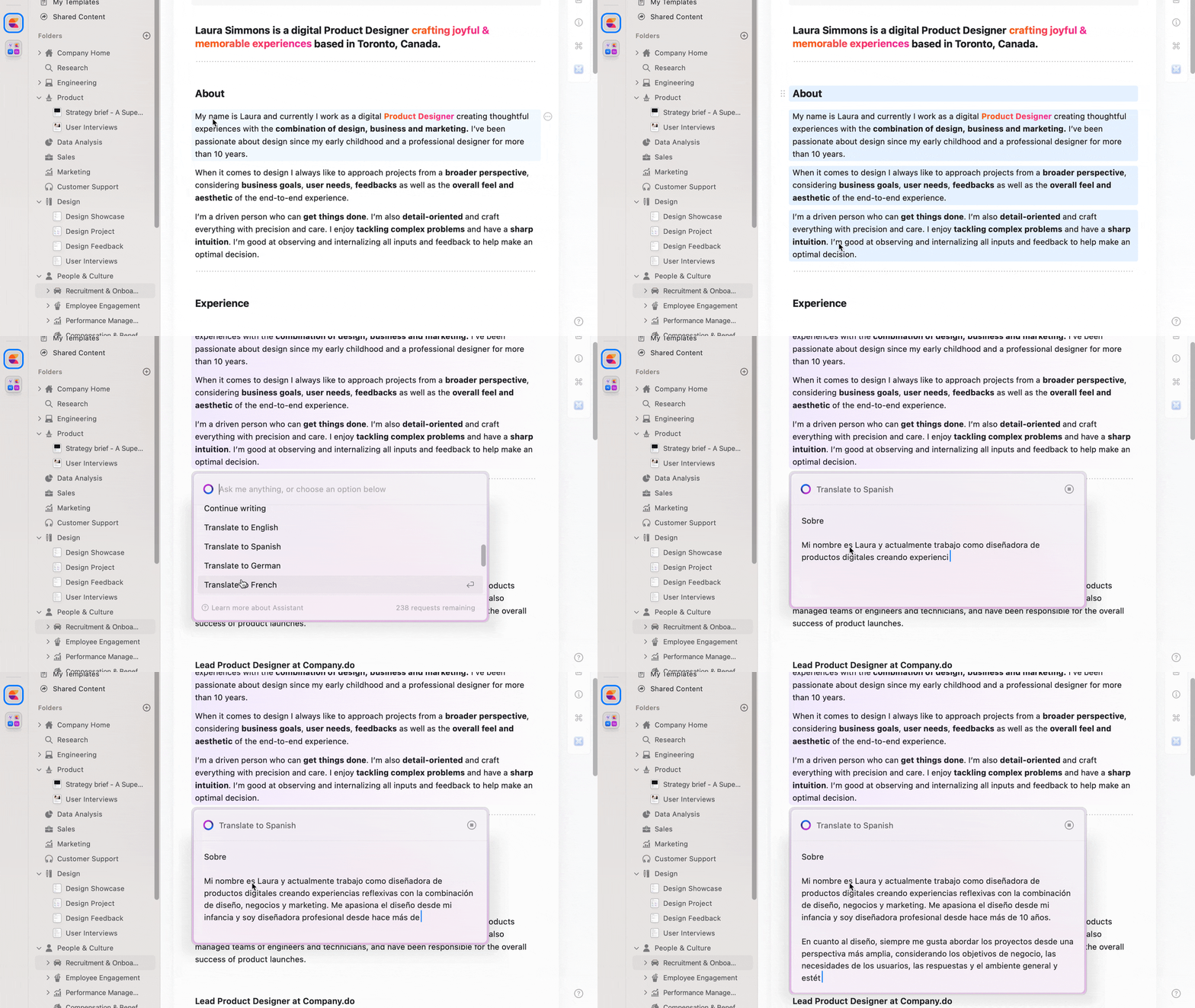
別の言語に翻訳する
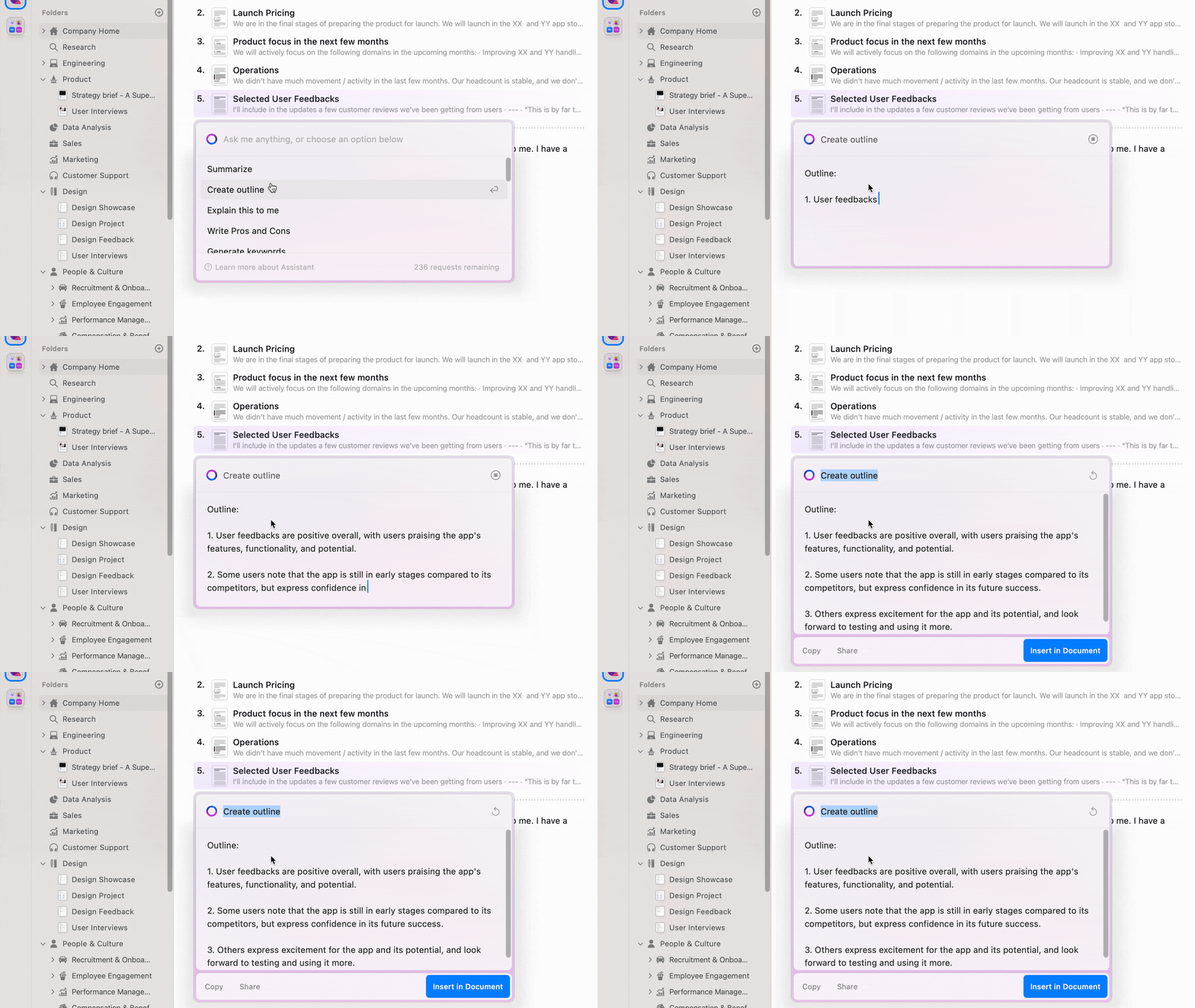
ドキュメントのアウトラインを作成する
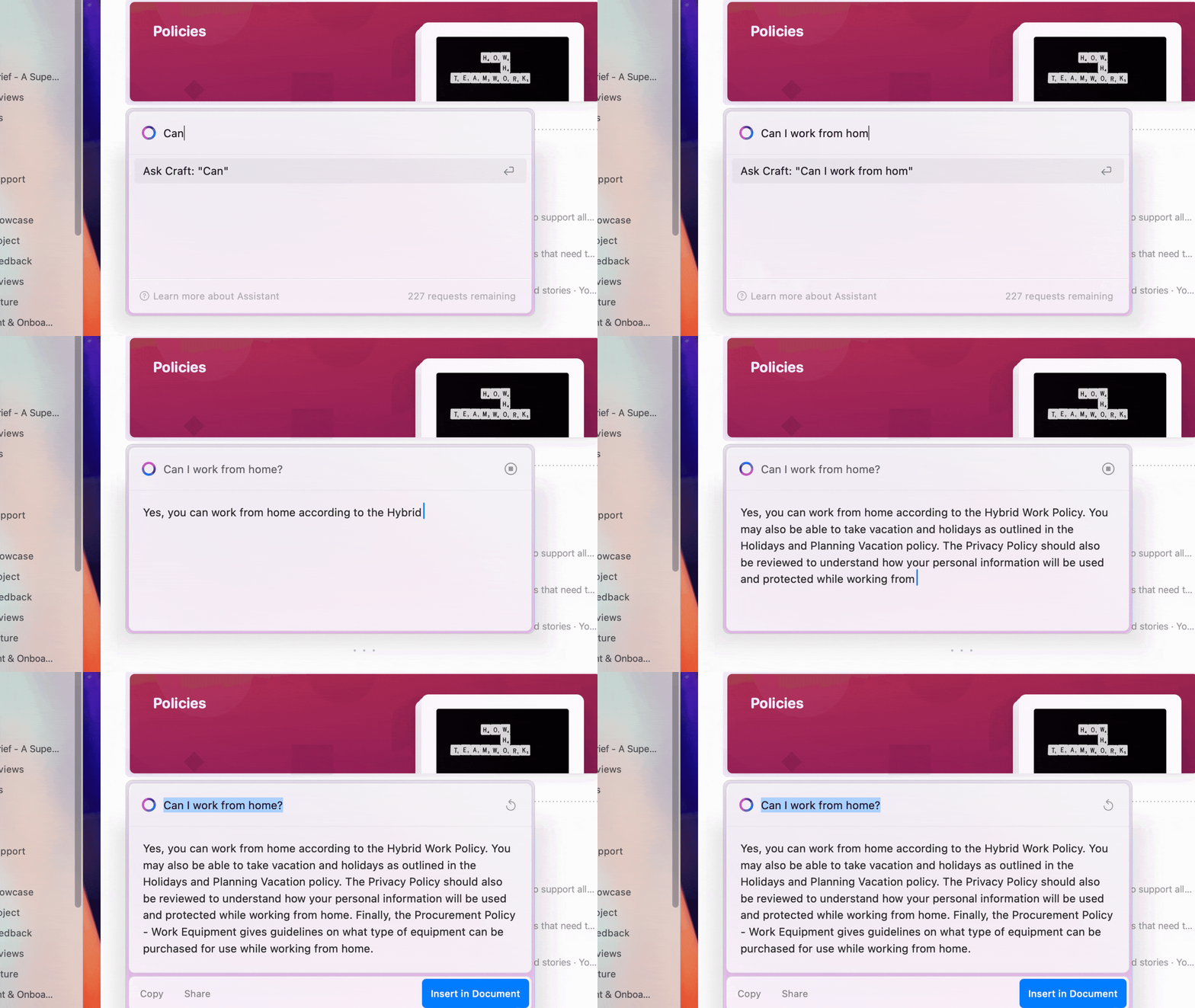
ドキュメントから回答を得る
CraftのAIアシスタントをぜひ試してみてください
このビギナーズガイドに従えば、AIの力を活用して仕事を新たな高みへと引き上げる準備が整います。さらにヘルプやインスピレーションをお求めの方は、Craftコミュニティへアクセスして、他のユーザーがAIアシスタントをどのように最大限に活用しているかをご覧ください。