Aktualizacja Craft – Ulepszenia trybu ciemnego i nowości w OS 27
Wrzesień to zawsze ekscytujący czas w roku: Apple wypuszcza swój najnowszy system operacyjny, a my z radością informujemy, że (jak zawsze) Craft wspiera OS 27 od pierwszego dnia, i jest w pełni zoptymalizowany pod nowe wydanie.

Cześć,
Wrzesień to zawsze ekscytujący czas w roku: Apple wypuszcza swój najnowszy system operacyjny, a my z radością informujemy, że (jak zawsze) Craft wspiera OS 27 od pierwszego dnia, i jest w pełni zoptymalizowany pod nowe wydanie.
W tej wersji znajdziesz dopracowany tryb ciemny (którym możesz cieszyć się także na wcześniejszych wersjach macOS i iOS), lepszą wydajność, bardziej dopracowany Liquid Glass oraz inteligentniejszą pracę na urządzeniu opartą na Apple Foundation Models. Włożyliśmy też mnóstwo pracy, aby Craft w pełni wykorzystywał możliwości nowej Siri.
W zeszłym tygodniu nowy CEO Apple, John Ternus, opisał iPhone jako „inteligentne osobiste centrum": urządzenie, które zawsze jest z tobą, rozumie twój kontekst i wnosi inteligencję w chwile, które mają największe znaczenie. Podzielamy tę wizję. Chcemy, żeby Craft był osadzony w twoim osobistym ekosystemie tak głęboko, jak to możliwe, czy to poprzez bezpieczną, działającą na urządzeniu sztuczną inteligencję z Apple Foundation Models, integrację z Siri, czy funkcje, które wkrótce udostępnimy, takie jak ulepszony Share Sheet, lepsze Widgety czy Quick Entry, dzięki któremu możesz coś szybko zapisać pozostając w swoim rytmie.
Najbardziej przydatne narzędzia to te, które rozumieją, nad czym pracujesz. Twoje notatki, dokumenty i zadania już teraz są miejscem, w którym rozwijasz swoje myśli. Dlatego im naturalniej Craft współpracuje z twoimi urządzeniami Apple, tym lepiej rozumie kontekst i tym bardziej może ci pomóc – nie jako osobne miejsce, do którego musisz zaglądać, lecz jako część twojego osobistego systemu, na którym polegasz każdego dnia. To właśnie oznacza dla nas optymalizacja pod OS 27. Nie tylko świeża warstwa lakieru, ale Craft stający się bardziej natywną częścią tego centrum. I nie kończy się to na dzisiejszym wydaniu; to początek ciągłego procesu.
Ale zobaczmy, co dokładnie przynosimy ci wraz z tym wydaniem.
Ulepszony tryb ciemny
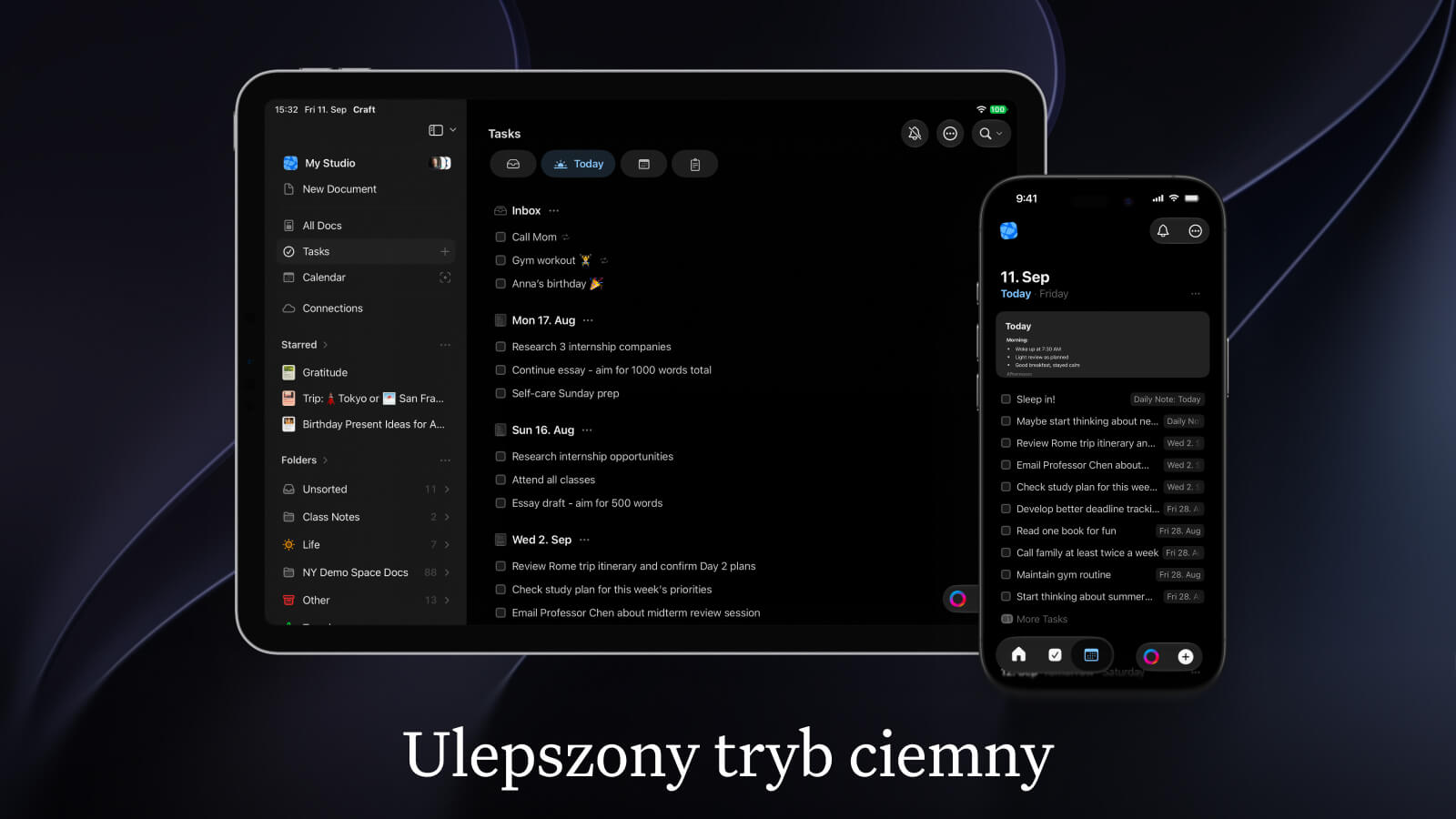
Tryb ciemny na iPhone oraz tryb ciemny na pełnym ekranie na iPad używają teraz całkowicie czarnego tła aplikacji, pozwalając Craftowi w pełni wykorzystać bardzo ciemne ekrany OLED. Wszystkie elementy interfejsu w Craft zostały do tego dostosowane, a efektem jest piękny, czysty wygląd.
Zoptymalizowany dla OS 27
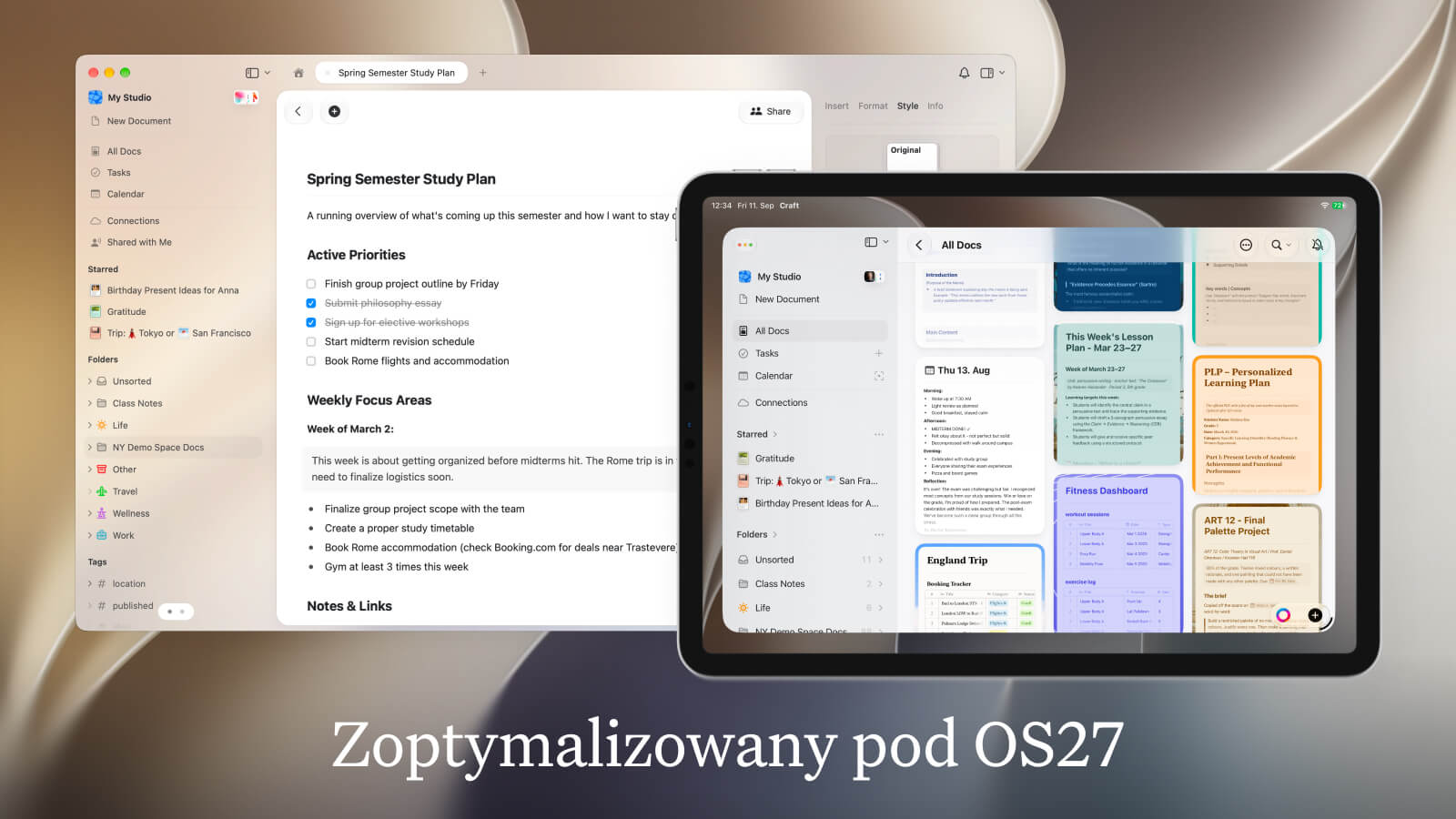
Zaktualizowaliśmy nasz interfejs pod nowe wydanie systemu Apple i zadbaliśmy, aby Craft wyglądał tak dobrze jak zawsze na iOS 27 i macOS 27.
Na macOS paski boczne są umieszczone bezpośrednio na powierzchni okna, pozwalając dokumentowi w centrum skupiać twoją uwagę. Jak zawsze, interfejs przejmuje elementy ze stylu twojego dokumentu, tworząc immersyjne wrażenie.
Na iPadzie lewy pasek boczny przylega teraz do krawędzi ekranu. Jest nieco przestronniejszy i bardziej dopracowany. Oczywiście dopasowuje się też do stylu dokumentu, dzięki czemu tworzy z nim spójną całość i nie odciąga uwagi od treści.
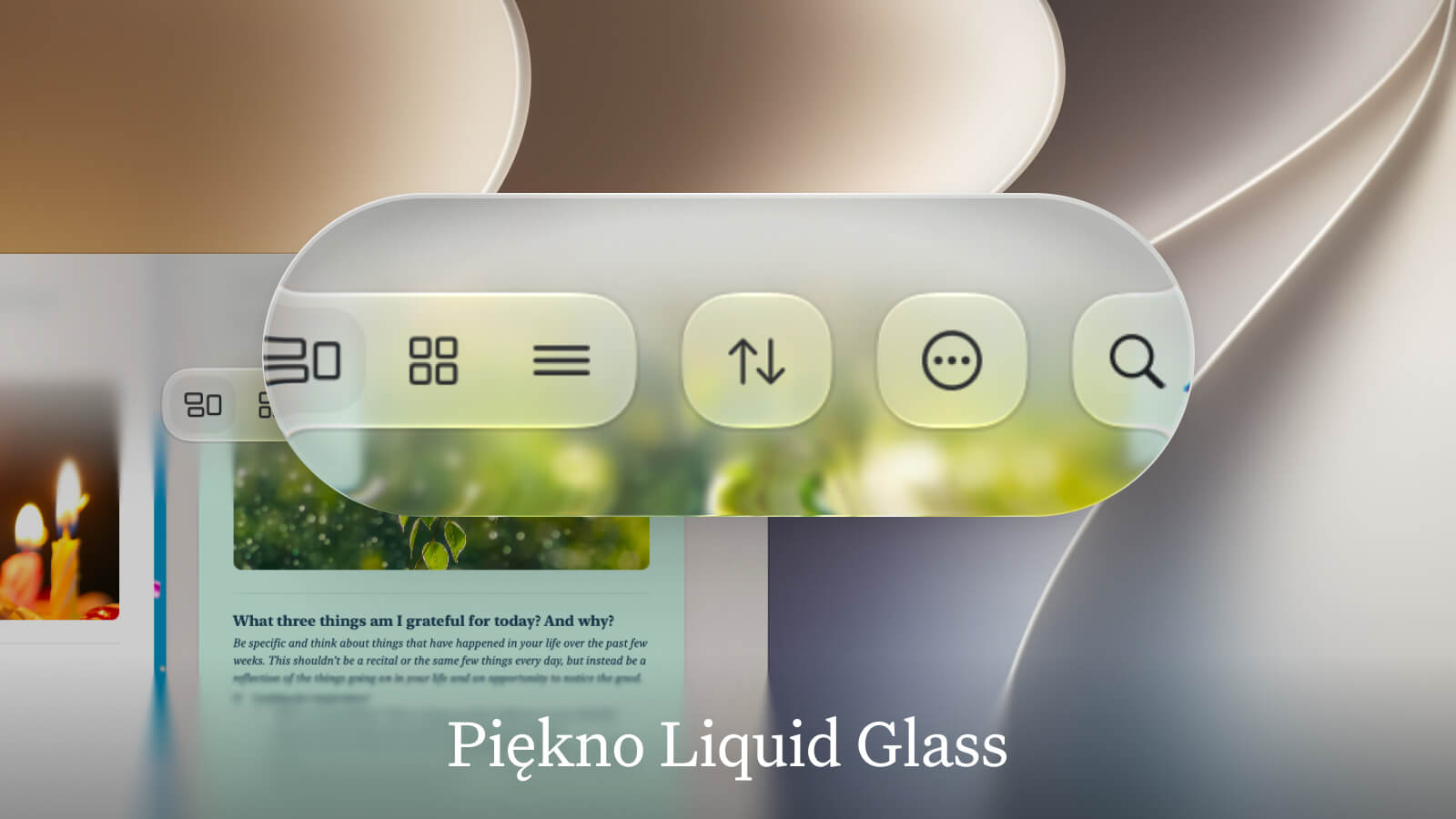
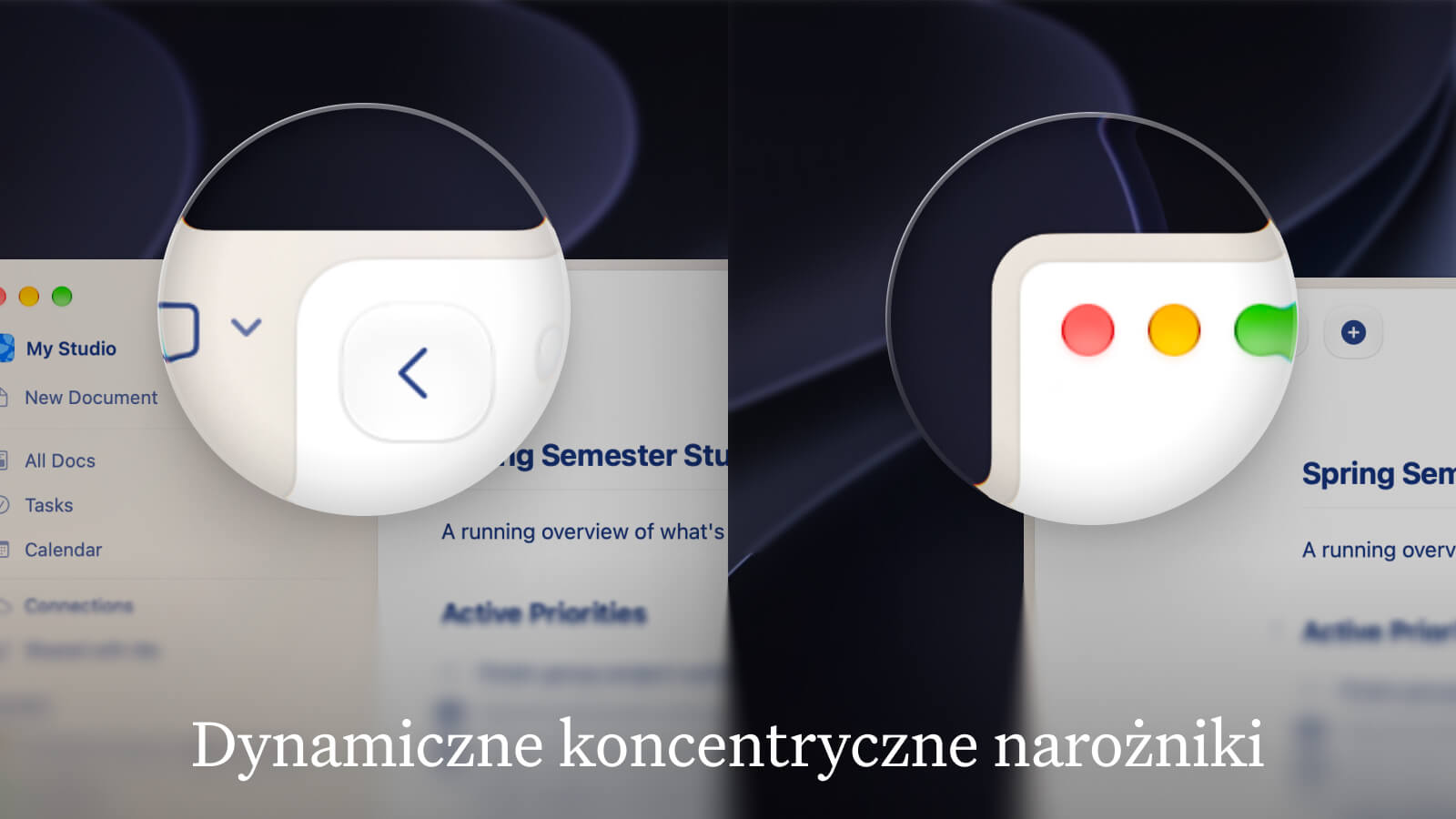
W pełni wykorzystaliśmy też ulepszoną implementację Liquid Glass od Apple, dodając dodatkowe szklane detale i dostosowując nasze komponenty, aby refrakcje szkła mogły zabłysnąć. Na przykład, gdy przeglądasz swoje dokumenty, przyciski na pasku narzędzi wyglądają teraz jeszcze bardziej lśniąco i elegancko:
Gdy zwiniesz jeden z pasków bocznych, dokument płynnie dostosowuje promień swoich zaokrąglonych rogów, aby ładnie dopasować się do okna. Chcemy, żeby Craft wyglądał jak najlepiej, niezależnie od tego, jak skonfigurujesz swoje środowisko pracy.
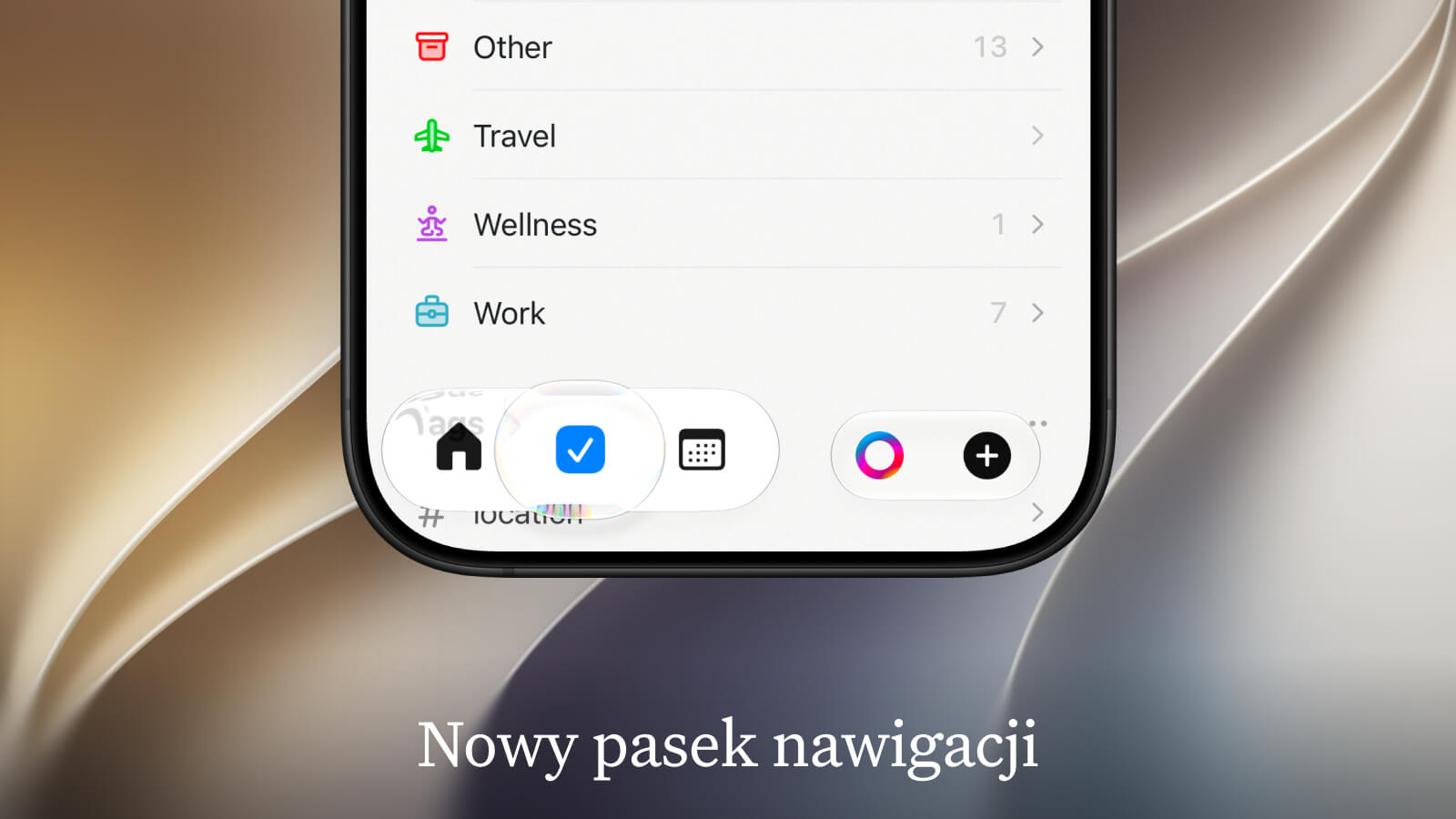
Na iPhone nowy pasek nawigacji w pełni wykorzystuje szklany akcent, gdy przełączasz się między widokami. Pozostaje też widoczny, gdy przechodzisz do folderów, dla szybszej nawigacji i przełączania kontekstu. Nowy pasek nawigacyjny u góry jest nieco bardziej oddzielony od treści poniżej, dla lepszej czytelności.
Wsparcie dla Siri
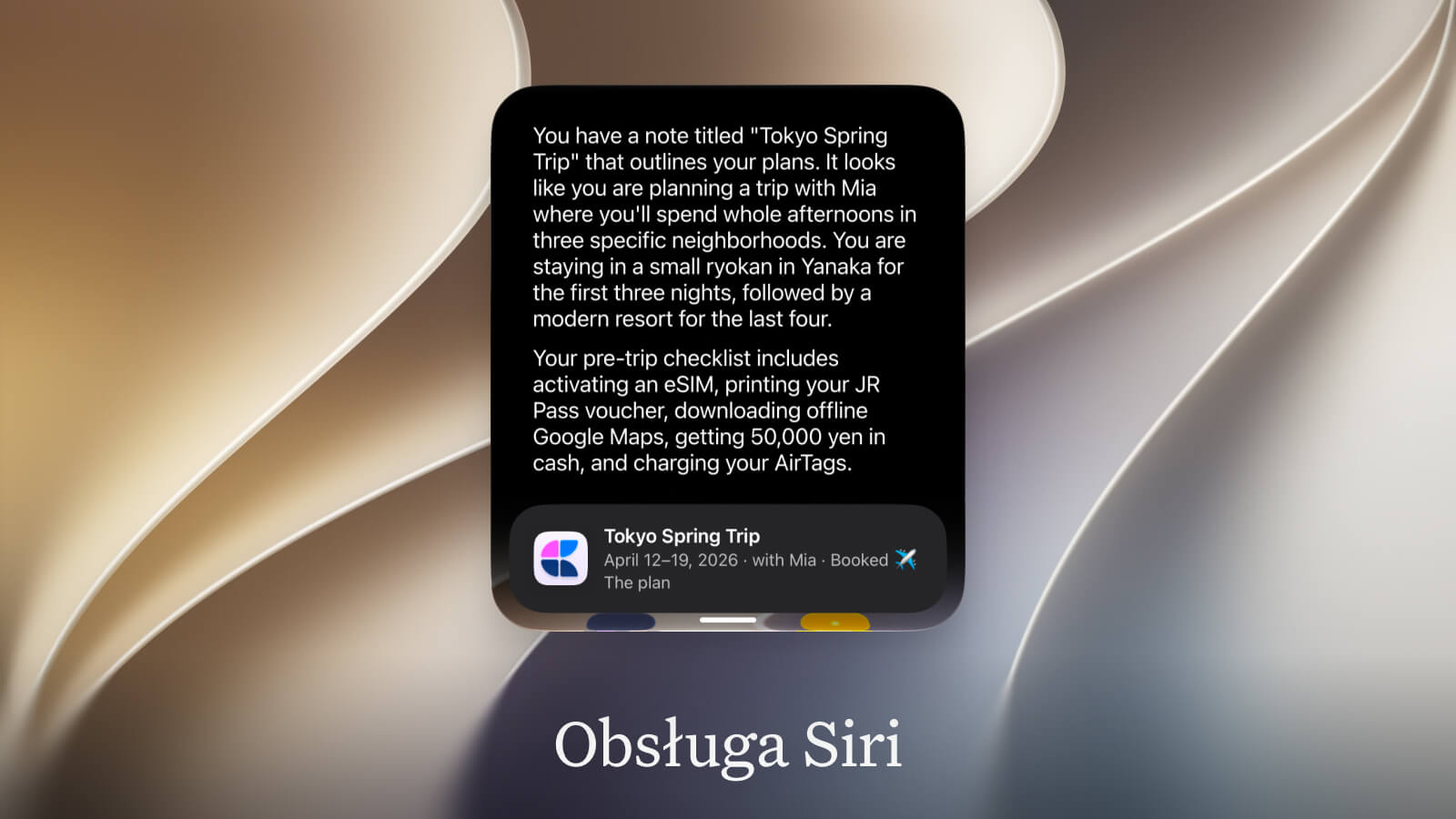
Craft w pełni korzysta z nowych możliwości Siri. Siri może teraz przeszukiwać twoje dokumenty i odwoływać się do nich. Gdy zadasz pytanie w stylu „Hej Siri, jakie są moje plany na wycieczkę do Tokio?", Siri może znaleźć twój dokument z planami podróży i odczytać jego zawartość. Siri może też tworzyć nowe dokumenty i je wypełniać, a także listować i tworzyć zadania dla ciebie.
Wkrótce: Ulepszone Shortcuts
Pracujemy nad lepszym wsparciem dla Apple Shortcuts, pozwalającym budować jeszcze potężniejsze niestandardowe procesy. Dzięki bardziej elastycznym akcjom Shortcuts i wsparciu dla akcji w tle, zaawansowani użytkownicy mogą w pełni wykorzystać możliwości automatyzacji OS 27.
Ulepszenia w aplikacji w przeglądarce i na Windows
Zadania, przerobione
Zadania przechodzą gruntowną przebudowę. Kliknij zadanie raz, aby je zaznaczyć, i ponownie, aby je otworzyć. Zaznaczaj zakres zadań za pomocą Shift+kliknięcie lub Shift+klawisze strzałek, przeciągaj kilka zadań naraz i kliknij prawym przyciskiem myszy, aby korzystać z szybkich akcji, takich jak „Zmień termin” czy „Oznacz jako…”.
Zaległe zadania znajdują się teraz wewnątrz Dzisiaj (w Kalendarzu i Notatkach Dziennych), więc jest jedna lista zamiast dwóch. Lista zadań nadchodzących też jest schludniejsza: reszta bieżącego miesiąca jest zgrupowana jako Ten Miesiąc, a odległe lata zwijają się w jedną sekcję.
Wizualnie, plakietki z datami są bardziej kompaktowe, pola wyboru przejmują kolor twojego akcentu dla dzisiejszych zadań i zmieniają się na czerwony, gdy są zaległe, a Skrzynka, Dzisiaj i Nadchodzące mają odświeżone puste stany.
Skróty klawiaturowe do wszystkiego
- Ukończ zadanie:
Cmd+Option+T(Ctrl+Alt+Tna Windows) lub po prostuCmd+/ - Anuluj zadanie:
Cmd+Option+Shift+T(Ctrl+Alt+Shift+T) - Zaplanuj:
Cmd+Shift+Sotwiera wybór daty;Cmd+Option+Shift+S(Ctrl+Alt+Sna Windows) planuje natychmiast na dziś, zmieniając blok w zadanie, jeśli to konieczne - Otwórz stronę zadania:
Cmd+Right(Ctrl+Rightna Windows) - Usuń zaznaczone zadania:
Backspace
Uwaga: skrót do przekreślenia tekstu został przeniesiony na Cmd+Shift+- (Ctrl+Shift+- na Windows).
Jest też nowy arkusz Skróty klawiaturowe, który wymienia je wszystkie — otwórz go za pomocą Option+Cmd+, (Ctrl+Shift+, na Windows).
Poprawki
- Windows: aplikacja nie otwiera się już do pustego okna, gdy w systemie skonfigurowano proxy
- Dokumenty przypięte na Mac lub iPhone są teraz poprawnie wyświetlane w przeglądarce i aplikacji na Windows
- Ikony i kolory folderów synchronizują się poprawnie między platformami