Diario de sonhos
Capture seus sonhos e descubra seus significados ocultos. Registre cada sonho por meio de um aplicativo web personalizado e use o ChatGPT ou o Claude para interpretar simbolos e temas recorrentes.
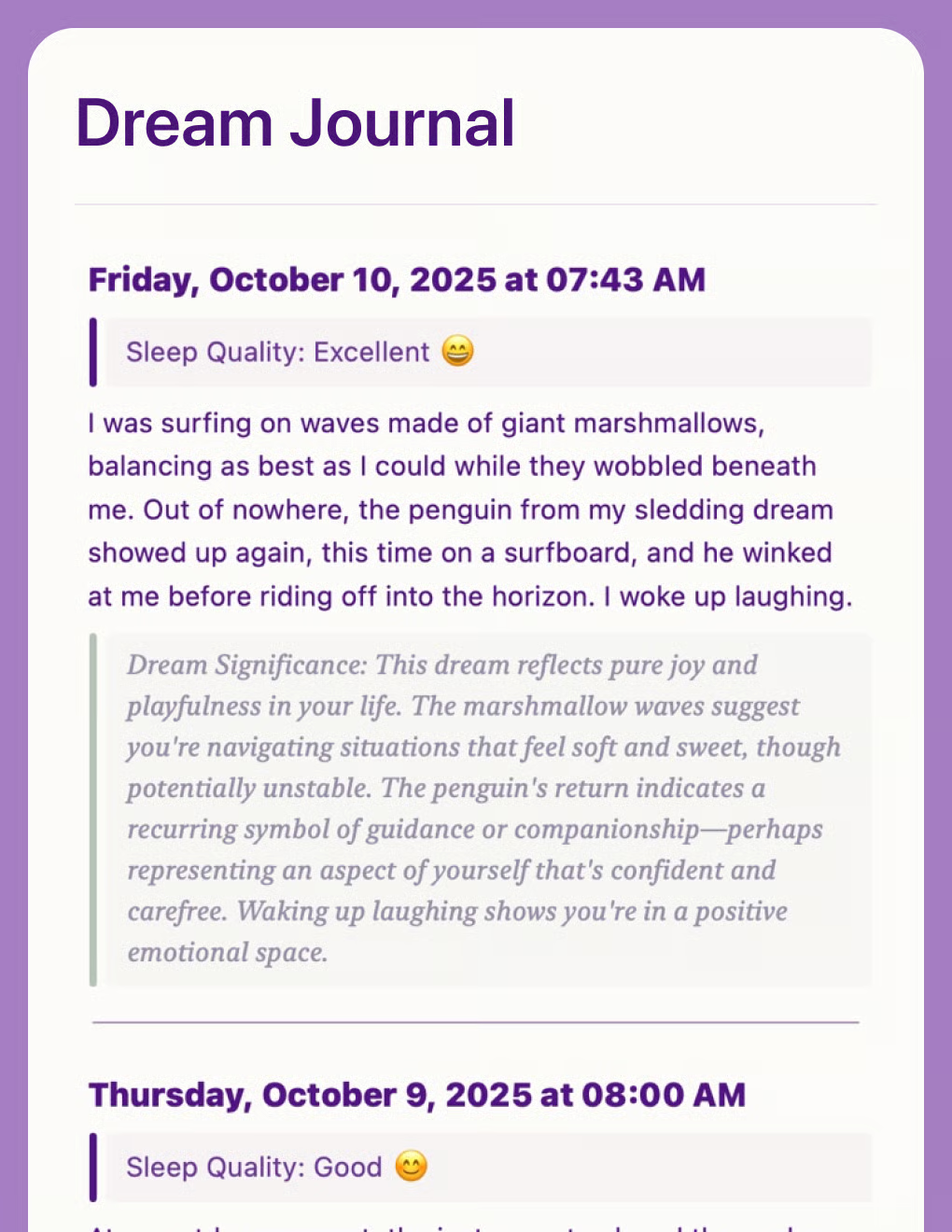
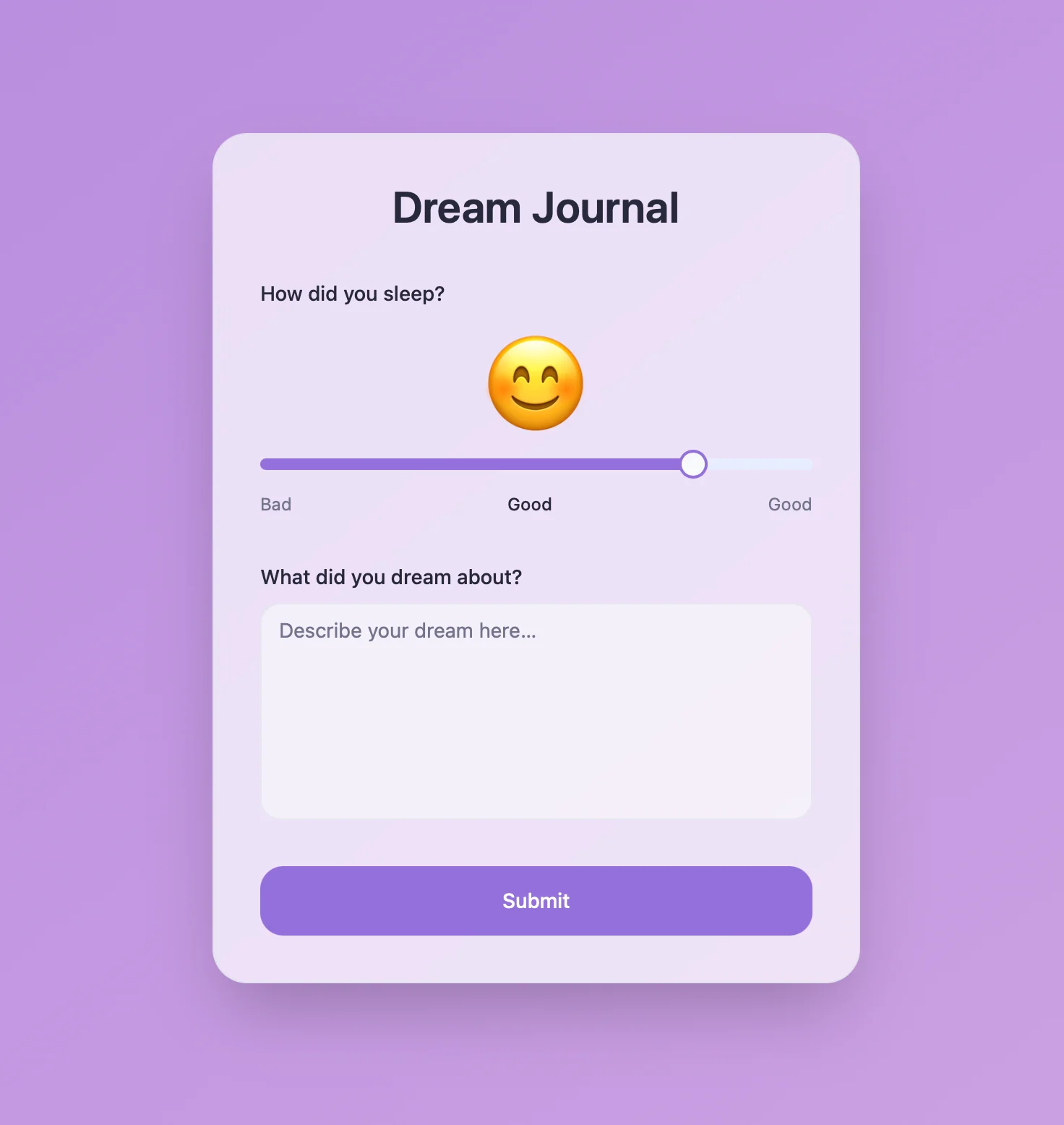
Demonstracao ao vivo
Este exemplo real mostra como ficam o documento do Craft e o aplicativo do Lovable:
As ações de escrita foram desativadas para a demonstração




Criado com Craft, Lovable e ChatGPT ou Claude
Construa você mesmo
Neste exemplo, usaremos o Craft para manter um diario de sonhos pessoal. Vamos criar um pequeno aplicativo web para registrar nossos sonhos e depois pedir ao ChatGPT ou ao Claude para fornecer uma interpretacao de cada sonho.
Passo 1 — Crie seu documento
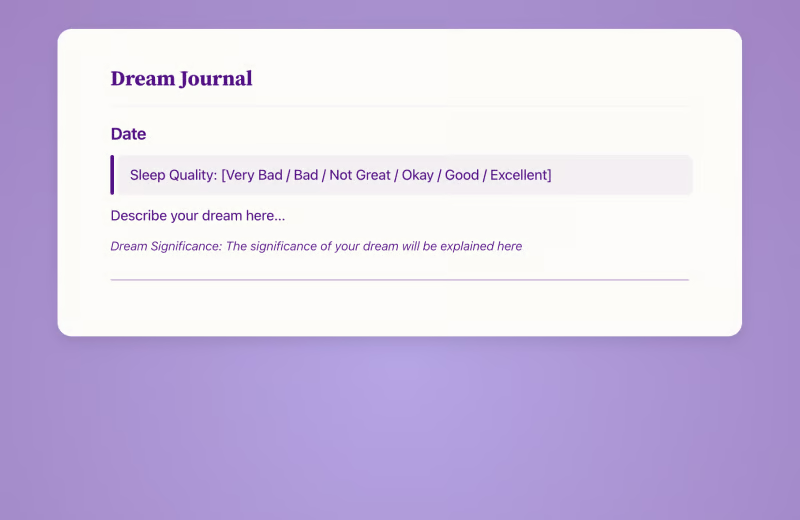
O documento do nosso diario de sonhos e super simples: basta adicionar cada novo sonho no topo, com a data como titulo e algumas informacoes adicionais abaixo.
Use o modelo para criar um novo documento para o seu diario de sonhos:
Passo 2 — Ativar acesso à API
Ative o acesso a API do seu documento para obter uma URL unica que pode ser usada para ler e adicionar conteudo ao documento, por exemplo, por meio do aplicativo web que criaremos a seguir.
Passo 1
Passo 2
Passo 3
Passo 4
Passo 5
Passo 6
Passo 3 — Criar com o Lovable
Agora vamos continuar e construir o site real do nosso painel no Lovable. Para o site de exemplo mostrado acima, usamos o seguinte prompt:
Estou criando um diario de sonhos para registrar e analisar meus sonhos.
As informacoes estao armazenadas no Craft. Por favor, verifique o arquivo anexo que inclui um exemplo do estado atual do meu documento Dream Journal no Craft, bem como informacoes sobre a API que voce deve usar para salvar meus sonhos.
Eu quero que voce crie um site exibindo um formulario para registrar meus sonhos e a qualidade do sono.
O site deve exibir no centro um formulario com um controle deslizante para a qualidade do sono (de muito ruim a excelente). Acima do controle deslizante deve haver um emoji para cada nivel de qualidade, que se atualiza conforme o controle e movido. Abaixo deve haver um campo de texto para o proprio sonho.
O design deve ser calmo e suave. Use cores em tons sombrios e formas arredondadas, com um gradiente suave para o fundo.
Acesse o Lovable e cole o prompt na caixa de prompt. Certifique-se de anexar o bundle que acabamos de baixar.
O Lovable comeca a trabalhar, analisando o conteudo do bundle para entender a estrutura do documento e como usar a API. Em seguida, comeca a construir nosso site com base no prompt.
Agora temos um site bonito que podemos usar para adicionar sonhos ao nosso diario de sonhos! Se quiser, voce pode salvar este aplicativo web na tela inicial para acessar facilmente todas as manhas.
Passo 4 — Ativar acesso ao MCP
Ative o acesso MCP do seu documento para obter uma URL unica que pode ser usada por clientes de IA para ler e adicionar conteudo ao seu documento:
Passo 1
Passo 2
Passo 3
Passo 4
Passo 5
Passo 5 — Configurar a conexão MCP
Agora vamos usar a URL do MCP para conectar ao documento a partir de um cliente:
Passo 1
Passo 2
Passo 3
Passo 4
Para saber mais, consulte a documentação do Claude: “Getting Started with Remote MCP”
Passo 6 — Comece a interagir com seu documento
Agora voce pode pedir ao Claude para conferir nosso diario de sonhos e adicionar uma interpretacao para o nosso sonho mais recente:
Clique em um exemplo para copiar o prompt para a area de transferencia
Mais ideias para voce experimentar
Voltar para a galeria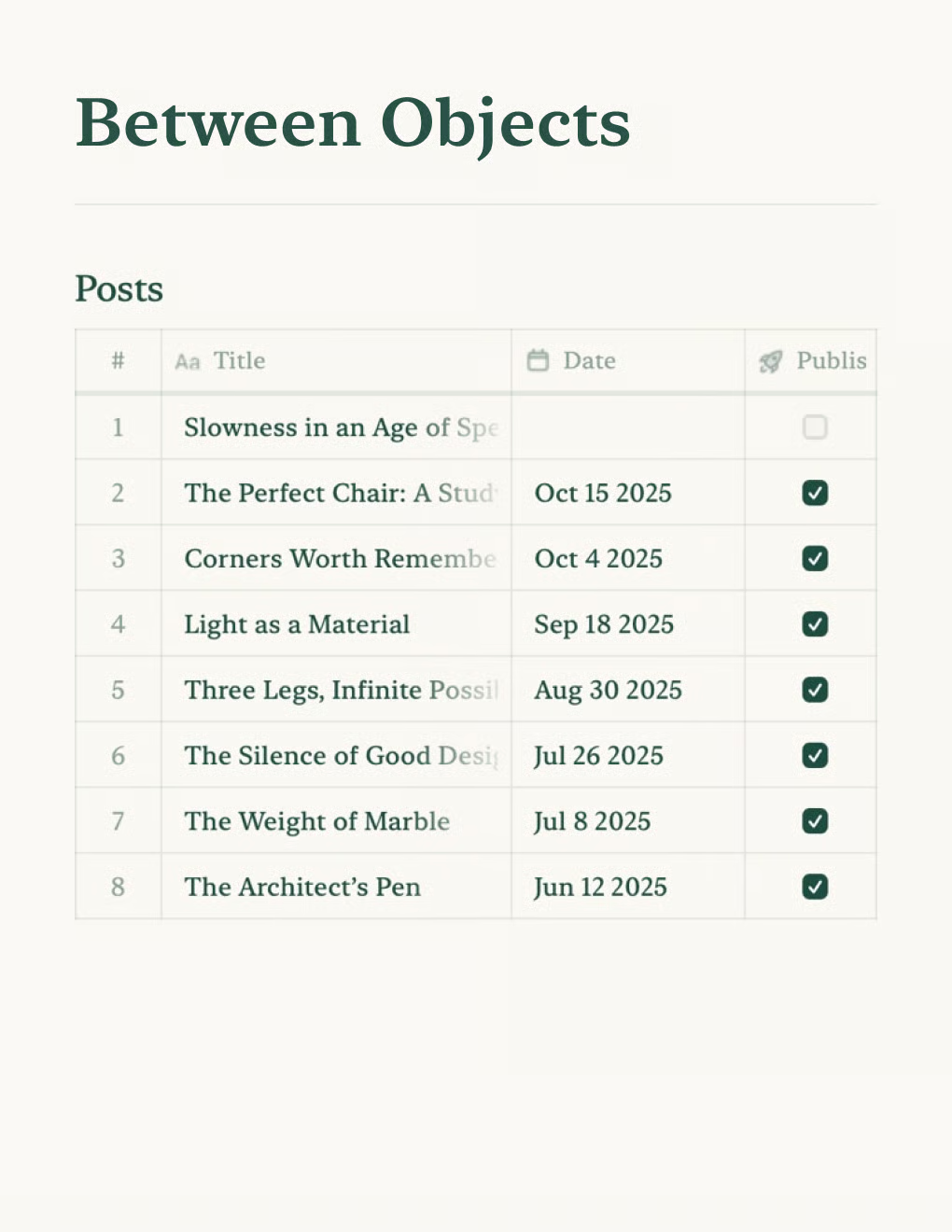

Crie um blog pessoal com Craft docs. Sincroniza o conteudo automaticamente para uma publicacao simplificada.
Saiba mais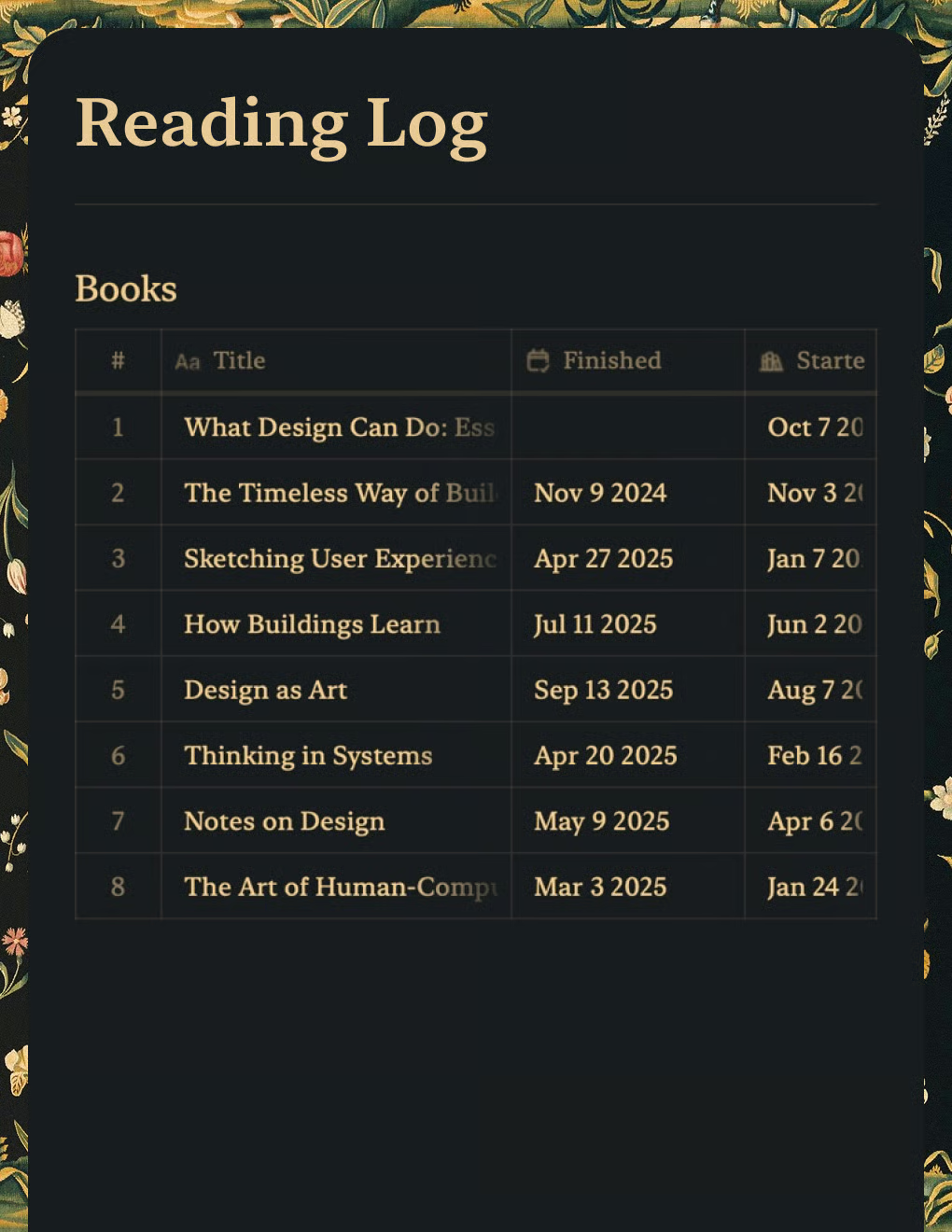
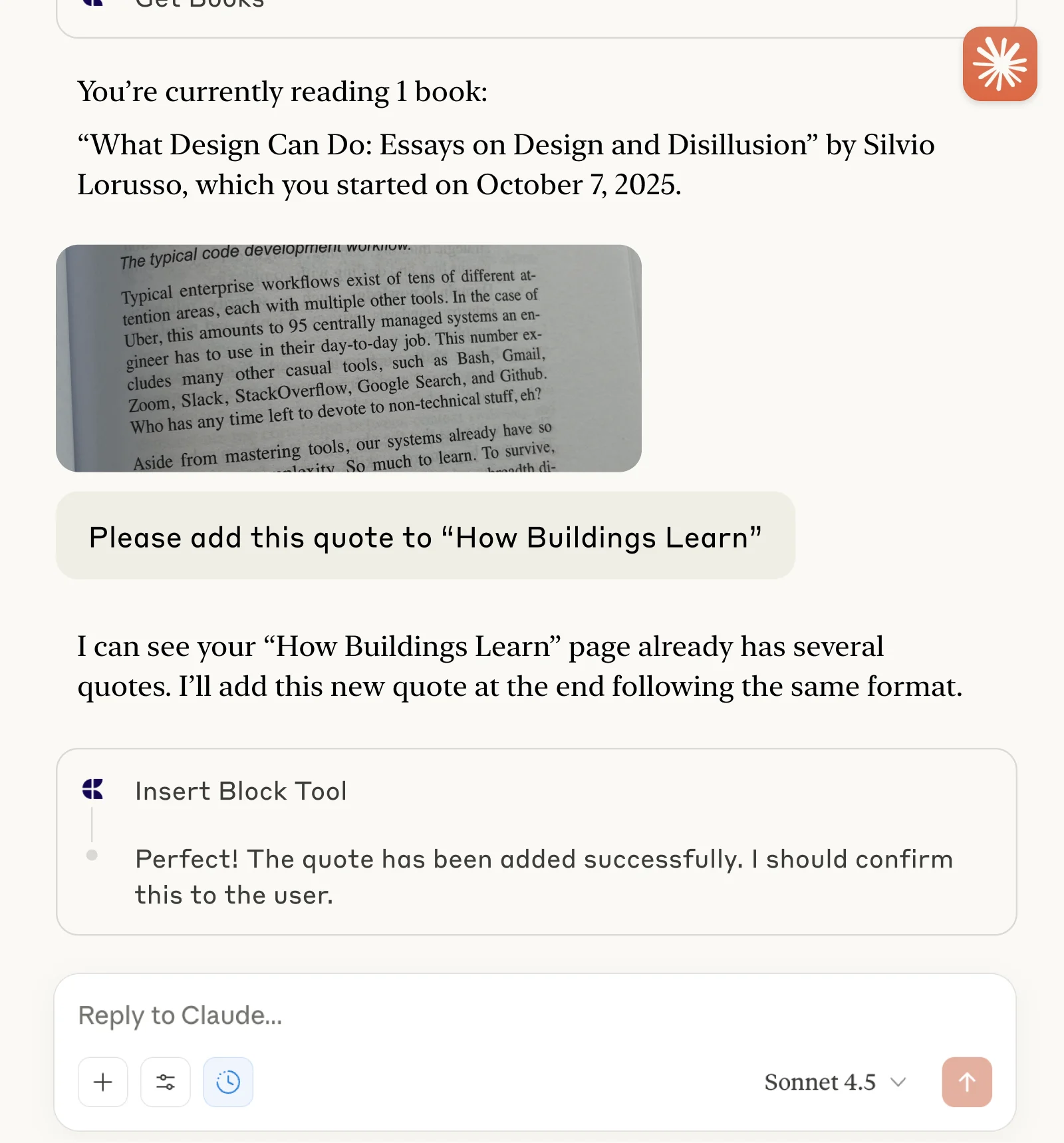
Acompanhe livros e capture citações com o Claude ou o ChatGPT pelo assistente de IA do Craft.
Saiba mais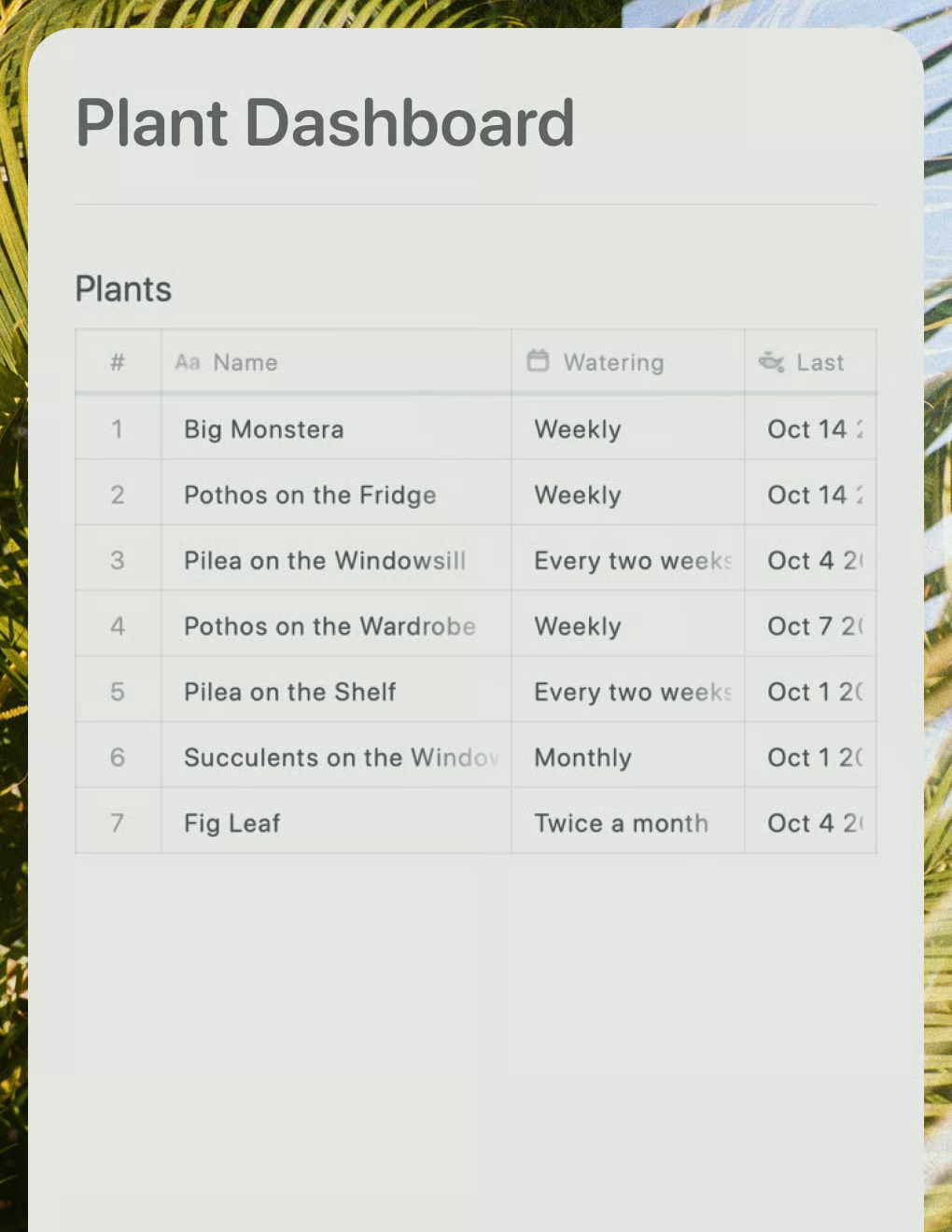
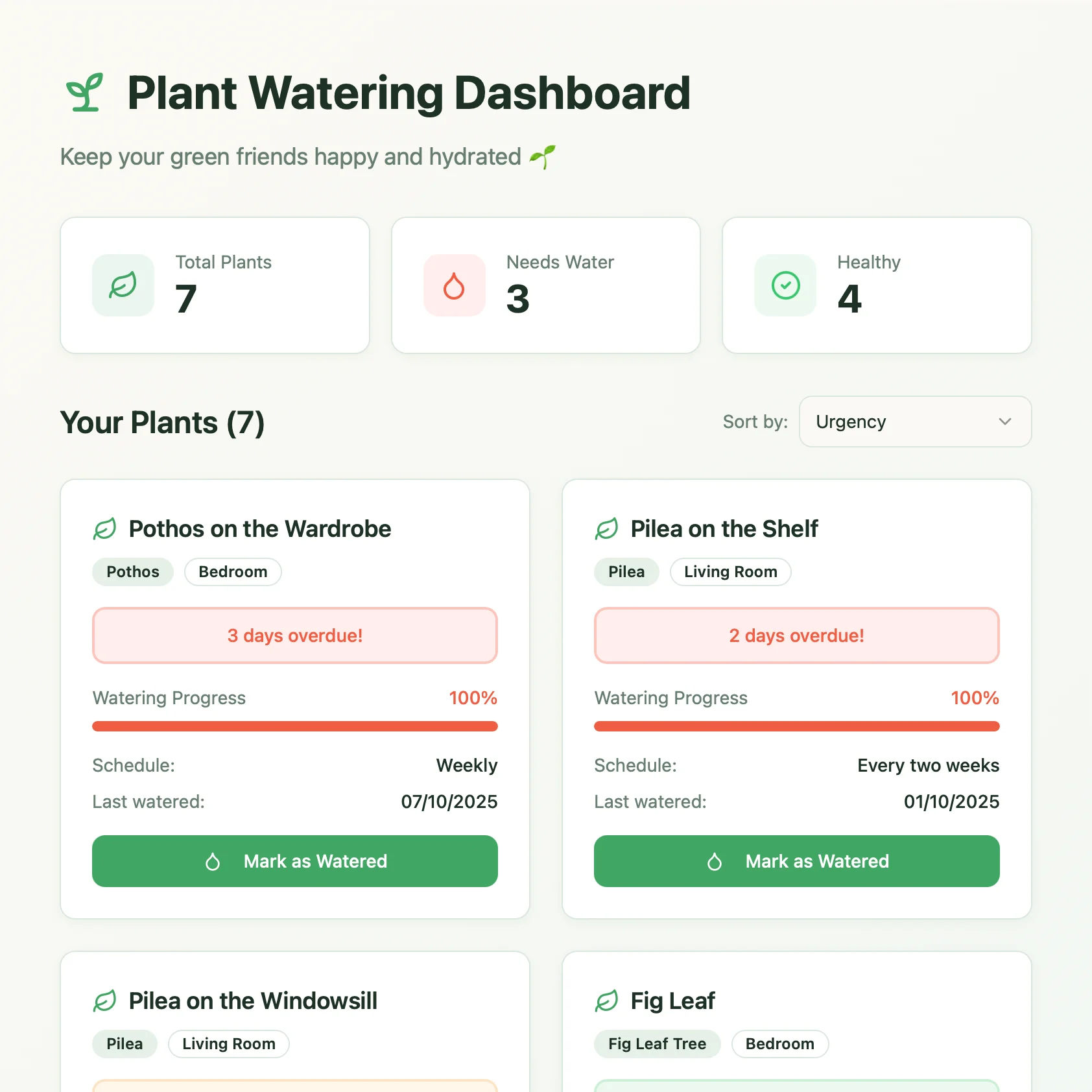
Um painel de cuidados com plantas em tempo real criado com o Lovable. Puxa cronogramas de rega dos documentos do Craft.
Saiba mais