Imagine com o Craft

Conecte o Craft ao seu app com MCP
Com o MCP ativado, o cliente MCP pode se conectar e interagir com seus documentos Craft. Este guia orientara voce pelos passos necessarios.
Adicionando um Conector MCP em Outros Clientes MCP
Passo 1
Identifique o cliente MCP que voce deseja usar e acesse suas configuracoes ou arquivo de configuracao.
Passo 2
Copie a seguinte configuracao MCP e cole no arquivo de configuracao MCP do seu cliente MCP. Substitua
craft pelo nome de sua preferencia para o servidor MCP. Substitua <MCP_URL> pelo URL do MCP.Alguns clientes MCP fornecerao um formulario para adicionar o servidor MCP. Nesse caso, preencha o formulario usando o URL do MCP do Craft.
{
  "mcpServers": {
    "craft": {
      "url": "https://mcp.craft.do/my/mcp"
    }
  }
}Passo 3
Uma janela do navegador será aberta exibindo a página de autorização do Craft. Selecione o espaço ao qual deseja se conectar e clique em "Aprovar" para conceder acesso.
Agora voce pode perguntar ao cliente MCP sobre seus documentos e ate pedir que ele os atualize. Comece com os exemplos abaixo:
Clique em um exemplo para copiar o prompt para a area de transferencia
Algumas ideias para voce comecar
Ver exemplos
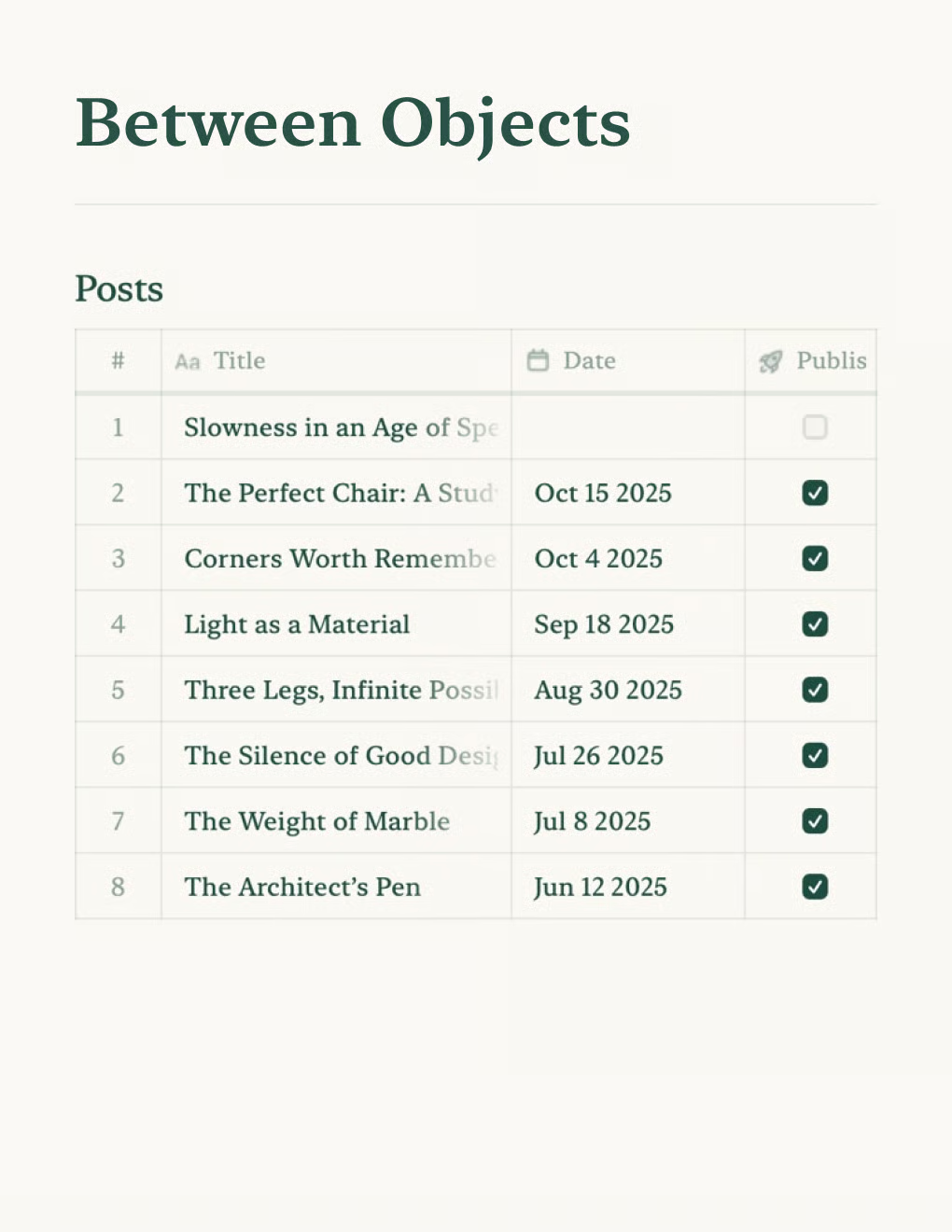
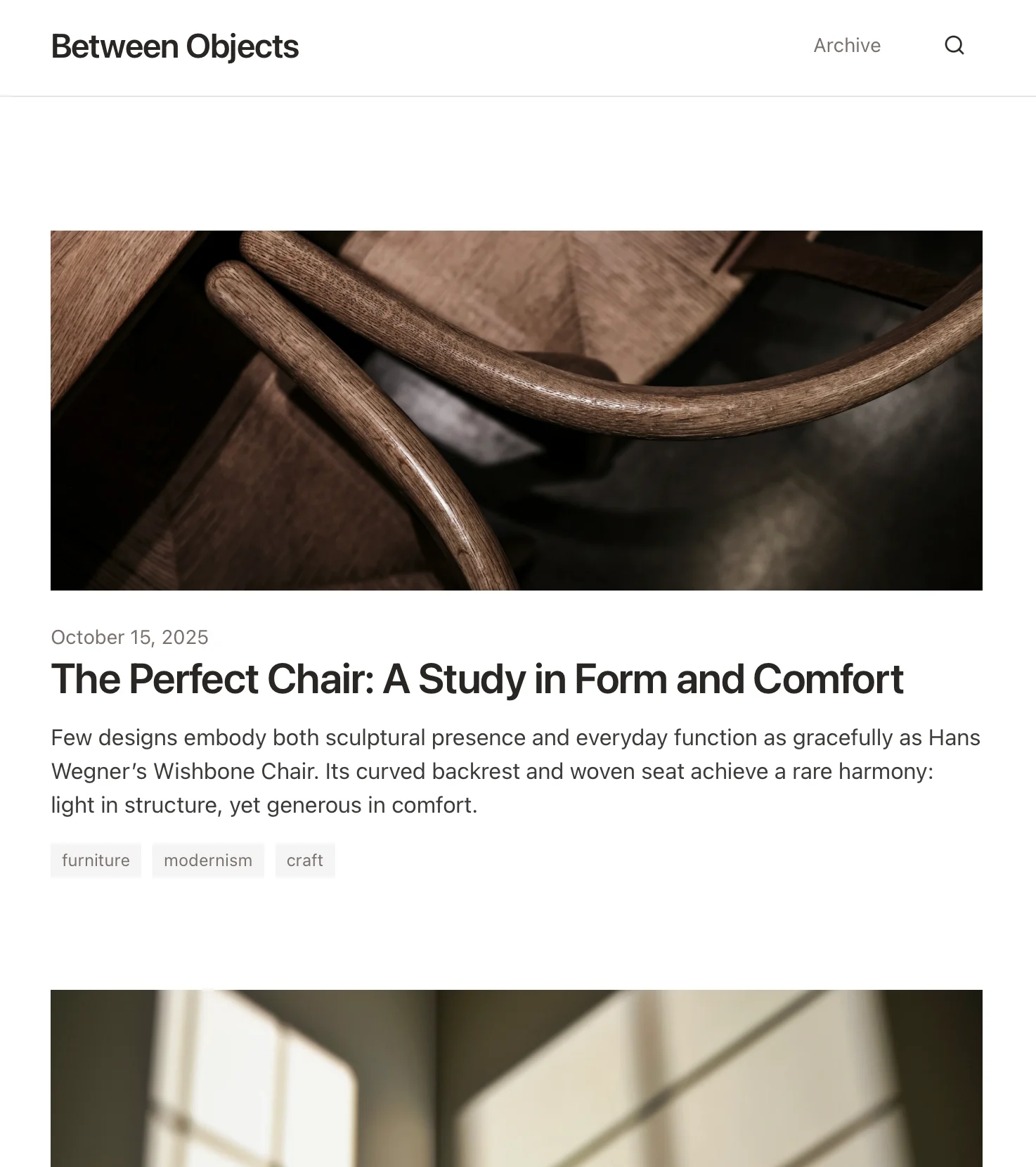
Blog Pessoal
Crie um blog pessoal com Craft docs. Sincroniza o conteudo automaticamente para uma publicacao simplificada.
Saiba mais

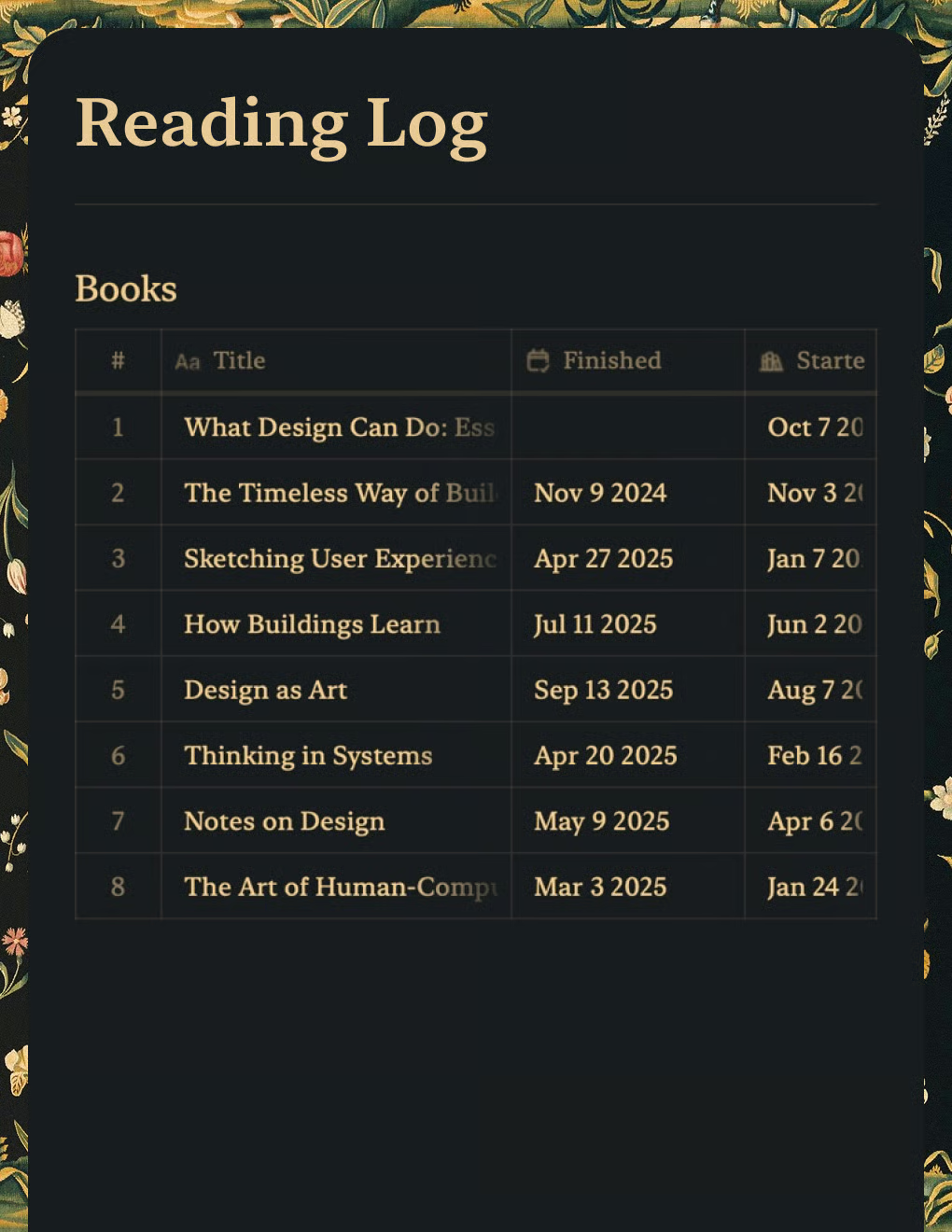
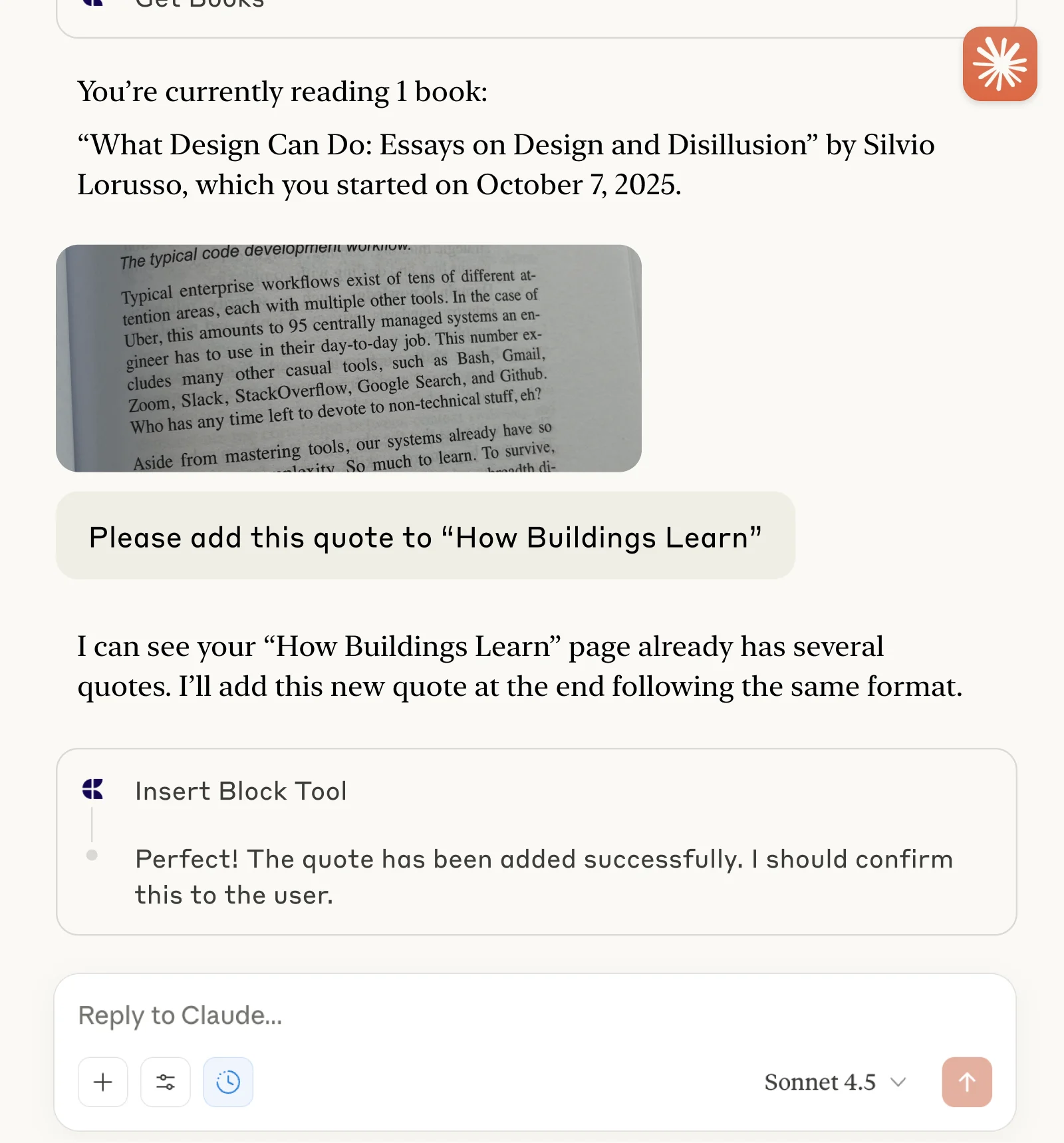
Diário de Leitura
Acompanhe livros e capture citações com o Claude ou o ChatGPT pelo assistente de IA do Craft.
Saiba mais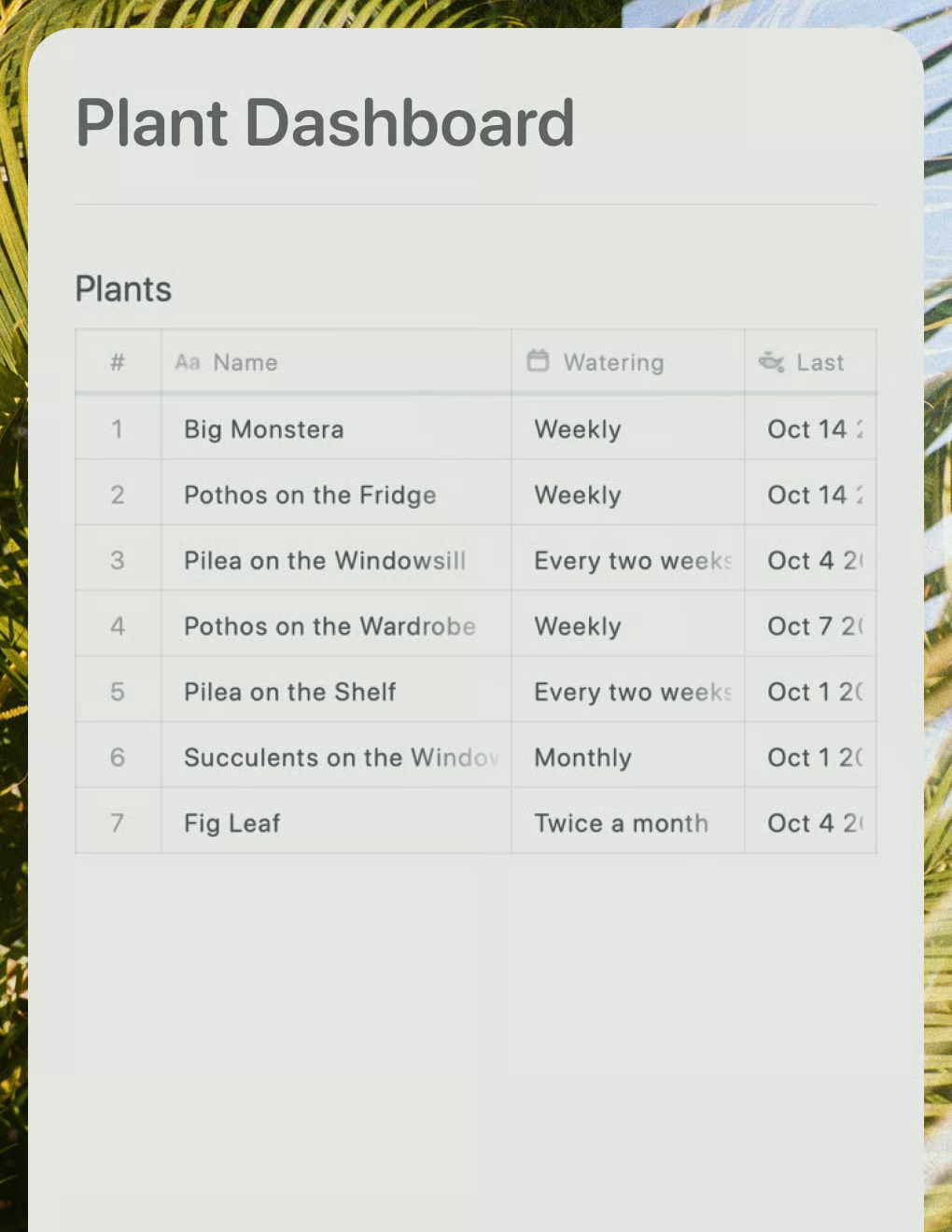
Painel de Plantas
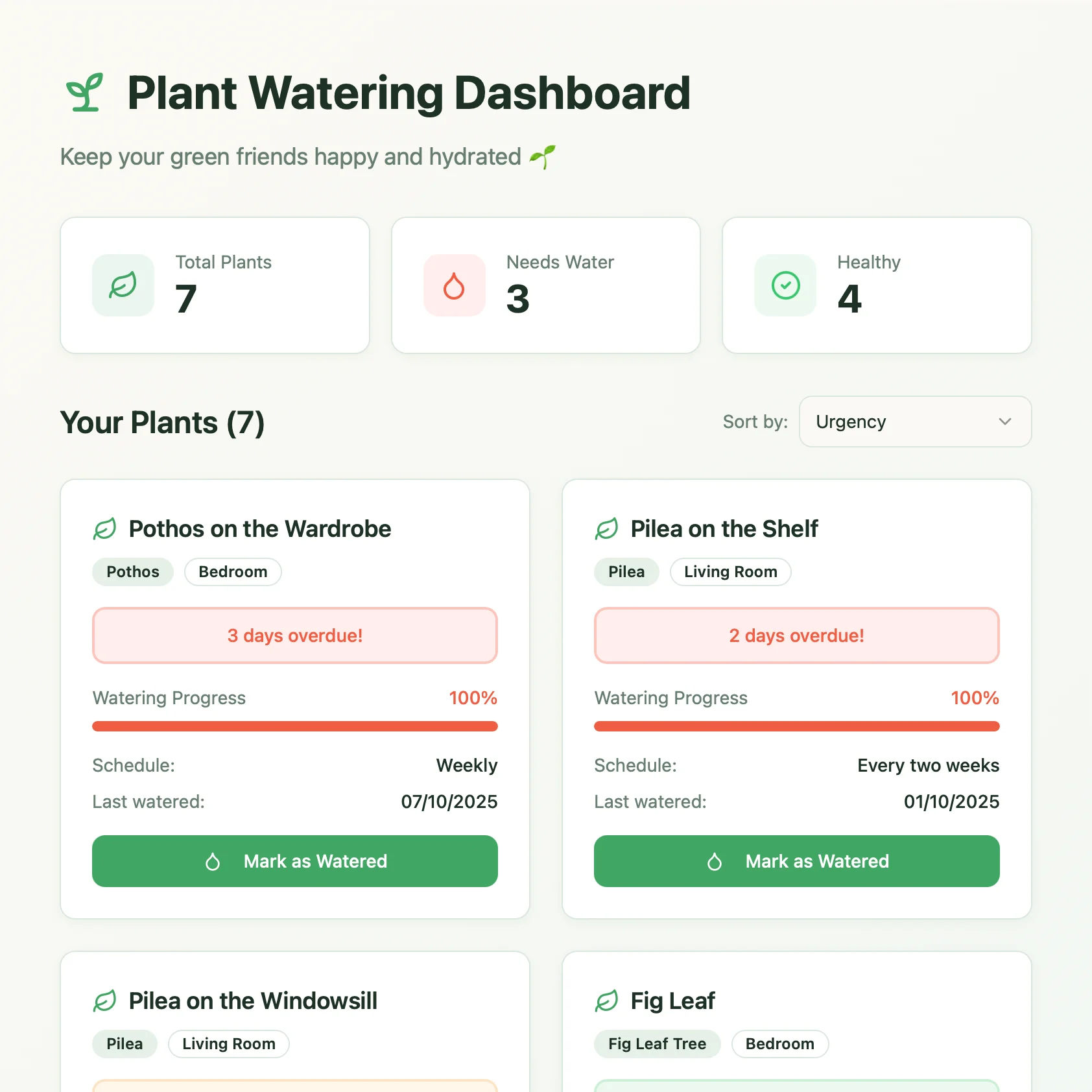
Um painel de cuidados com plantas em tempo real criado com o Lovable. Puxa cronogramas de rega dos documentos do Craft.
Saiba mais