Como conectar o Craft ao Cursor com MCP
Guia passo a passo para conectar documentos do Craft ao Cursor via MCP. Leia, pesquise e atualize suas notas diretamente do Cursor.


Adicionando um Conector MCP em Cursor
Crie um novo conector em Cursor e use o URL do MCP do seu documento Craft para conectar os dois servicos.
Passo 1
>mcp na paleta de comandos e selecionando “View: Open MCP Settings”.Passo 2
Passo 3
craft pelo nome de sua preferencia para o servidor MCP.{
"mcpServers": {
"craft": {
"url": "https://mcp.craft.do/my/mcp"
}
}
}Passo 4
Passo 5
Passo 6
Agora voce pode perguntar ao Cursor sobre seus documentos e ate pedir que ele os atualize. Comece com os exemplos abaixo:
Clique em um exemplo para copiar o prompt para a area de transferencia
Algumas ideias para voce comecar
Ver exemplos
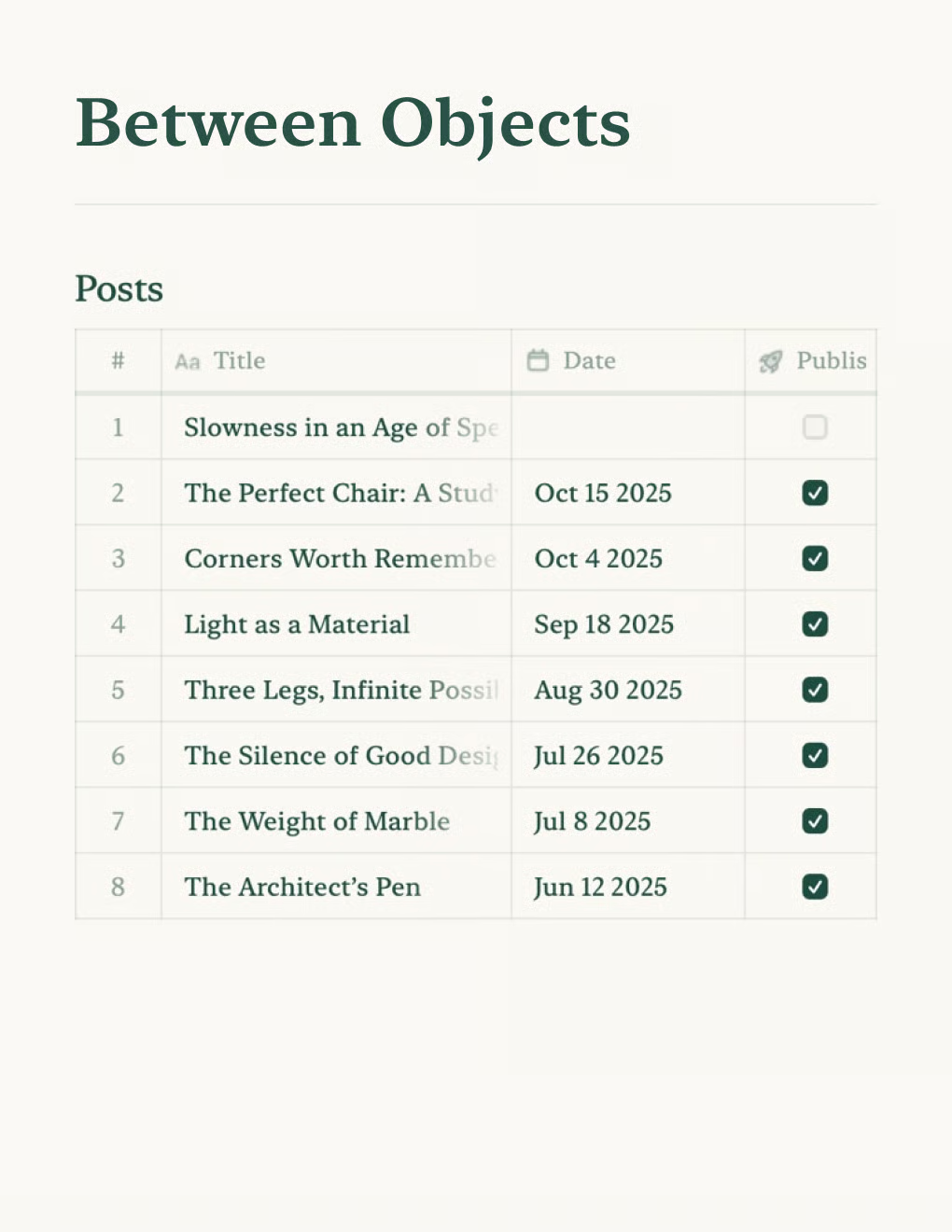
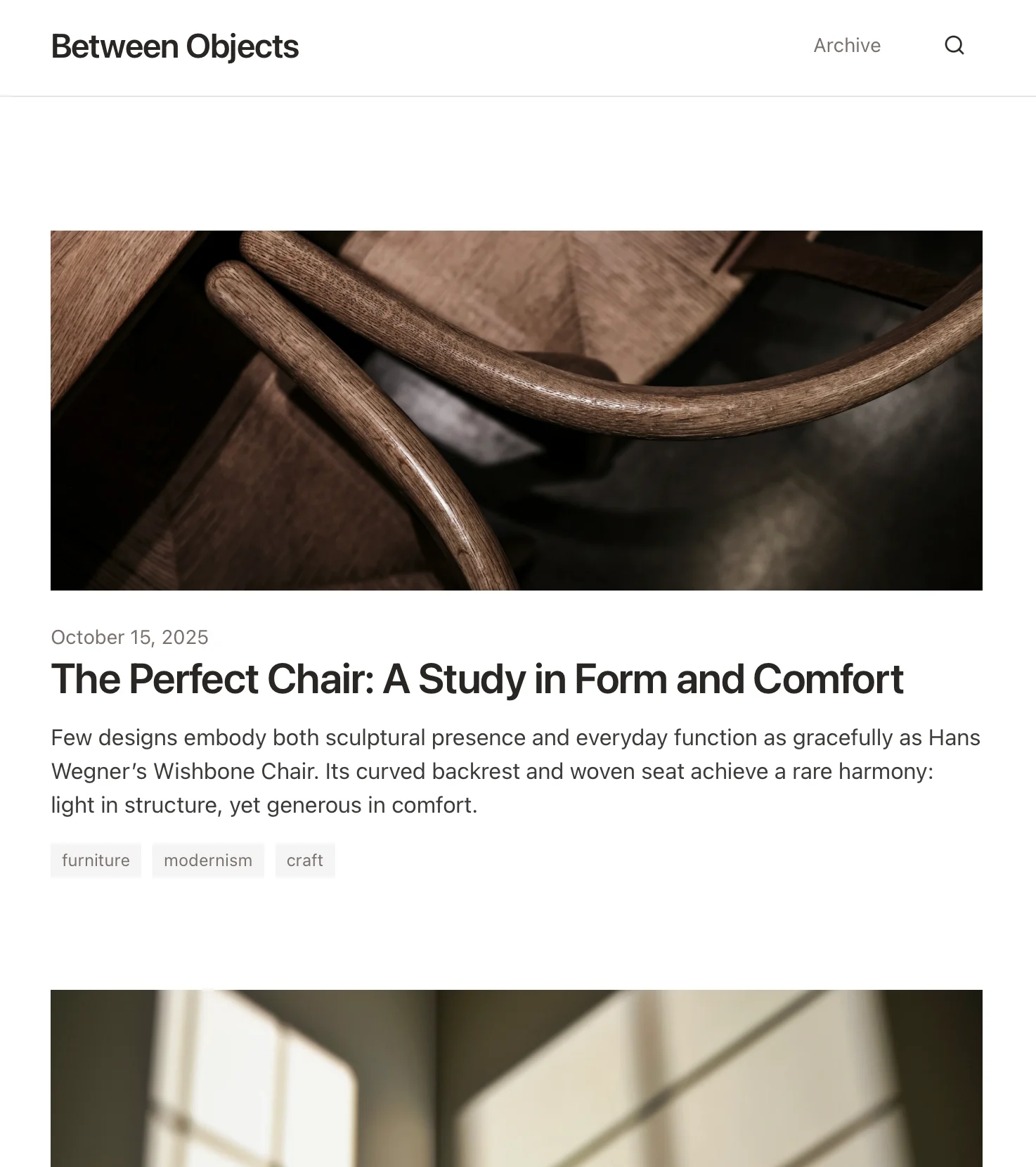
Crie um blog pessoal com Craft docs. Sincroniza o conteudo automaticamente para uma publicacao simplificada.
Saiba mais

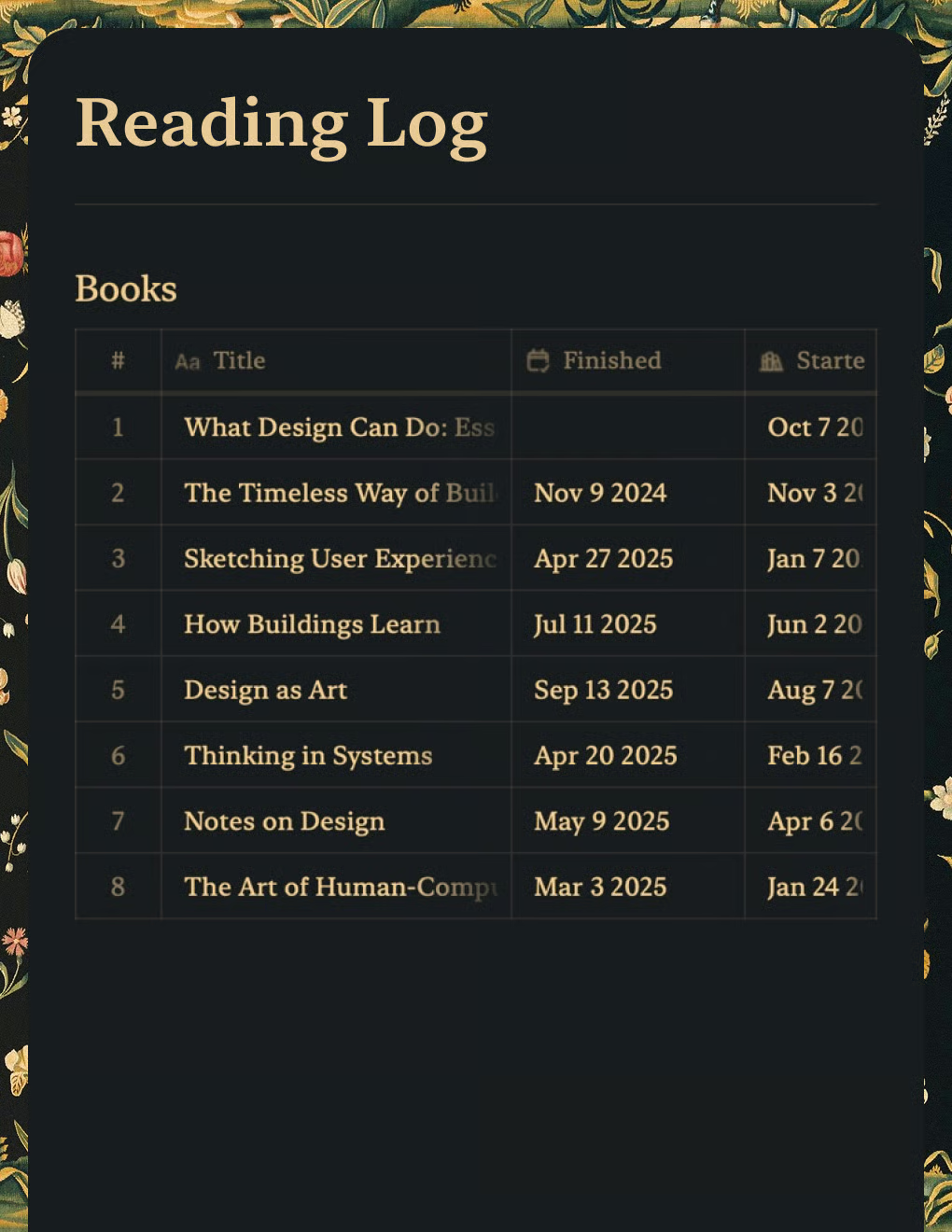
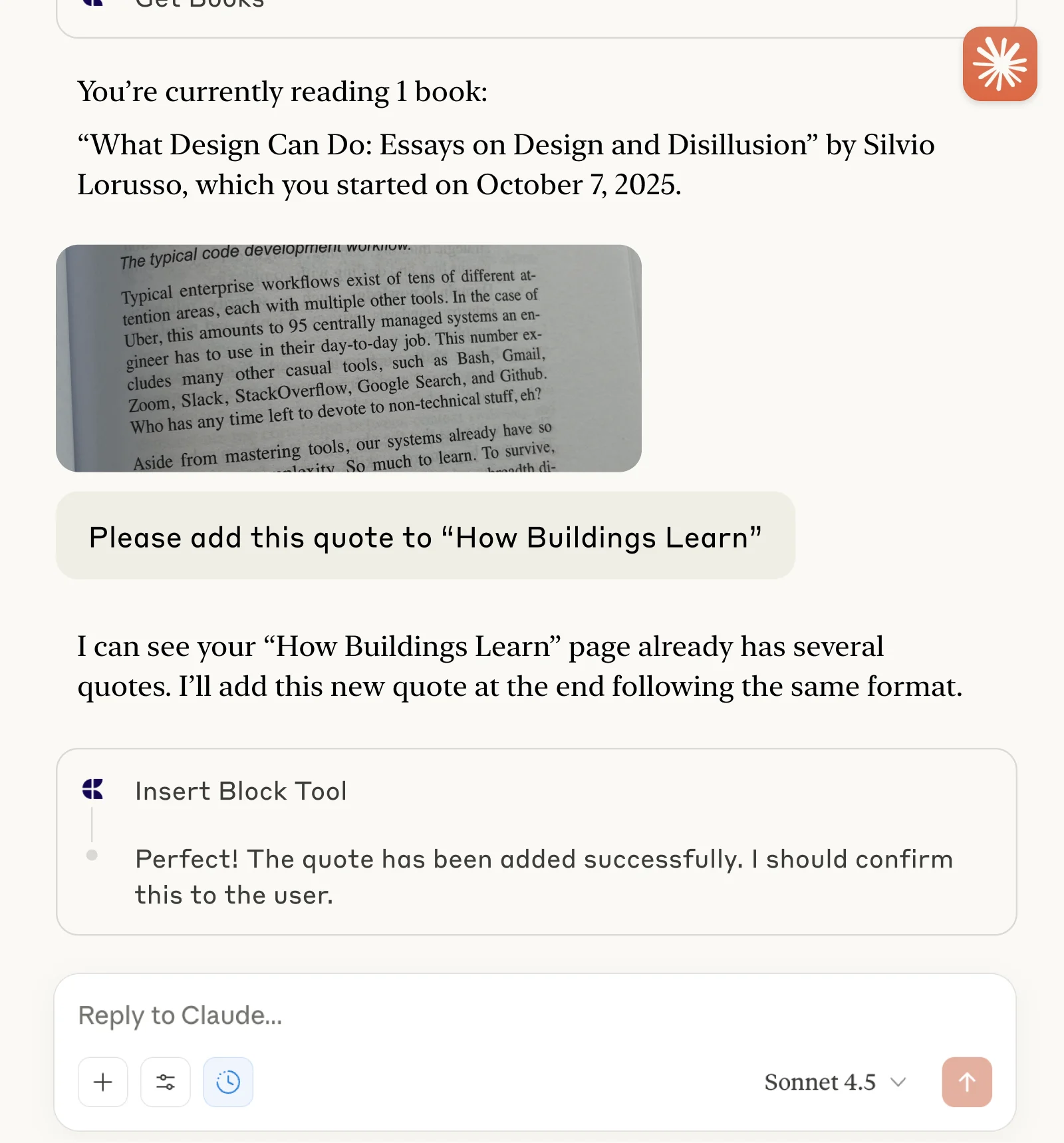
Acompanhe livros e capture citações com o Claude ou o ChatGPT pelo assistente de IA do Craft.
Saiba mais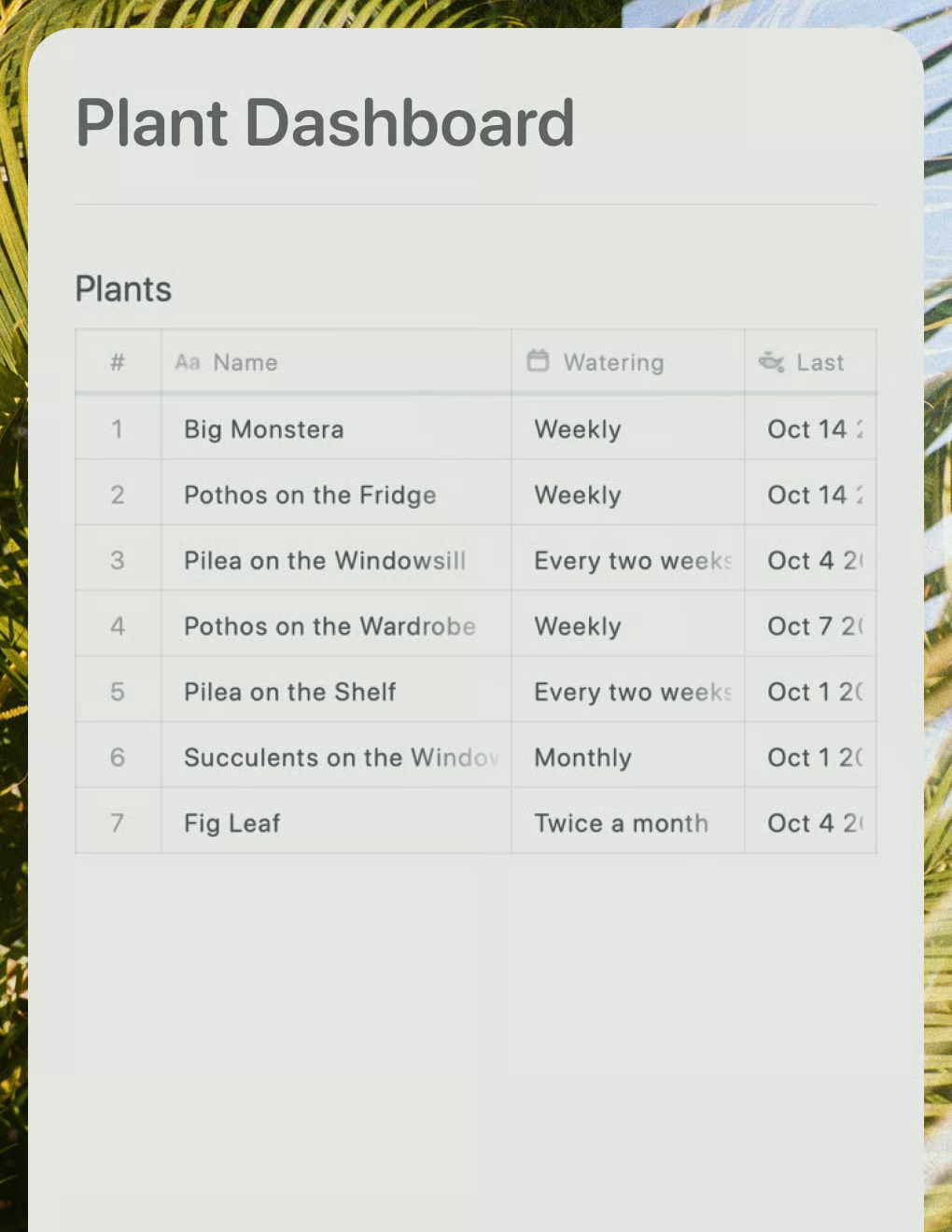
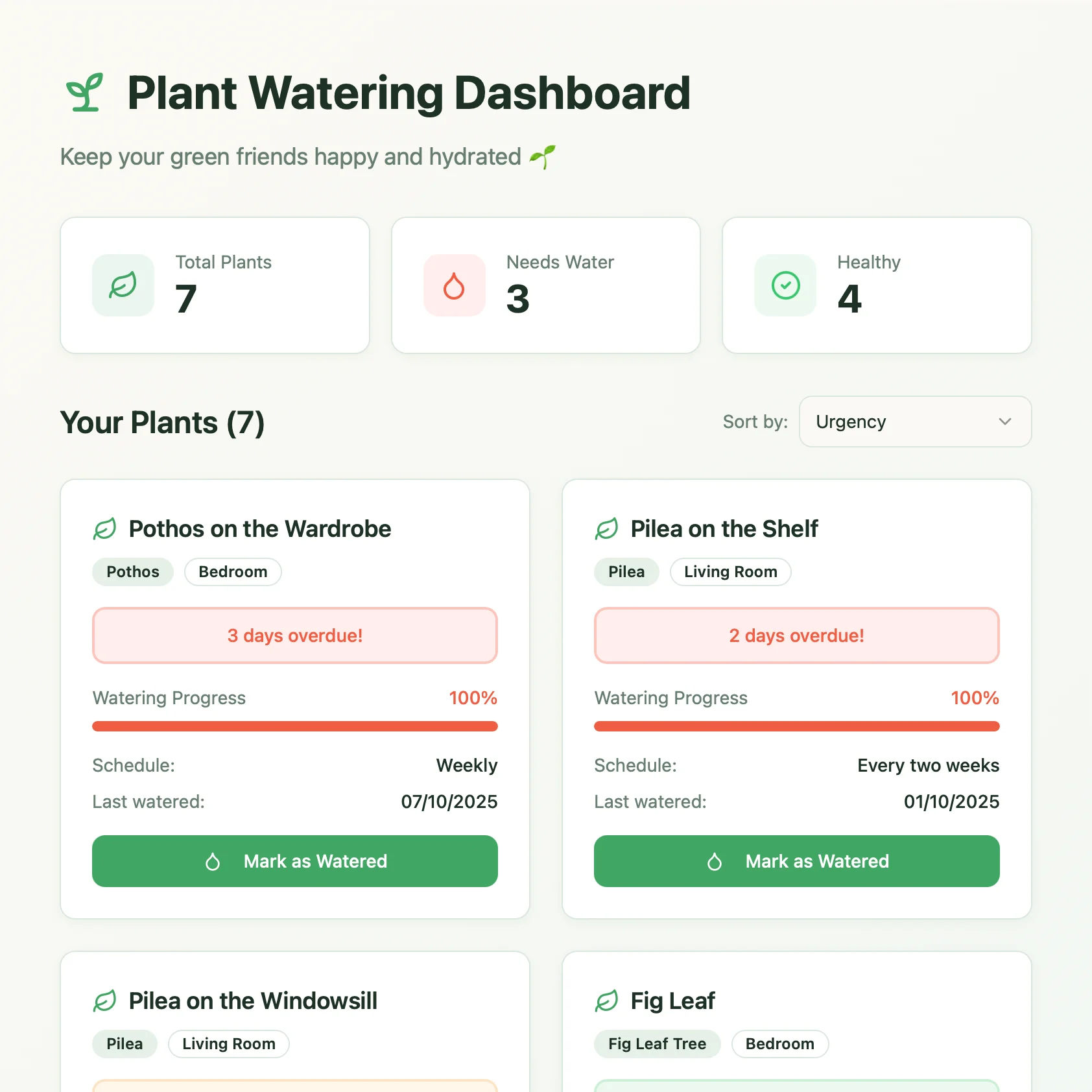
Um painel de cuidados com plantas em tempo real criado com o Lovable. Puxa cronogramas de rega dos documentos do Craft.
Saiba mais