
面向建筑师
从初步简报到客户签字确认,文档为你完成工作
01 — 撰写指导设计的简报
在白板上整理需求,再将其纳入文档。Craft Assistant 可根据你的笔记起草详细说明书。
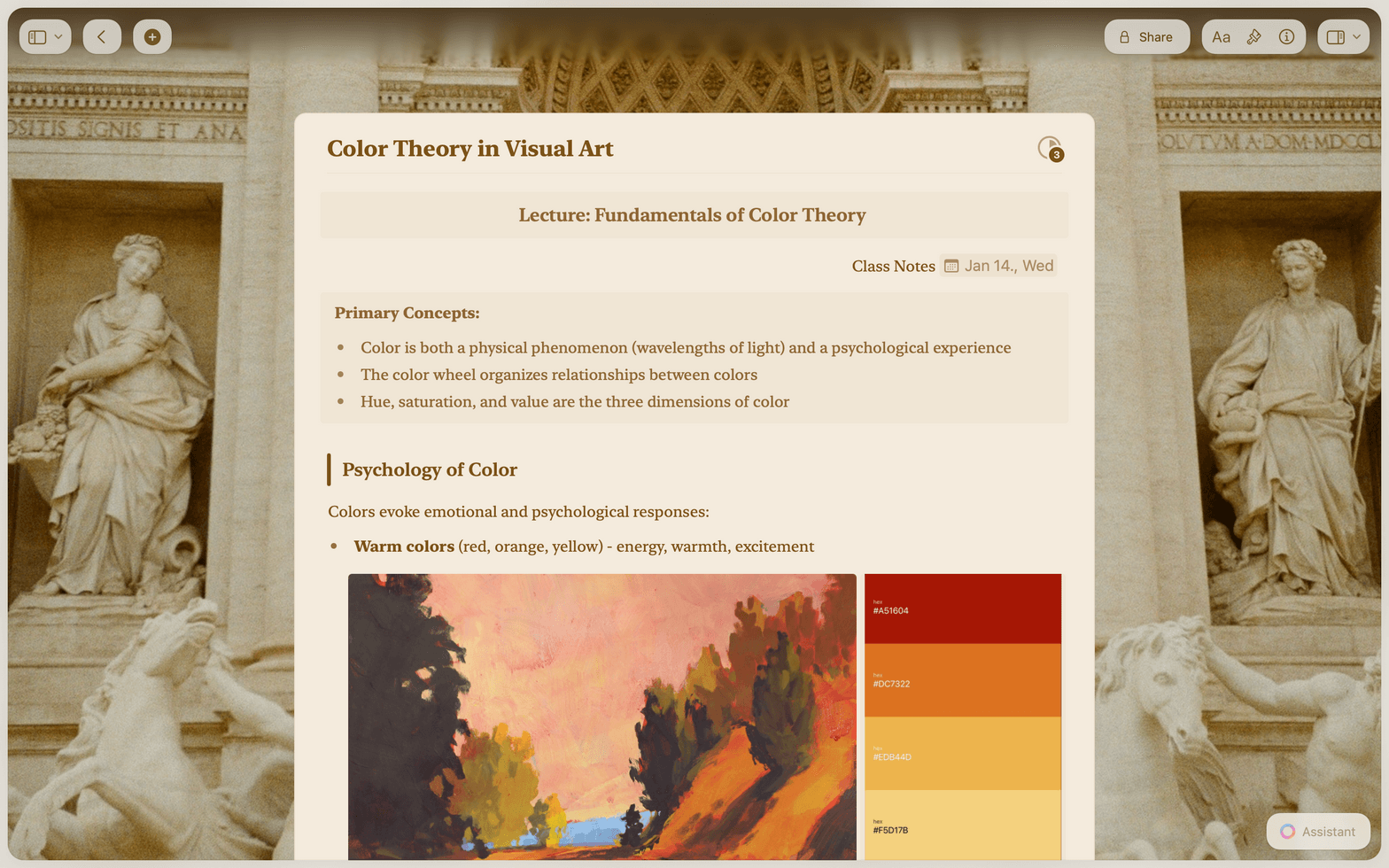
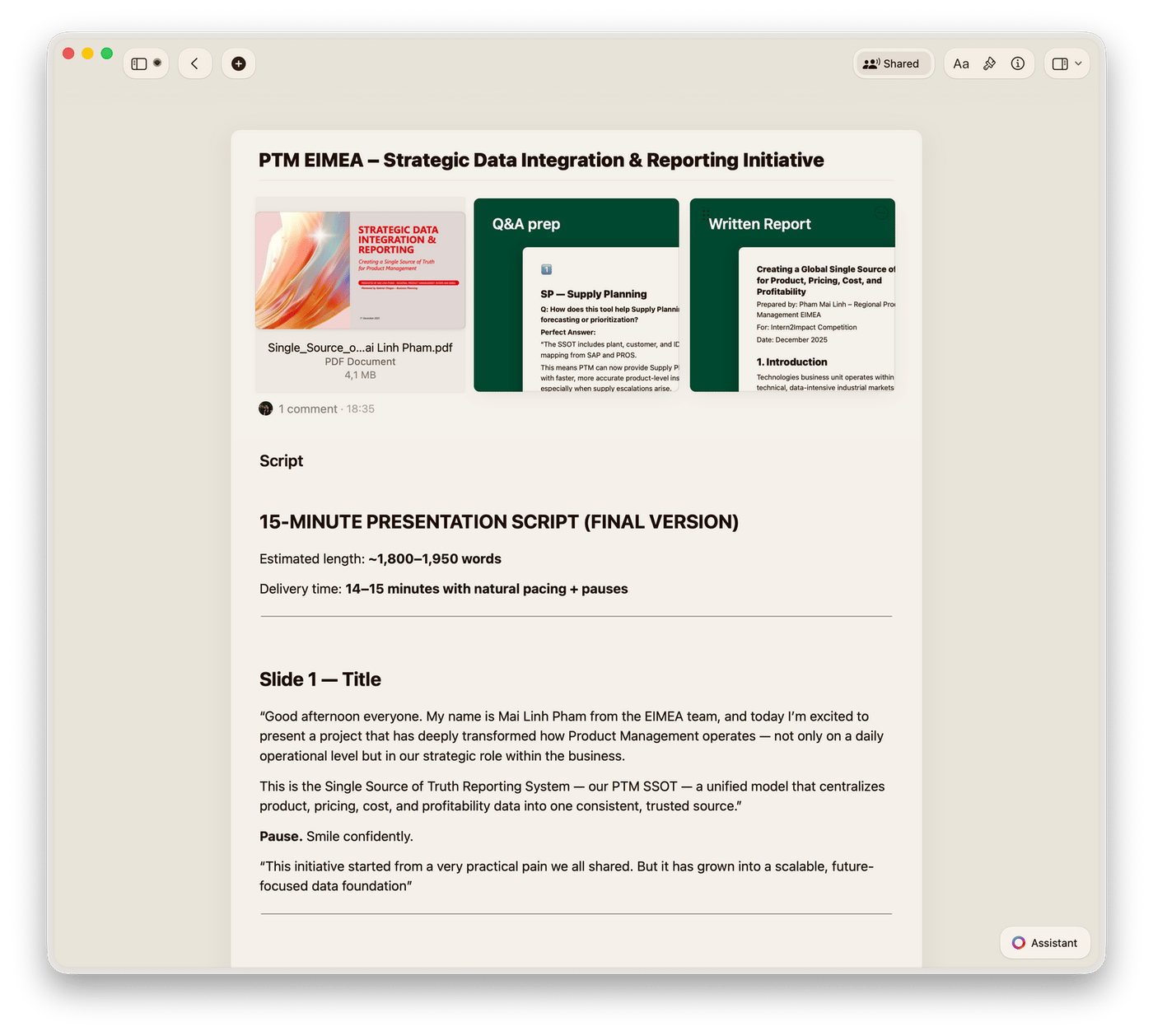
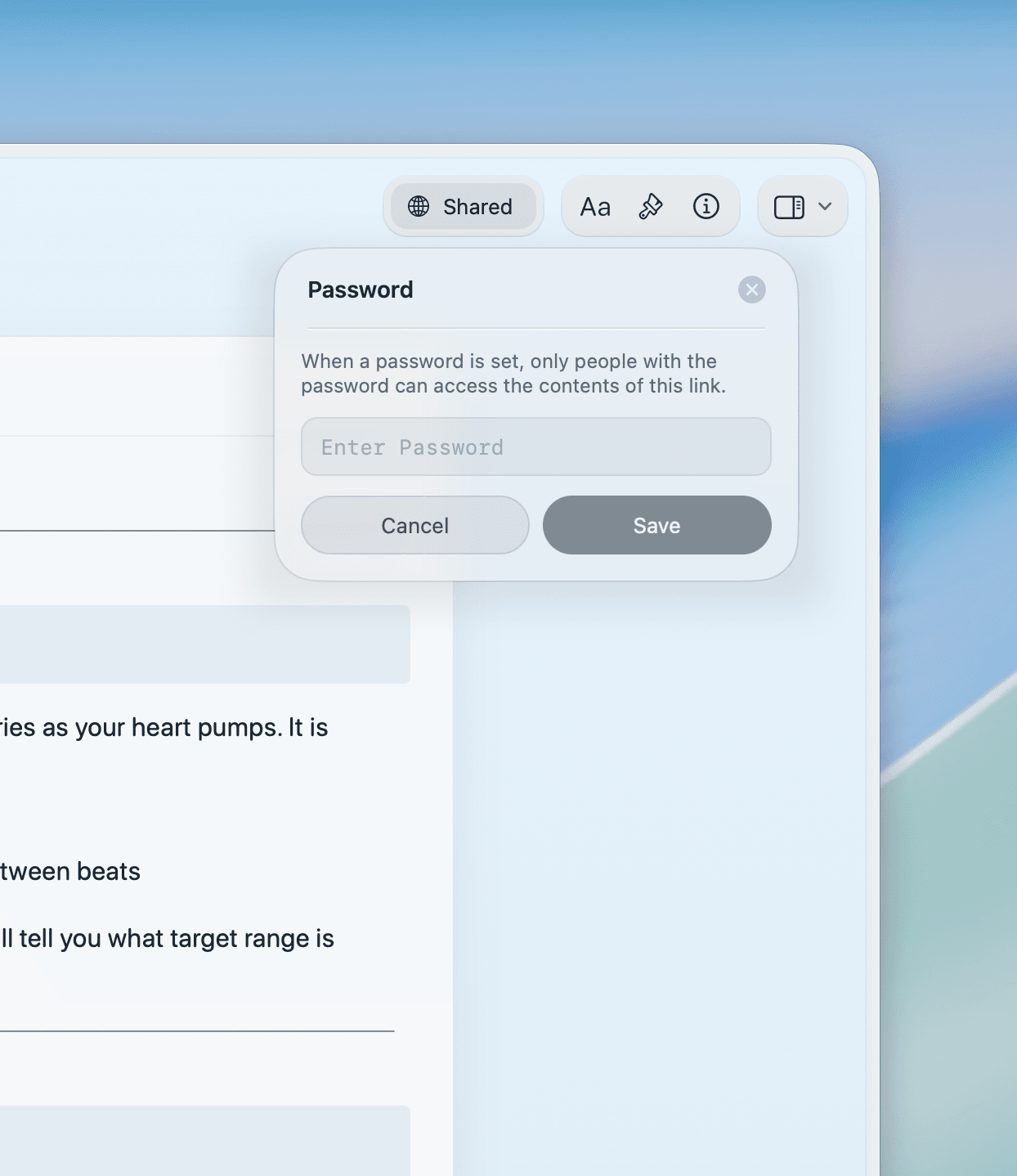
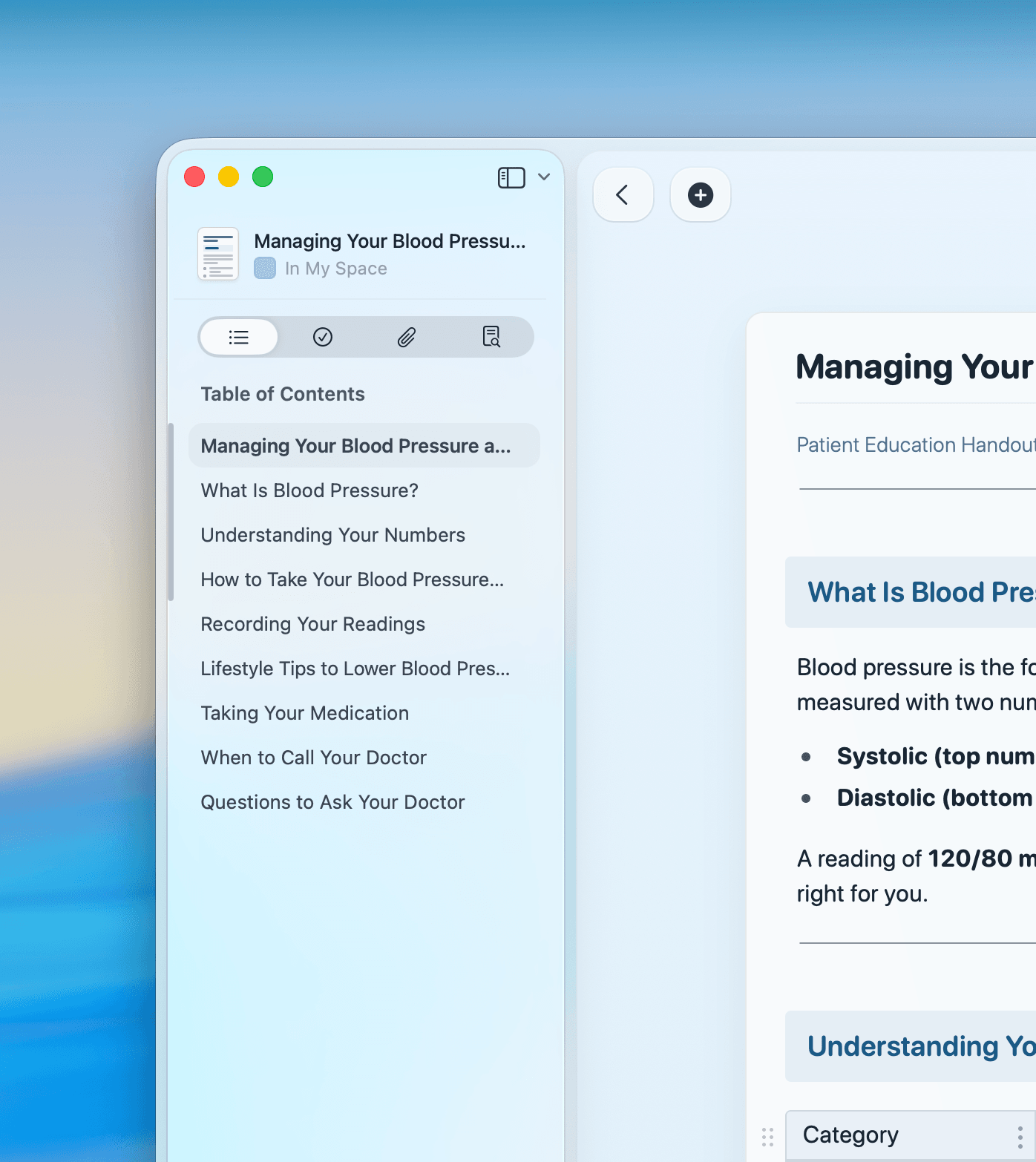
专为设计思维打造
与你作品同等水准的文档
从概念草图白板到项目追踪 Collections,Craft 为建筑师提供视觉与文字一体化工具。

概念设计白板
在白板上勾勒场地平面图、梳理空间关系、头脑风暴设计概念。支持离线使用,可导出供客户审阅。

画廊视图 Collections
以画廊视图配合设计照片追踪项目进度,按阶段筛选、按截止日期排序,并按客户或建筑类型分组。

Craft Assistant 辅助规格编写
借助内置 AI 助手起草项目规格说明、整理会议记录、生成范围描述。

面向客户的演示模式
直接在 Craft 中演示设计叙述和提案,高清图片呈现精美。会后即可共享网页链接。

网页发布,便于客户共享
将提案和设计叙述发布为精美网页,客户可在任意设备上查看,无需下载 Craft。
用 Craft 撰写你的下一份项目简报
个人建筑师免费使用。
团队计划,适合各种规模的事务所。
来自建筑师
在 Craft 中书写的建筑师们
Craft 把一切都整合在一处,从服装备注到采访提纲,结构清晰美观,让我在视觉上保持灵感,同时掌控每一个细节。
Craft 社区
Ana
制片人兼摄影师
非常喜欢样式功能,尤其是 UX 的设计。那个视觉样式表真的太棒了!!
Craft 社区
Wal Gedeon
Craft 用户,自 2021 年
文档中的页面功能让我豁然开朗,彻底改变了我对内容结构的思维方式。而 Collections 更进一步,让 Craft 成为更强大的工具。
Craft 社区
Denis Volkov
Craft 用户,自 2021 年
建筑师如何使用 Craft
建筑师在 Craft 中构建的三类文档
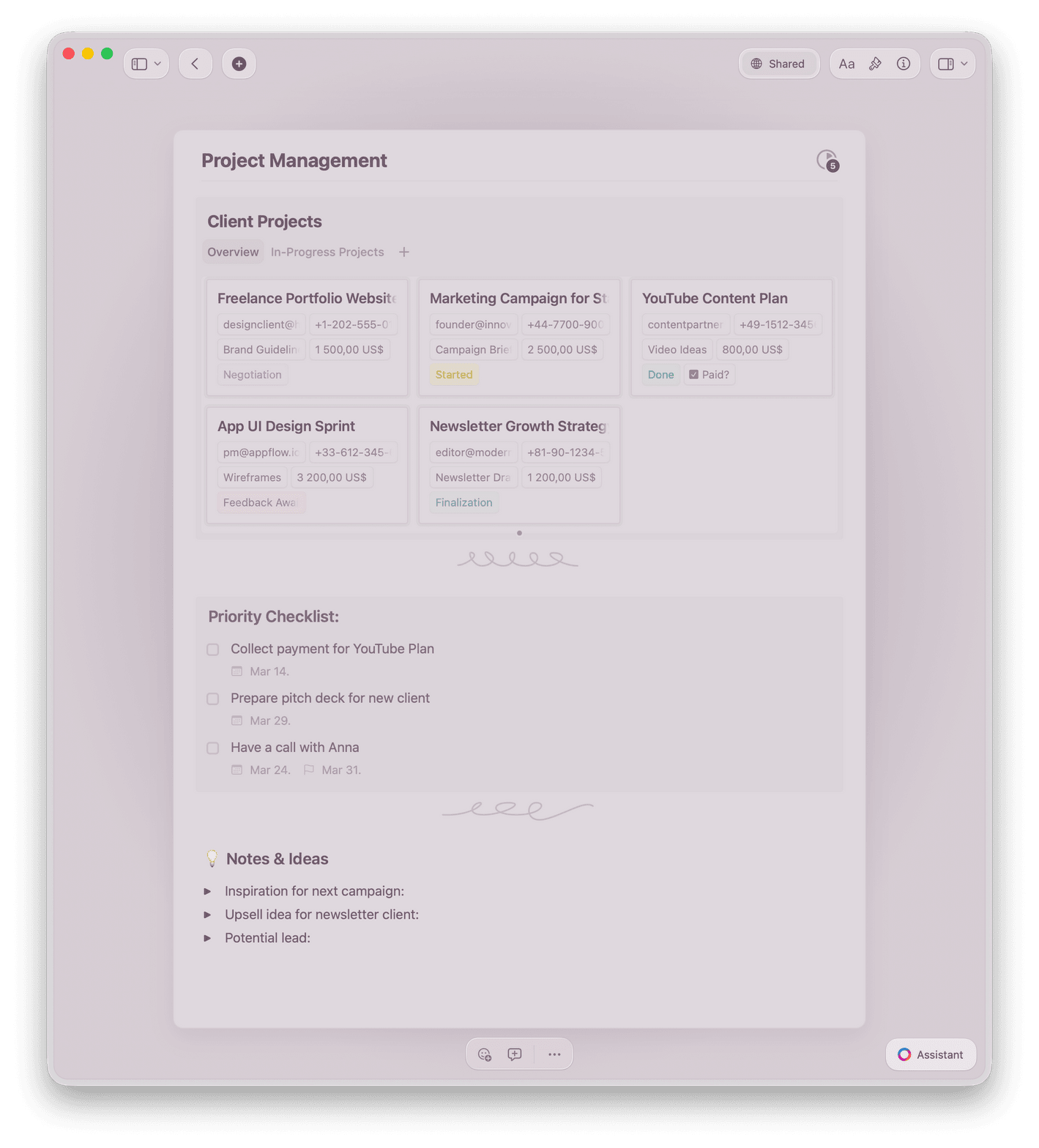
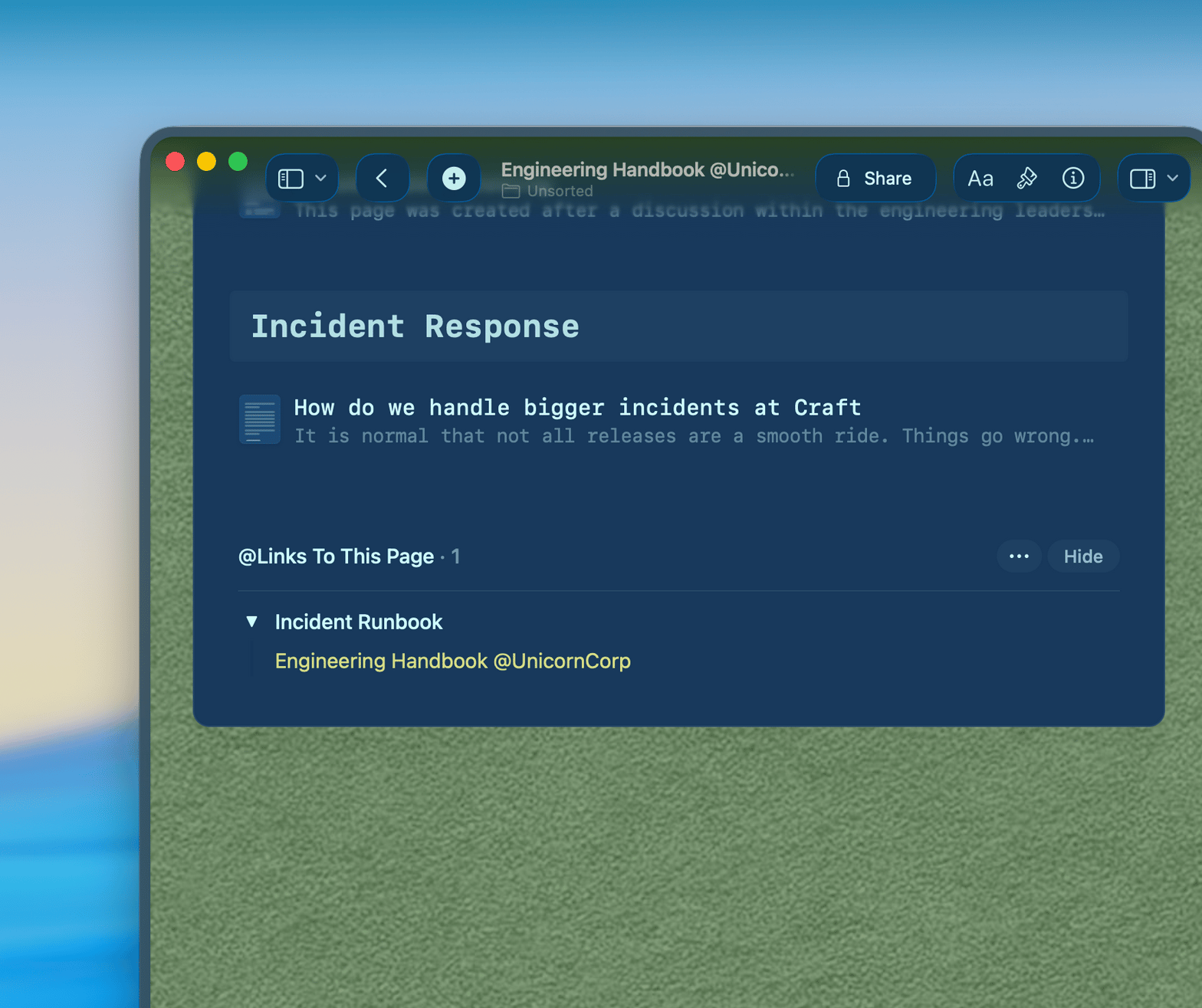
项目简报
一份从方案到施工全程有用的简报
以客户目标、场地限制、计划需求和成功标准构建简报结构,团队在每个阶段都会回顾它。
可折叠章节,让长篇简报易于浏览
在简报中直接嵌入现场照片和参考图片
版本历史清晰呈现简报的演变过程
快速上手
今天下午即可完成你的第一份简报

下载 Craft
安装到 Mac、iPhone 或 iPad,一个账户跨设备与工作室团队同步。

构建你的简报模板
一次性建立标准项目简报结构,保存为模板,每个新项目都可复用。

撰写你的第一份文档
用模板填写当前项目,与团队共享或发送给客户。

Craft vs. Google Docs vs. Notion
了解 Craft 在建筑事务所文档方面的表现。
原生 Mac 应用
文档加载时间
文档内嵌图片
离线写作
文档排版
个人建筑师免费使用,团队方案适合整个事务所。
免费开始使用。升级至 Craft Teams,解锁共享工作区、团队模板和工作室级知识管理。


