

创作者如何使用 Craft
从创意到发布,一气呵成。
01 — 流畅的脚本写作
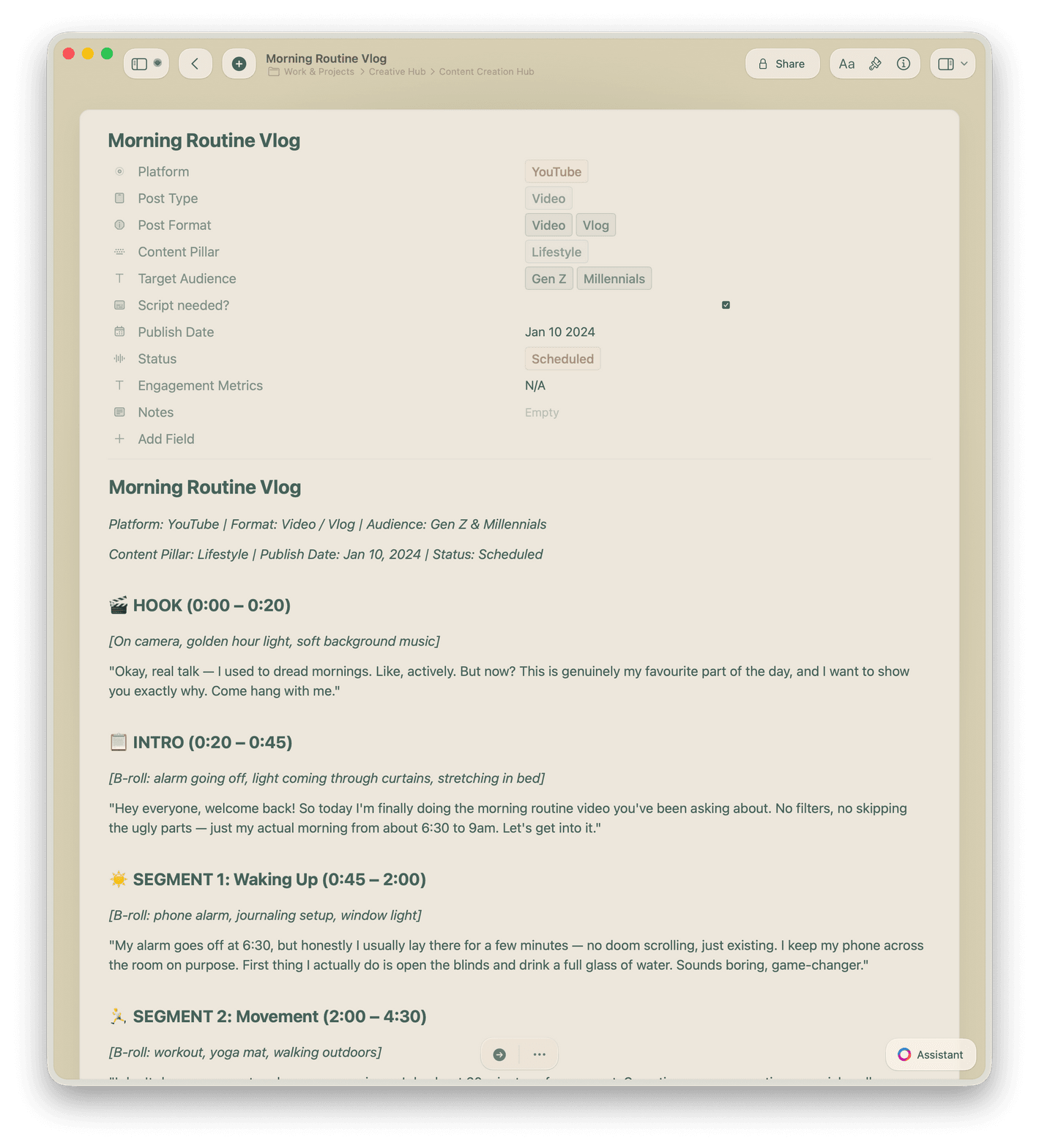
在 Craft 中使用模板撰写脚本,再借助 Craft Assistant 优化开场和校对。一键通过链接与团队共享。
为你的创作方式而生
思维敏捷,写作更快,发布无阻。
Craft 支持 Mac、iPhone、iPad、Windows 和网页端。随时捕捉灵感,随处创作内容。

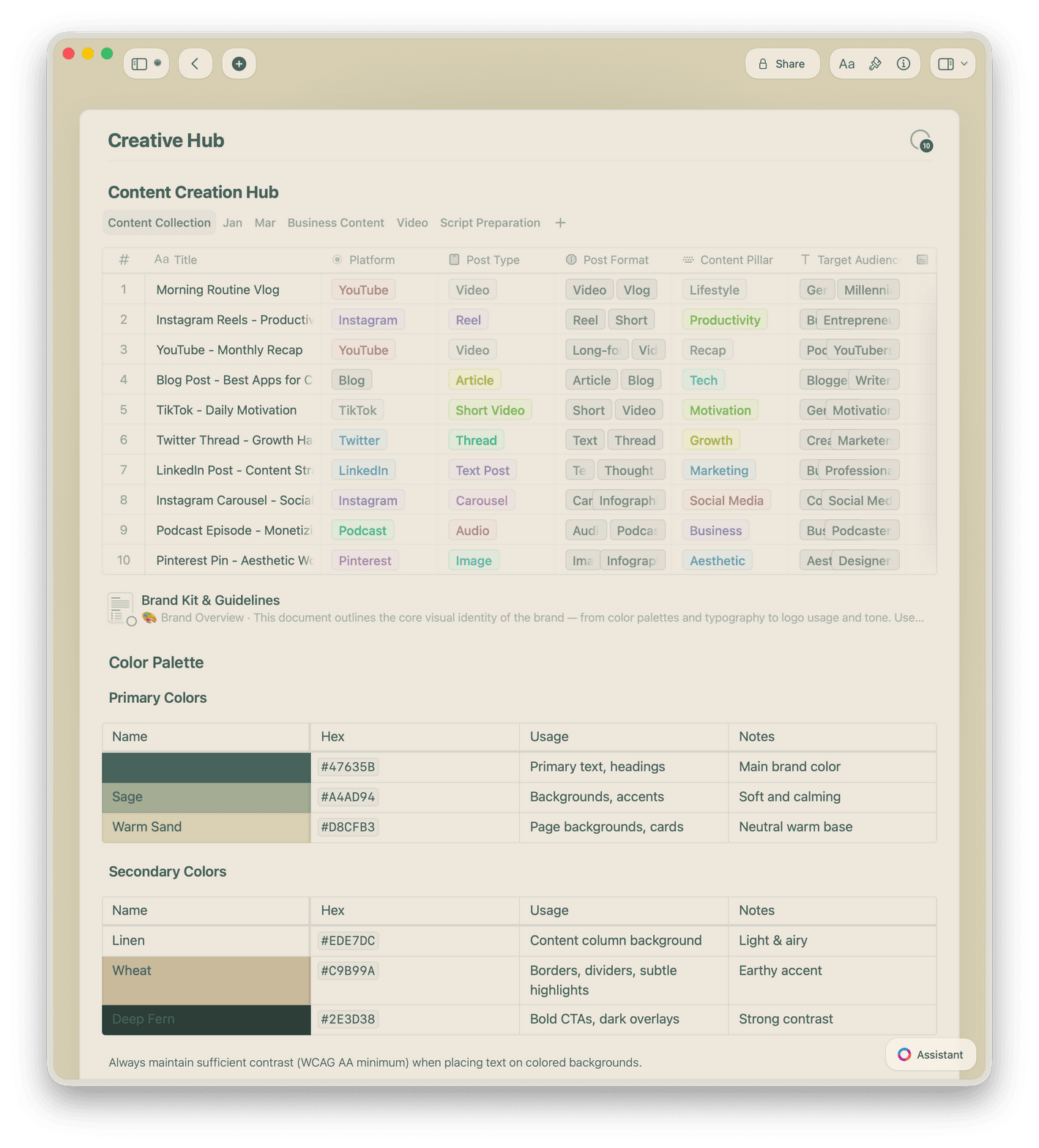
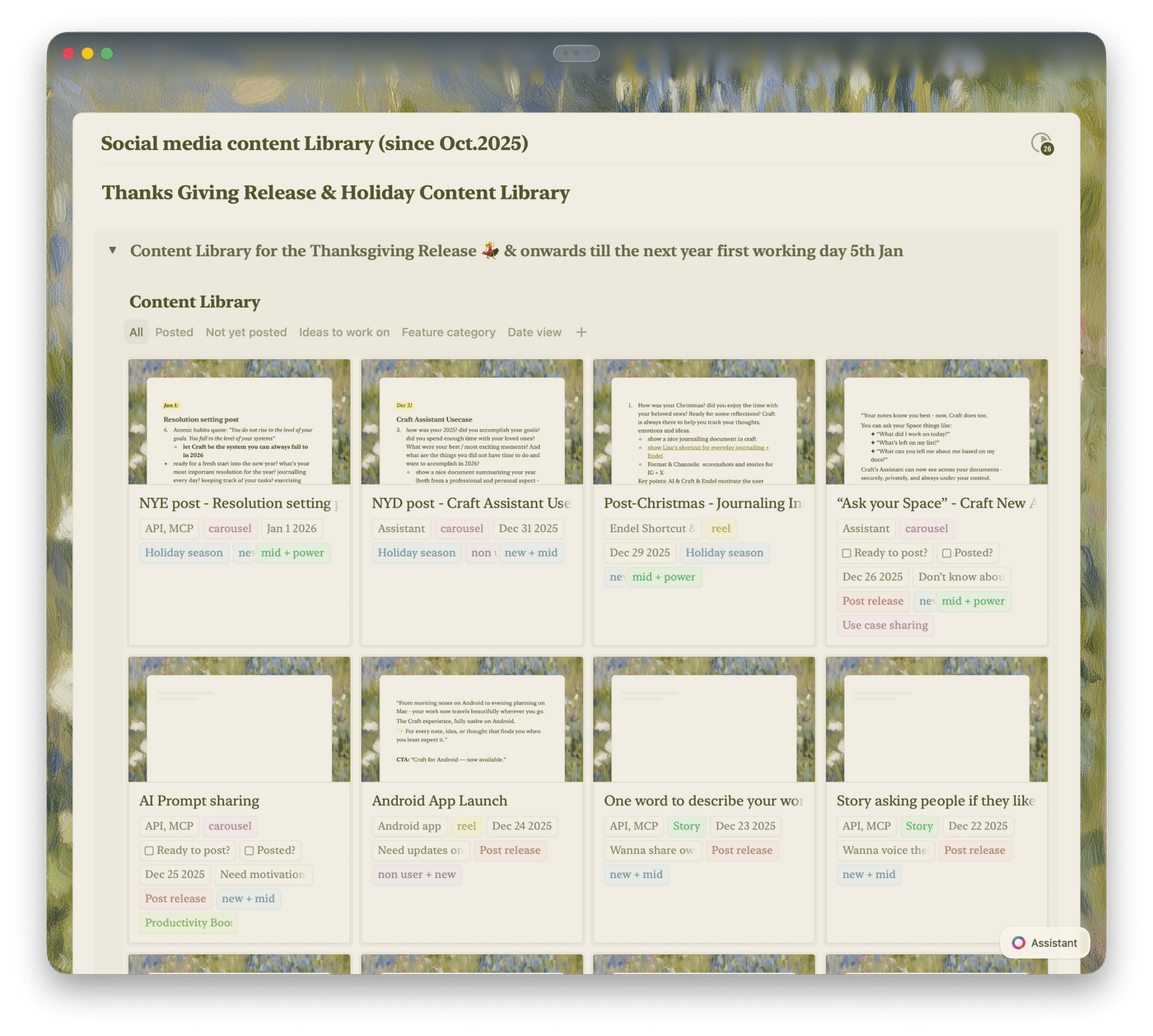
Collections 即你的内容日历
在 Collections 中规划内容流程,支持表格和画廊视图,按状态、渠道或截止日期筛选,拖放即可调整优先级。

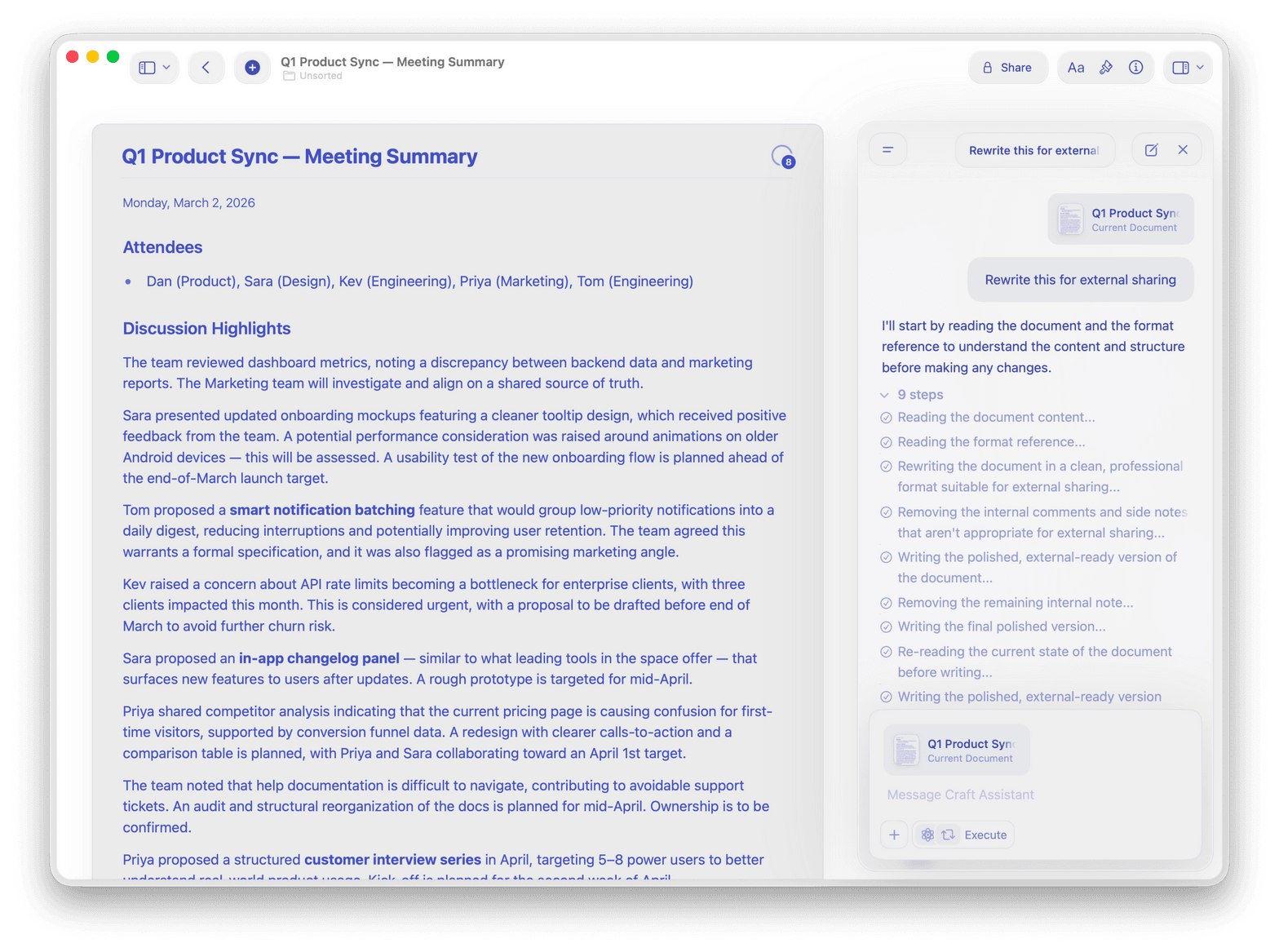
Craft Assistant 助力创意与校对
用 Craft Assistant 头脑风暴选题、生成大纲并校对草稿,它在后台运行,不打断你的写作节奏。

每日笔记与日历
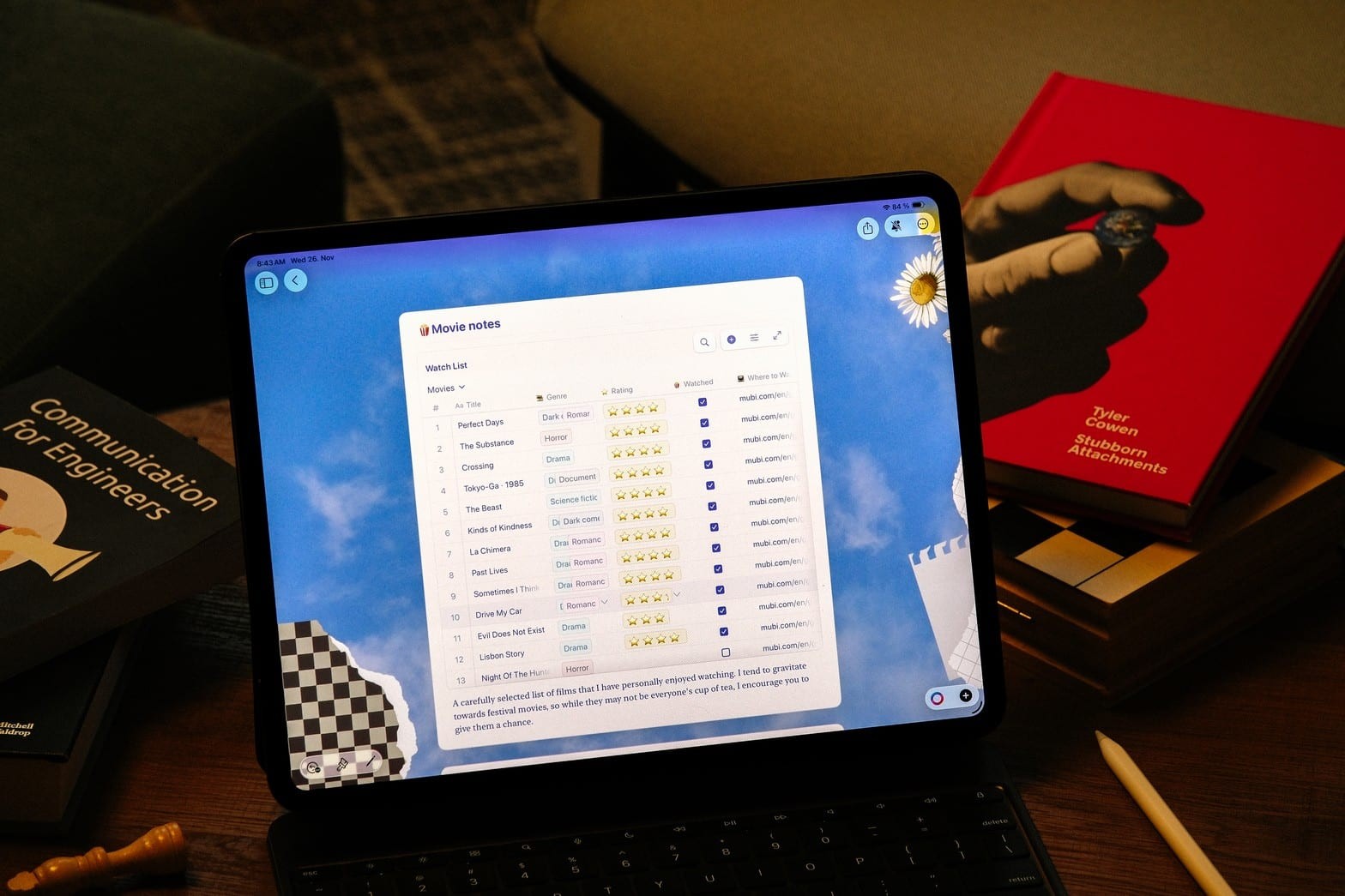
用每日笔记捕捉灵感,在日历视图中查看日程,并将会议记录与即将发布的内容关联。

适配每种格式的模板
从内置的脚本、单集简报或视频大纲模板出发,保存自己的模板,每次创作时重复使用。

网页发布与分享
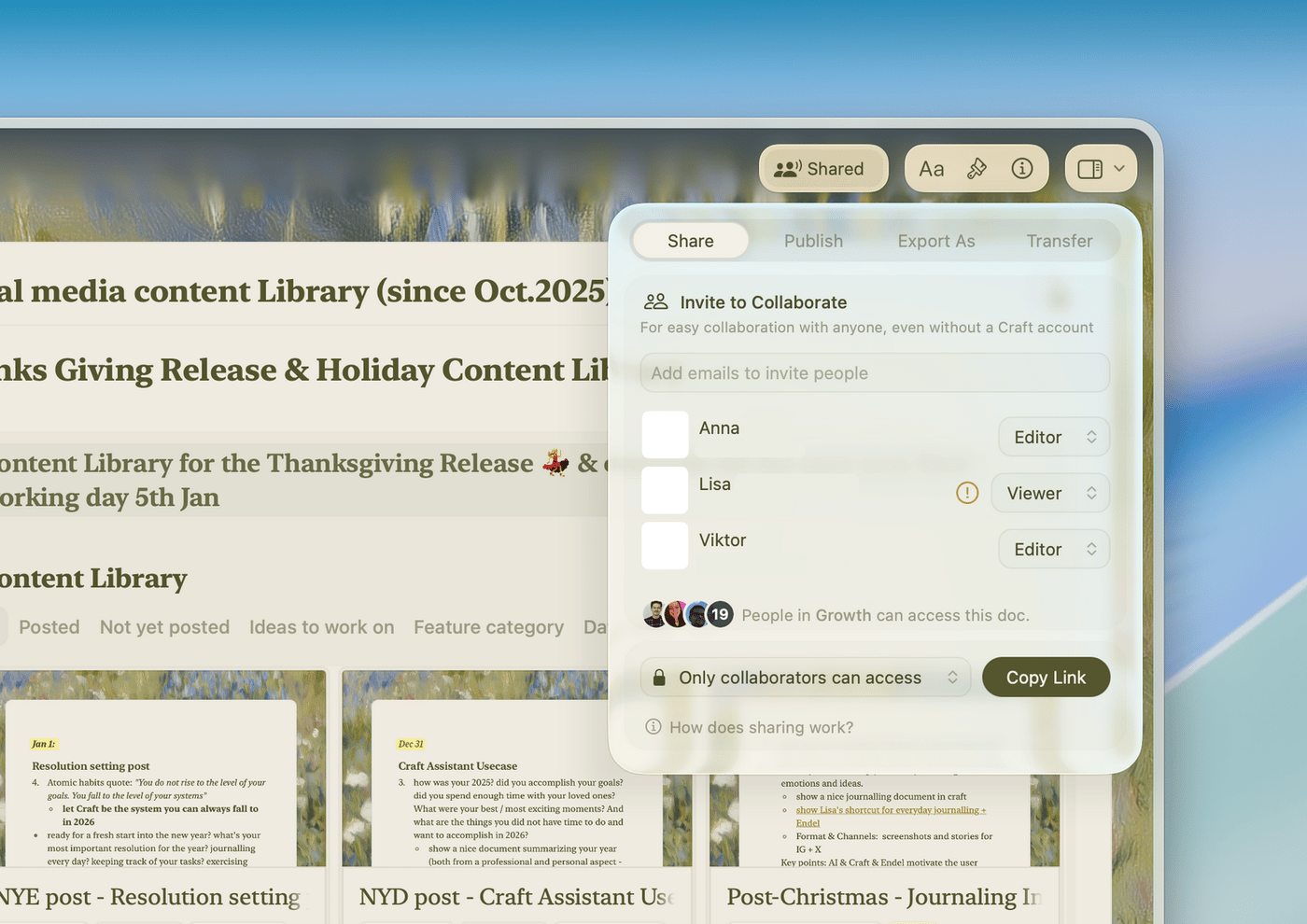
一键将任意文档发布到网页,与编辑、赞助商或协作者分享,无需账号。
最好的内容,从清晰的思考空间开始。
在 Mac、iPhone 或 iPad 上免费开始。
无需设置,打开 Craft 即可写作。
创作者心声
创作者怎么说。
我可以让笔记不仅实用,还赏心悦目——这真的让我更有动力保持整洁有序。
YouTube 创作者
Amity Sensei
创作者与教育者
我主要用它来整理视频项目、脚本和品牌合作内容。大多数创意想法在发布前都在这里规划和撰写。
Craft 社区
Seoyoung
创作者我用「合集」来规划和追踪播客单集与简报期数——从模板到清单,一切井井有条。
Craft 社区
Tom
播客主与简报作者
实际效果展示
创作者使用 Craft 的三种方式。
脚本
让你更快进入录制状态的脚本。
在 Craft 中编写结构化脚本,将章节、钩子和 CTA 作为模块添加,一个链接即可分享给剪辑师。
拖放脚本章节
通过链接与剪辑师共享
导出为 PDF 或纯文本
快速上手
几分钟内即可开始创作。

下载 Craft
在 Mac、iPhone 或 iPad 上安装,不到一分钟即可完成。

从模板开始
使用脚本、日历或节目简报模板快速开始。

搭建你的工作系统
将日历与脚本关联,快速找到所有内容。

Craft vs. Notion vs. Google Docs
创作者选择 Craft 来编写脚本、规划内容与品牌工作的原因。
原生 Mac 与 iOS 应用
离线写作
文档关联
文档加载时间
默认视觉美观
免费起步,随你成长。
免费方案适合个人创作者,升级可解锁团队工作区、访客权限和高级分享功能。


