

工程师如何使用 Craft
与代码同步演进的文档。
01 — 架构决策记录
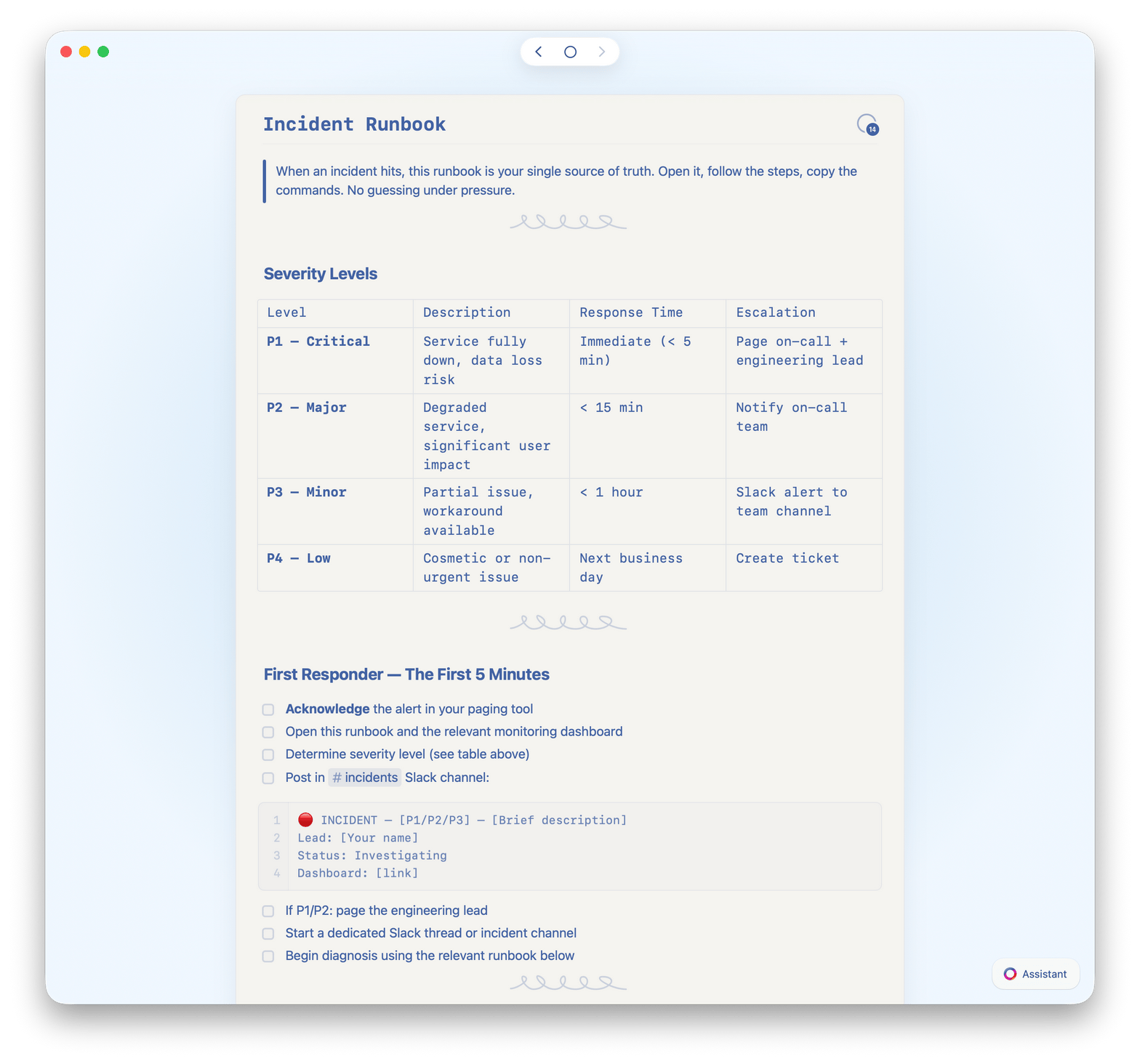
在 Craft 中使用 Markdown 和代码编辑器块编写 ADR,链接至设计文档和白板,随时追溯每个决策背后的上下文。
专为技术写作打造
写得快。找得到。不会丢。
Craft 支持 Mac、iPhone、iPad、Windows 和网页端。在灵感涌现时记录,需要时随时找到。

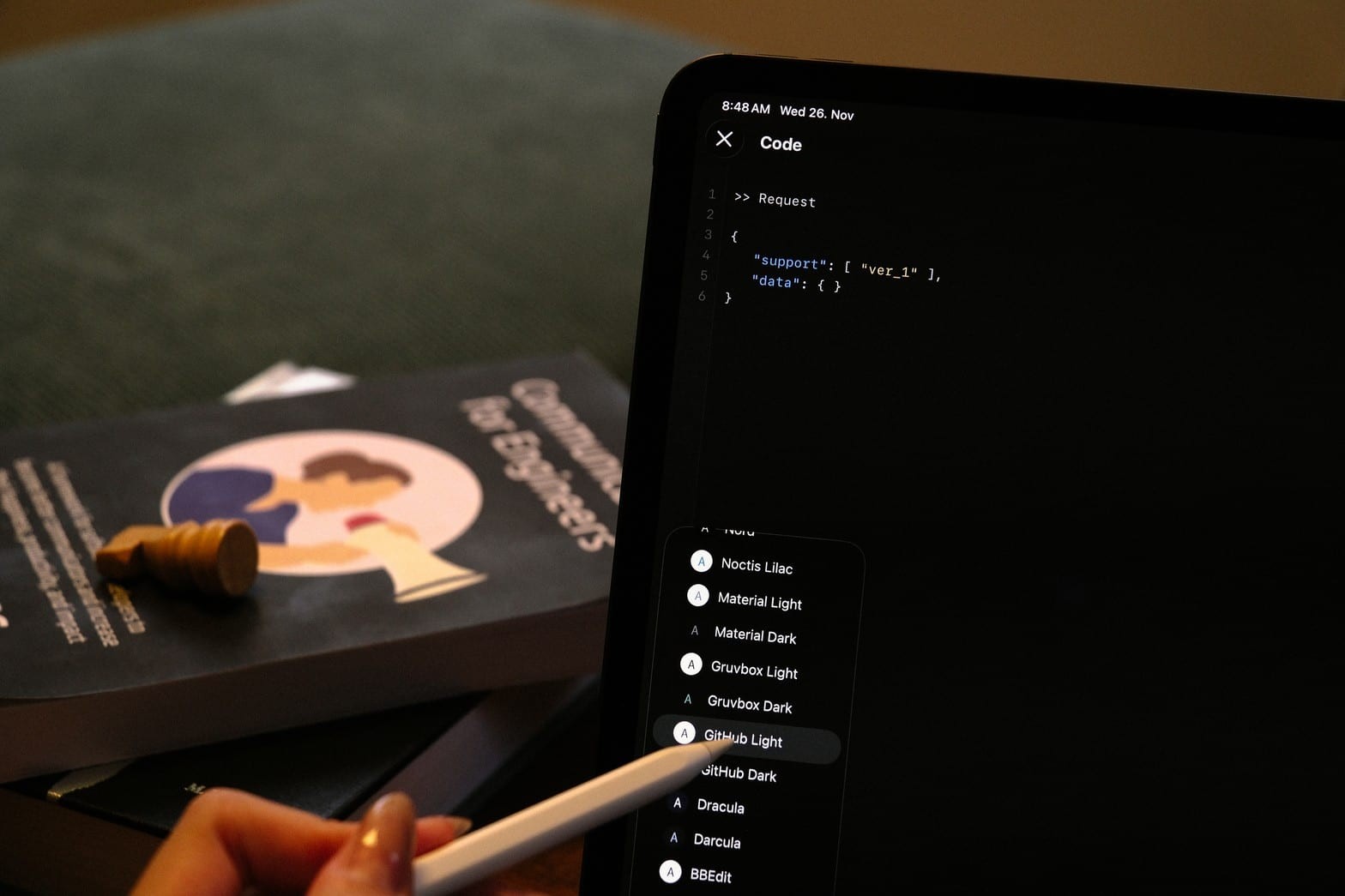
带语法高亮的代码编辑器
编写带语法高亮的代码,无字符限制,支持 TeX 实时数学渲染,自适应主题与系统同步。

API 与 MCP 集成
通过 API 和 MCP 将 Craft 连接至 ChatGPT、Claude 及自有工具,以编程方式自动化文档工作流。

Craft Assistant 文档助手
借助 Craft Assistant 总结长篇内容、生成文档大纲,并对图片和 PDF 中的图表进行 OCR 识别。

用于架构设计的白板
在白板上绘制架构图和系统图,完整离线访问——即使没有网络也能随时作图。

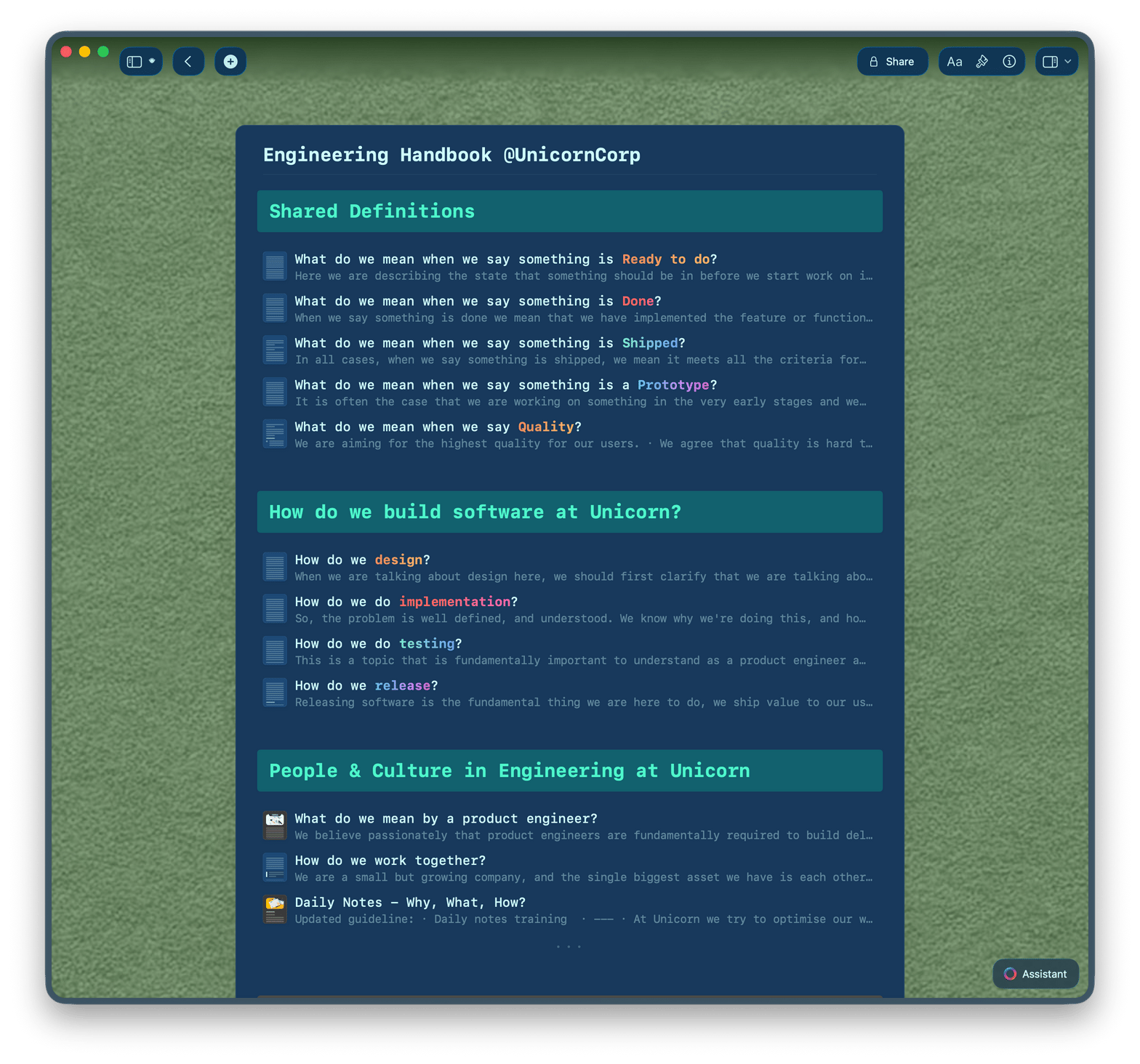
Markdown 与文档链接
使用 Markdown 快捷方式写作,将 ADR 链接至运行手册和入职指南,像浏览代码一样导航文档。
你的文档,应该和你的代码一样出色。
在 Mac 或 iPhone 上免费开始。
无需配置,两分钟内写出第一篇文档。
来自工程师
工程师怎么说。
文档中的页面功能让我眼前一亮——它彻底改变了我对内容结构的思考方式。而 Collections 更是将这一切提升到了新的高度,让 Craft 成为更强大的工具。
Craft 社区
Denis Volkov
Craft 用户,自 2021 年
我期待这样的功能已经很久了——在文档中内嵌数据库正是我一直需要的。
Craft 社区
Aum Chauhan
Craft 用户,自 2022 年
我很喜欢新功能,尤其是任务与日历的改版以及新的样式库,让快速创建一份精美文档变得轻而易举。
Craft 社区
Kenneth Thomsen
Craft 用户,自 2021 年
实际效果展示
工程师使用 Craft 的三种方式。
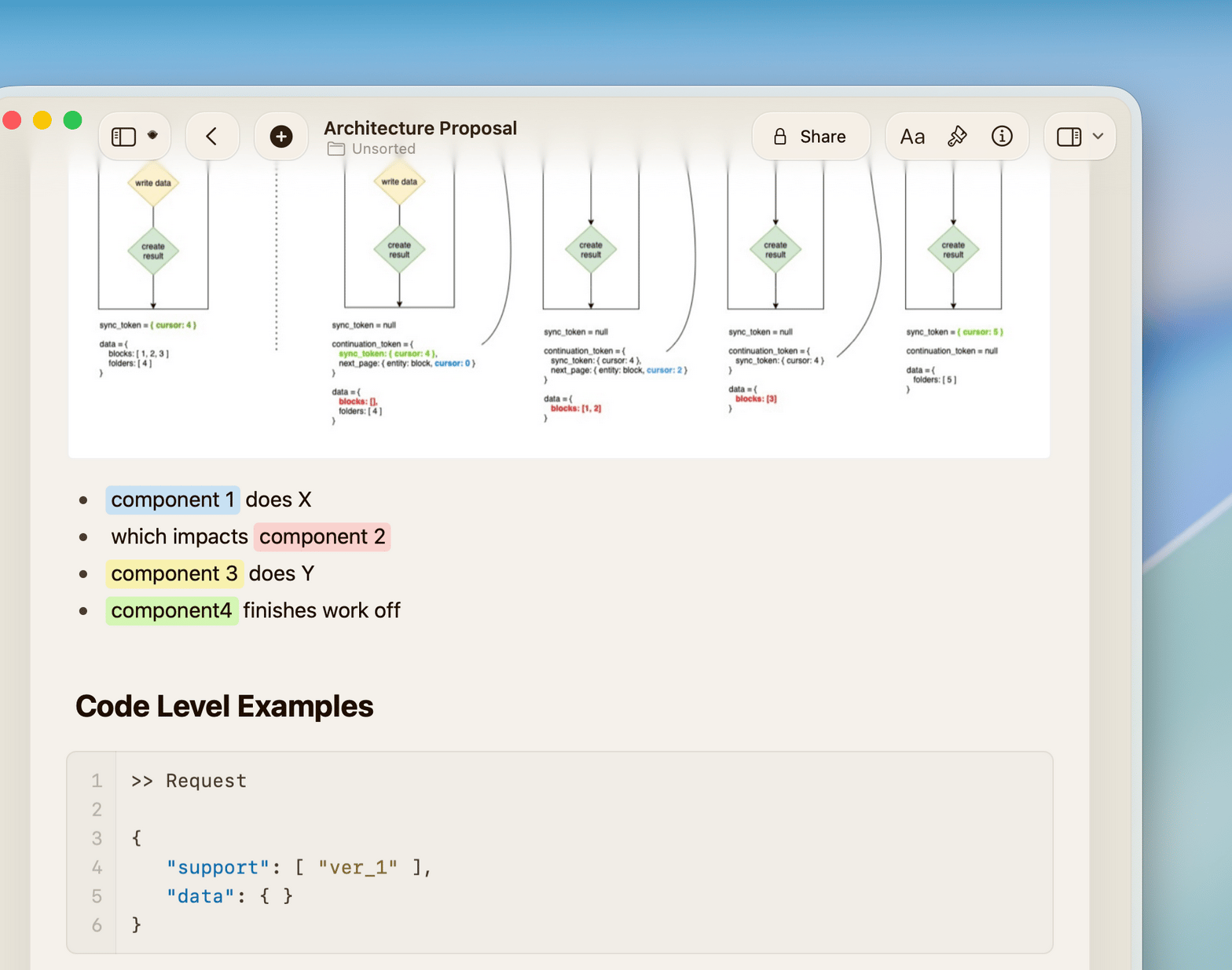
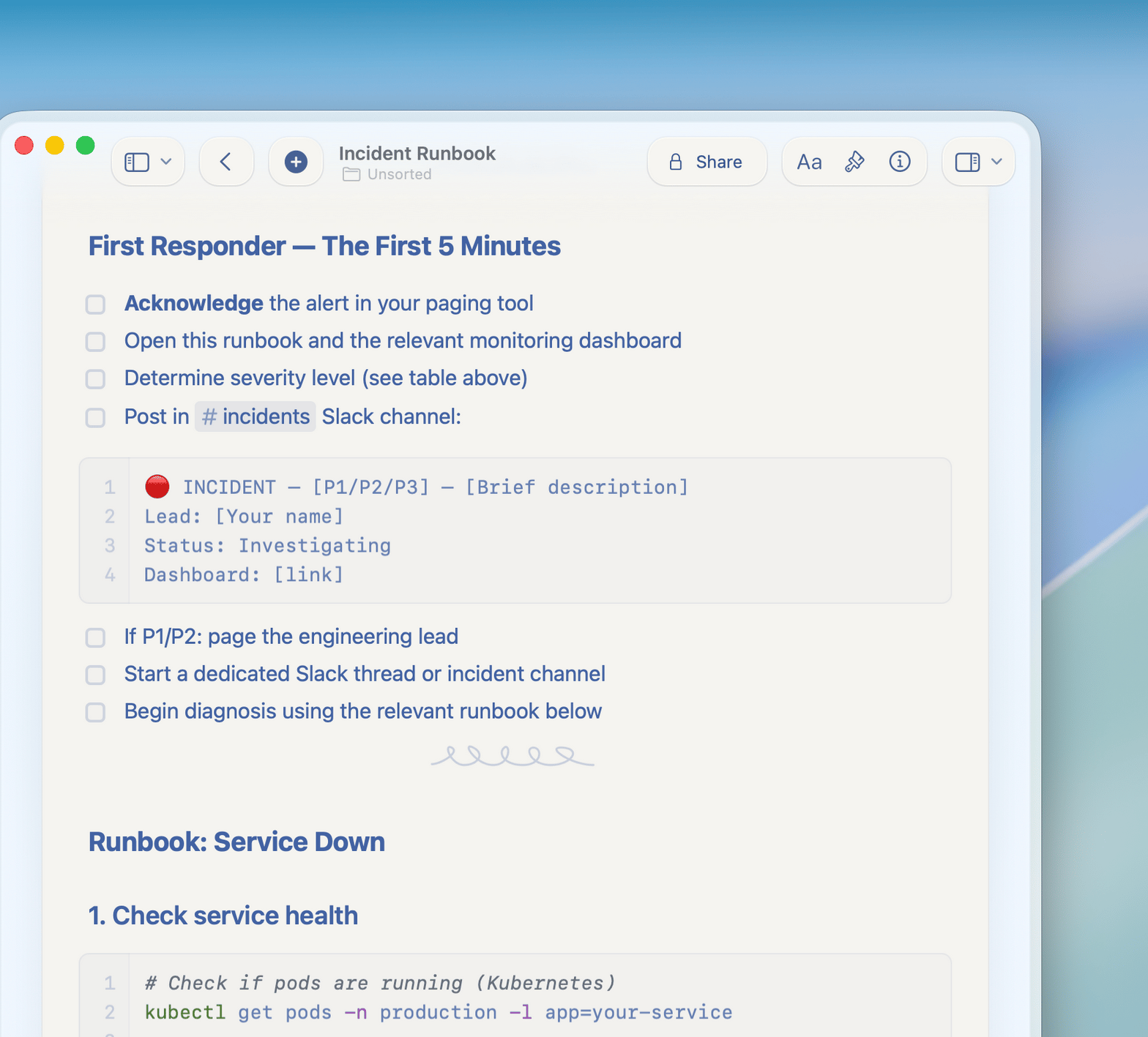
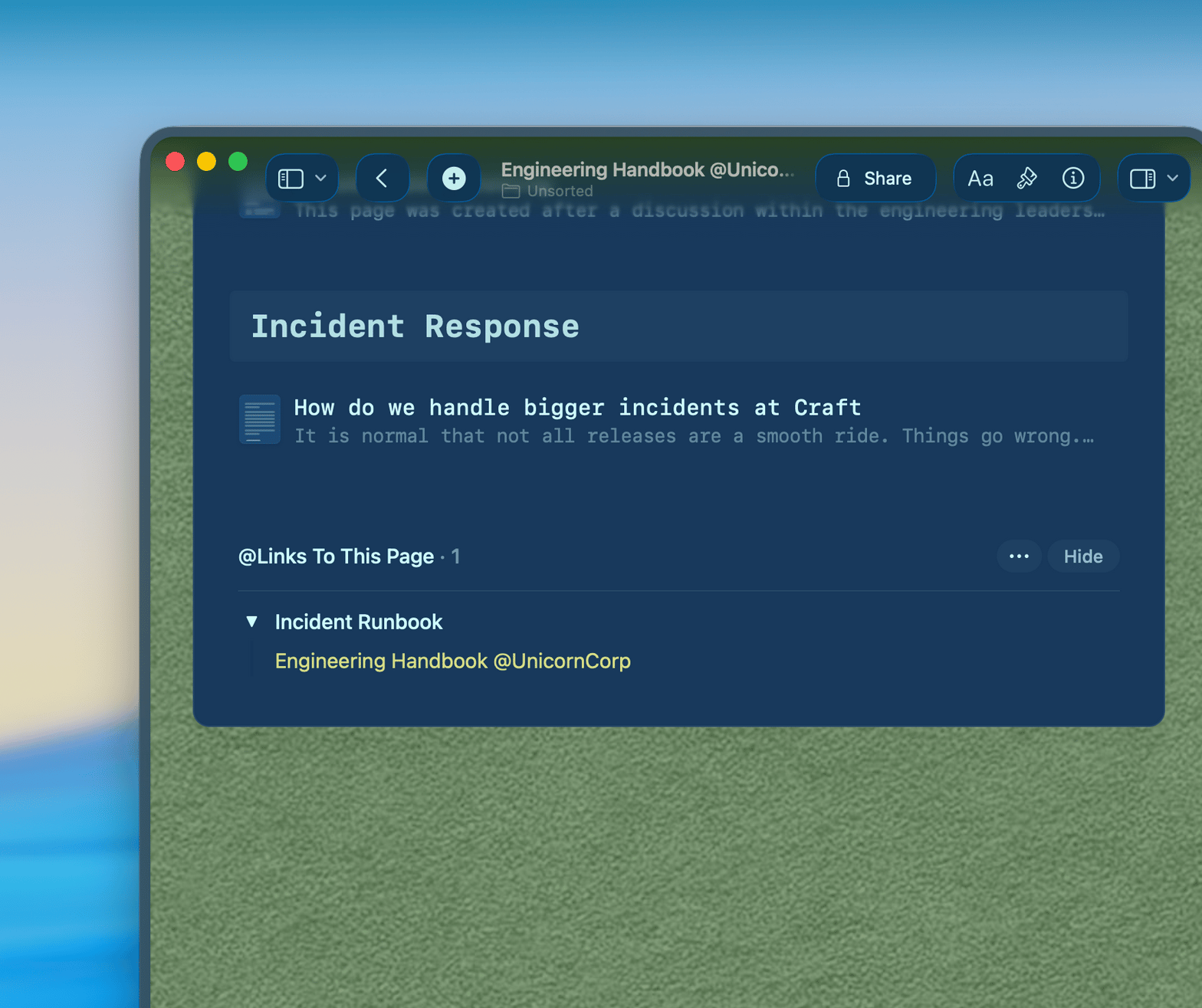
架构文档
记录经得起时间考验的决策。
在 Craft 中撰写 ADR、设计文档和 RFC,将它们相互链接,随时找到每个决策背后的完整上下文。
文档间双向链接
全内容全文搜索
任何人均可通过 Slack 链接阅读
快速上手
几分钟即可上手。

下载 Craft
在 Mac 上安装,也可下载 iPhone 版。

写下你的第一篇文档
从运维手册或 ADR 模板开始,或从零创作。

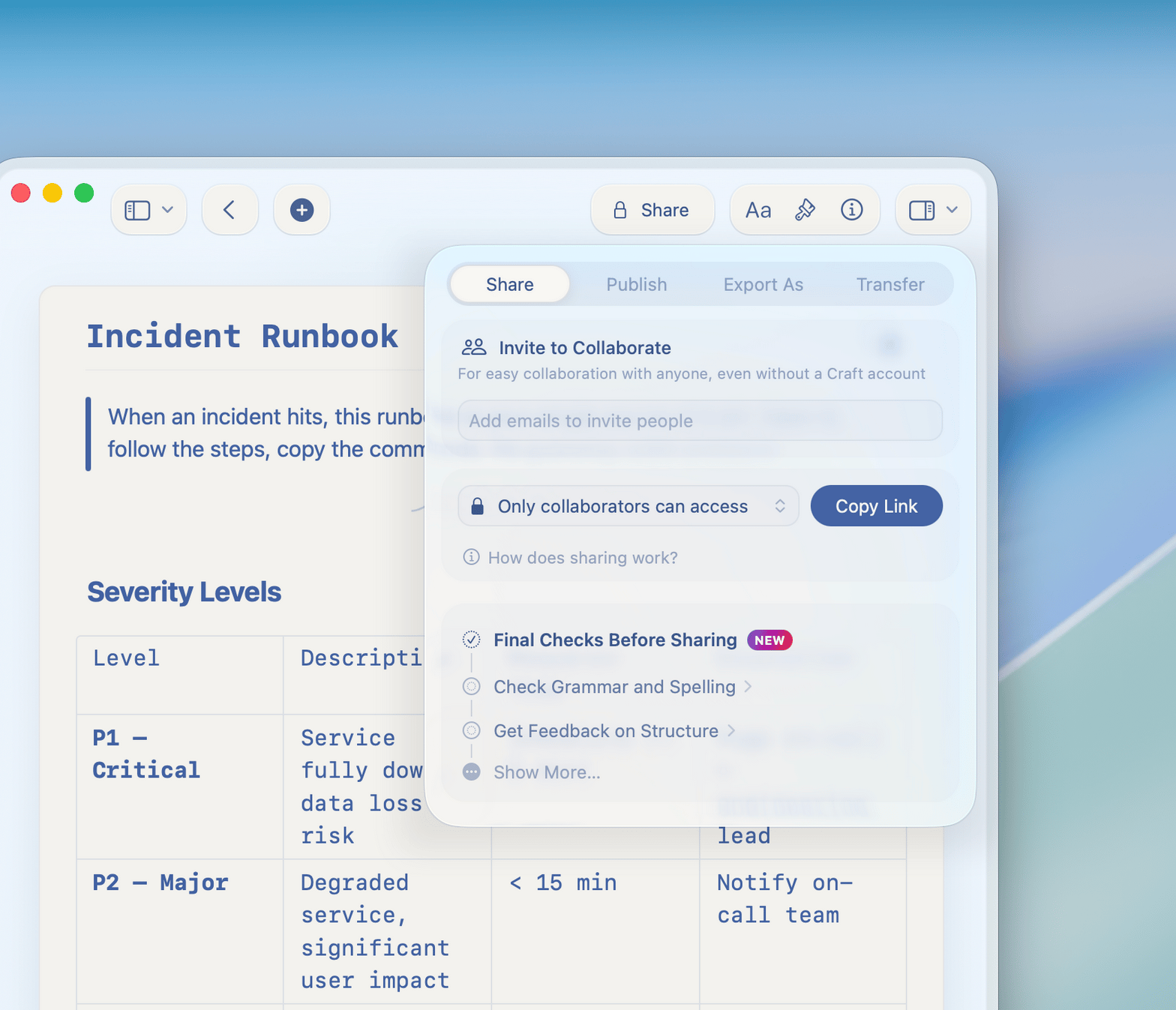
与团队共享
在 Slack 中分享链接,任何人即刻阅读。

Craft vs. Notion vs. Google Docs
为什么工程师选择 Craft 撰写技术文档。
原生 Mac 与 iOS 应用
文档加载时间
Markdown 支持
离线访问
双向链接
个人工程师免费,团队专属更强大。
免费版适合个人使用,Craft for Teams 解锁共享工作区、权限管理和优先支持。


