
专为写作者打造
从第一稿到最终发布,尽在一个应用
01 — 长篇草稿
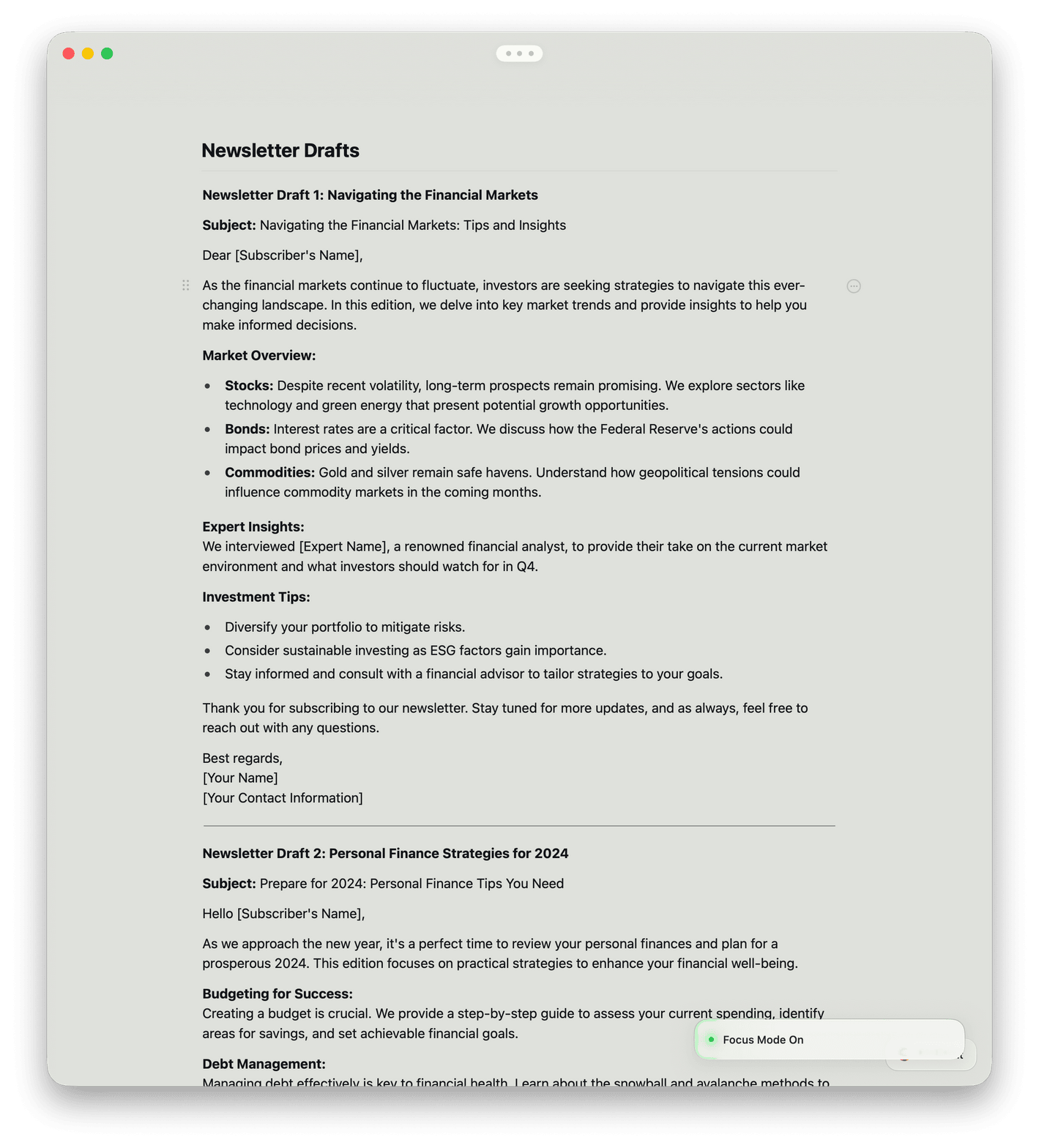
在专注模式下无打扰地写作。准备好润色时,使用 Craft Assistant 校对、改写或翻译。
写作者选择 Craft 的理由
一款不打扰你的写作应用
Craft 跨 Mac、iPhone、iPad、Windows 和 Web 同步。离线写作,借助 Craft Assistant 精炼内容,专注于文字本身,而非工具。

无干扰写作
进入专注模式,所有工具栏、面板和通知全部消失,只留下你与草稿。

Craft Assistant 写作助手
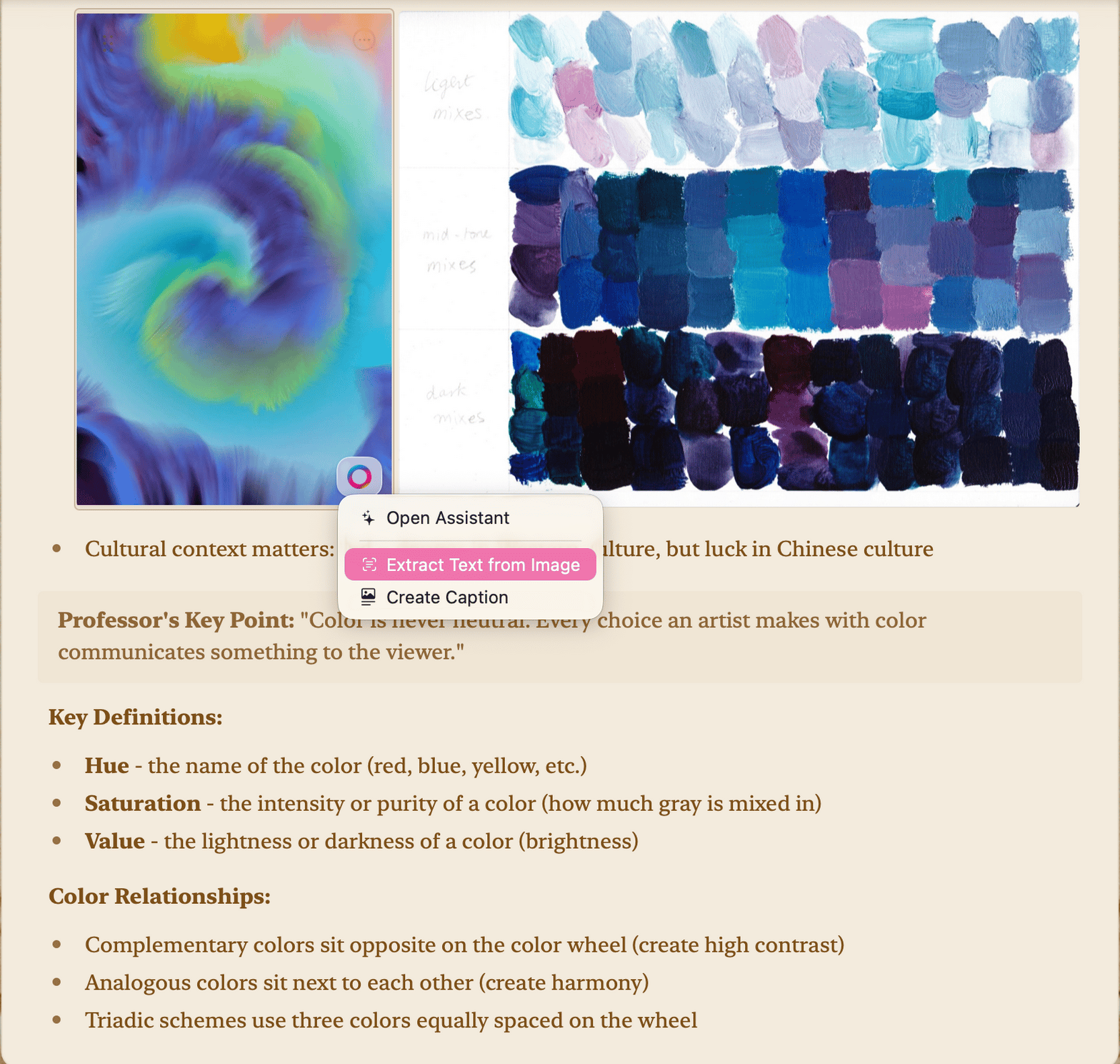
用 Craft Assistant 校对、改写、翻译或扩展草稿,所有方案均免费使用。

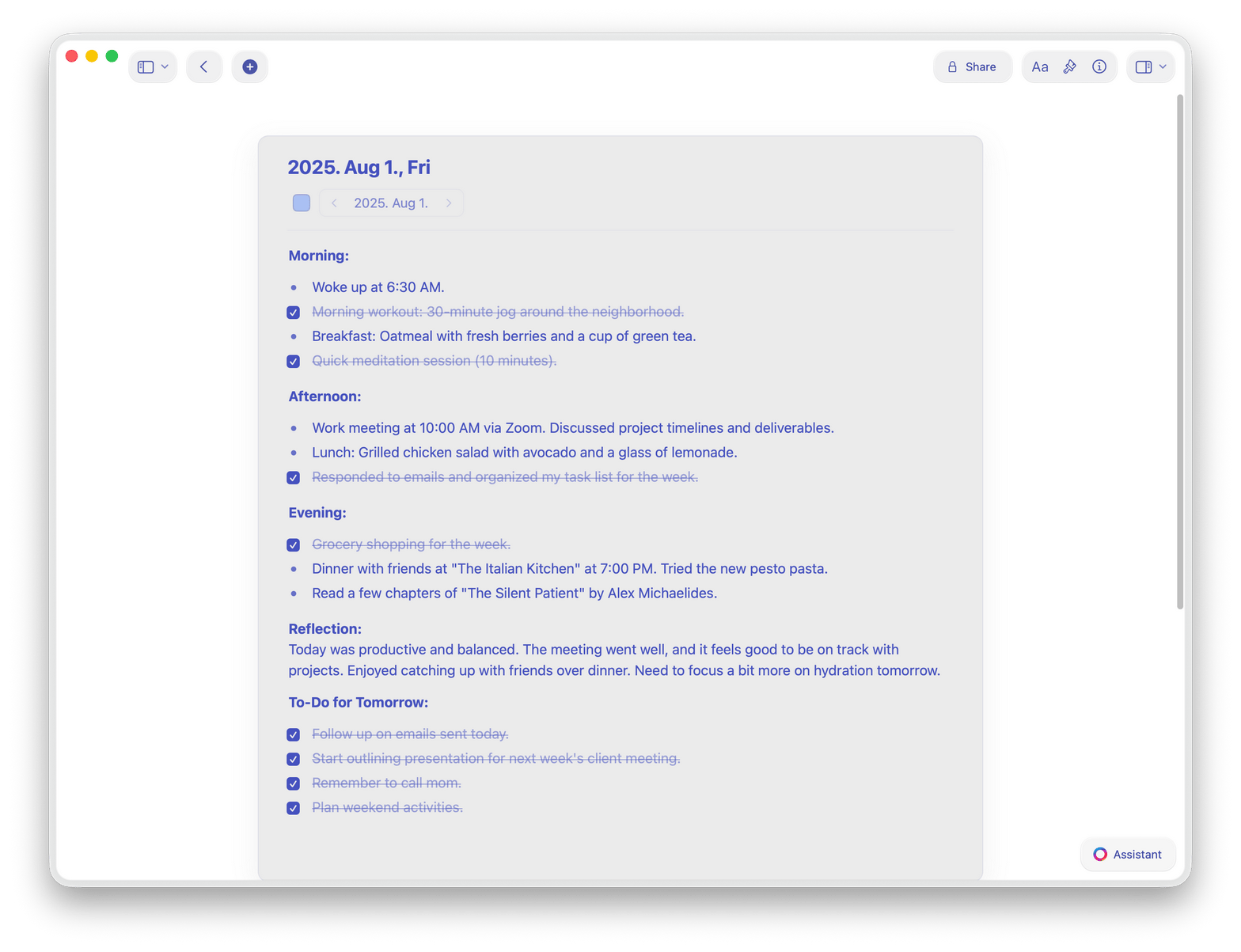
每日笔记与日记
每天从每日笔记开始,追踪写作任务、捕捉灵感,逐渐养成日记习惯。

一键发布
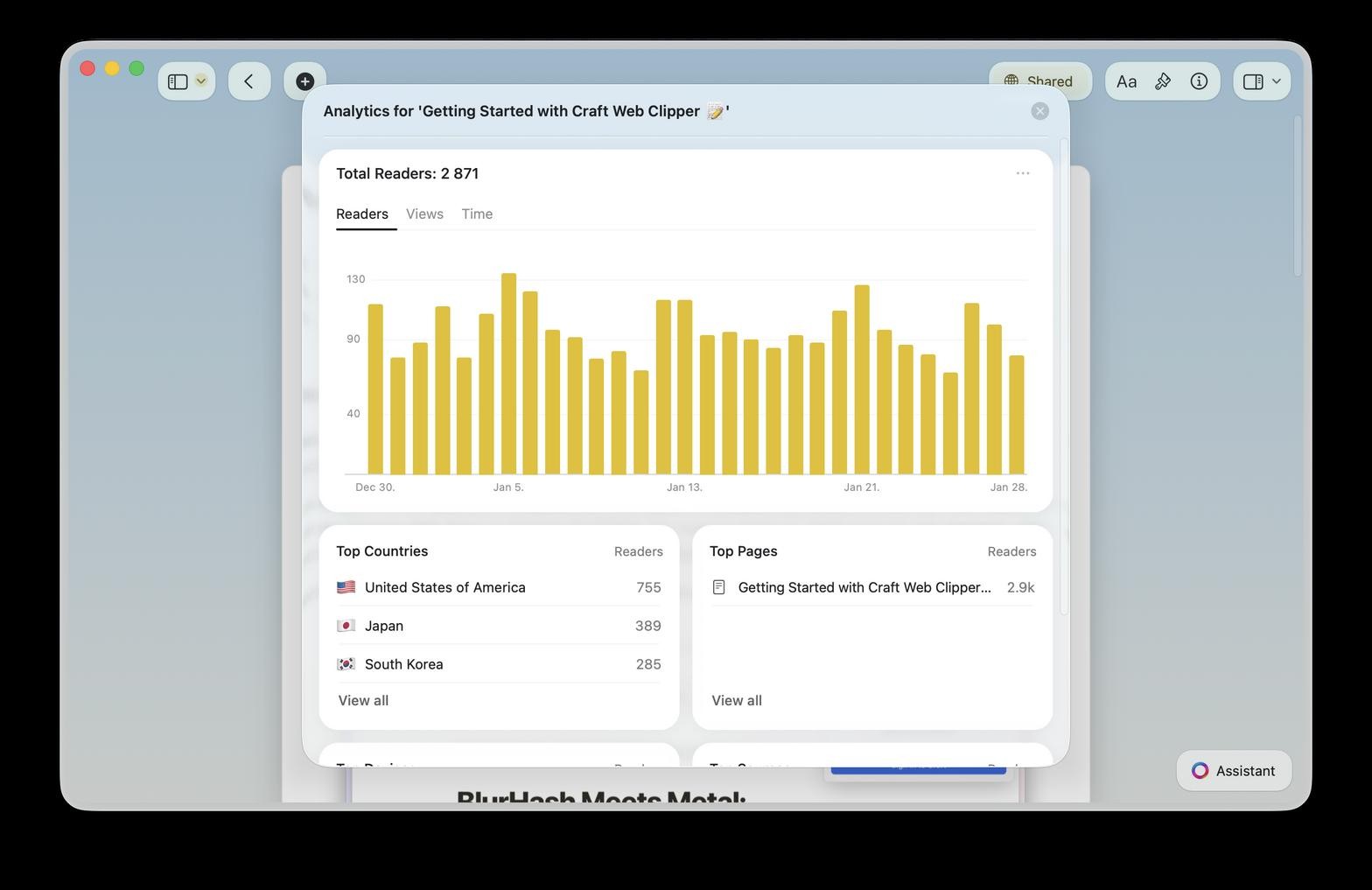
将写作内容分享为公开网页,读者无需账号即可享受简洁、无广告的阅读体验。

完整 Markdown 支持
输入 Markdown 快捷语法即时转换,支持导入和导出 Markdown 文件,任意设备均可离线写作。
在专为写作者打造的应用中写作
免费使用,无需信用卡。
支持 Mac、iPhone、iPad、Windows 和 Web。
写作者怎么说
转用 Craft 的写作者,都在持续创作
今年夏天我完成了一本历史书的写作,所有规划、提纲和任务都在 Craft 中管理,最近也开始用它来策划一部小说。
Craft 社区
Aaron
作家与播客主播
直接从 Craft 发布感觉再自然不过——这里是我写作的地方,从这里分享也理所当然。
Craft 社区
Tom
播客主播与新闻通讯作者
用 Craft,我可以随时记录灵感,之后添加图片,再将它们整理成完整页面。即使忘记了某个想法,重翻笔记也能帮我重新找回感觉。
YouTube 创作者
Amity Sensei
创作者与教育者
Craft 写作者版
看看写作者如何使用 Craft
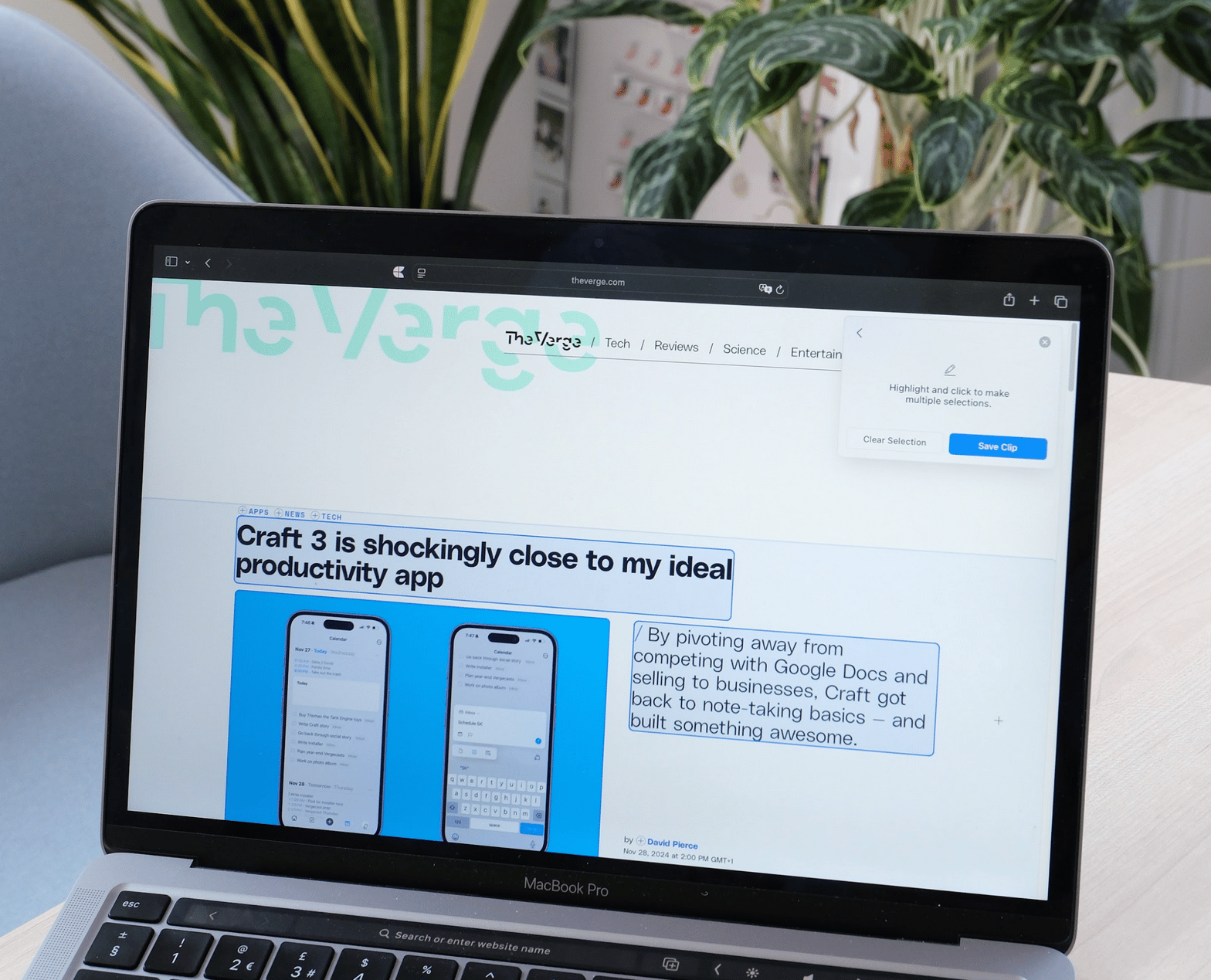
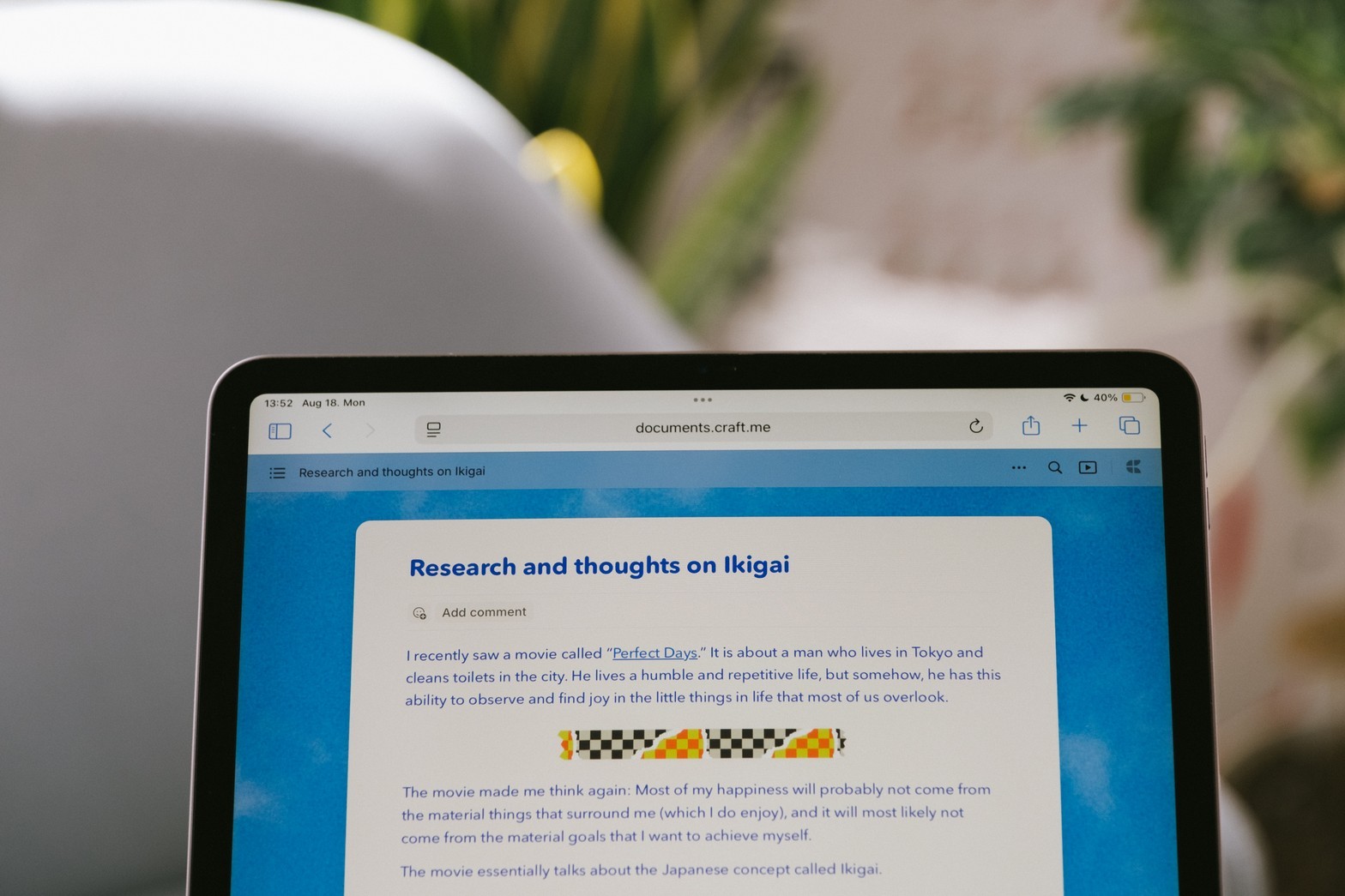
长篇写作
写长文,思路不断
在同一工作区整理章节、段落与笔记,自由移动内容块,一眼览尽全部结构。
专注模式屏蔽一切干扰
拖放自由调整草稿结构
字数统计与阅读时长随时可见
快速上手
两分钟后,你就在 Craft 中写作了

下载 Craft
在 Mac、iPhone 或 iPad 上从 App Store 免费下载 Craft,打开即可开始写作。

开始你的第一稿
打开空白页面直接写作,或选择模板先搭建结构。

发布或分享
向编辑发送链接、发布到网络,或几秒内导出为 PDF 或 Word。

Craft 对比其他写作应用
了解 Craft 与 Ulysses、Google Docs 的对比,看看哪款更适合注重专注、效率与发布的写作者。
原生 Apple 应用
加载时间
一键网页发布
块式编辑
研究反向链接
完整离线写作
简单透明的写作定价
免费写作与整理。升级后可享无限文档、发布功能及跨设备同步。


