在线演示
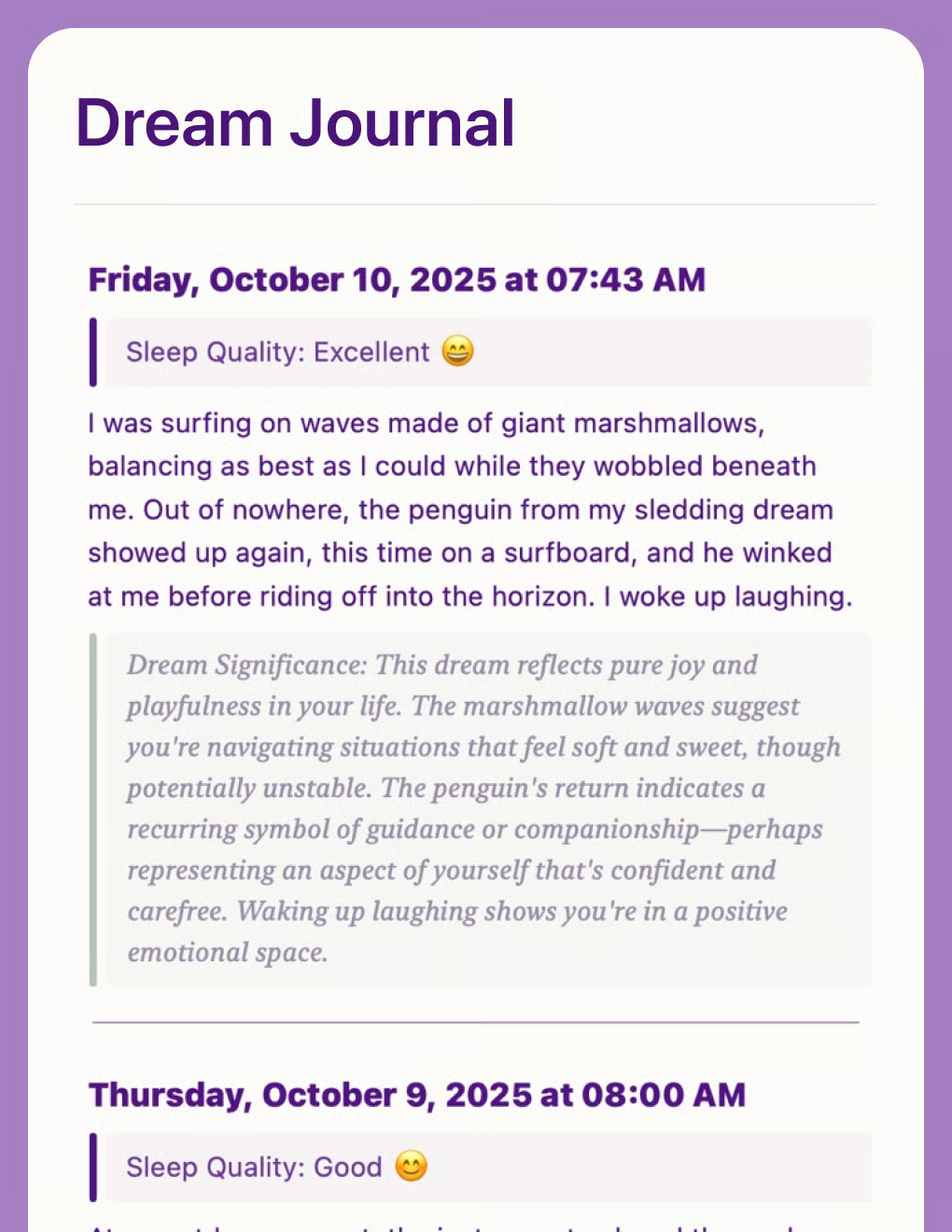
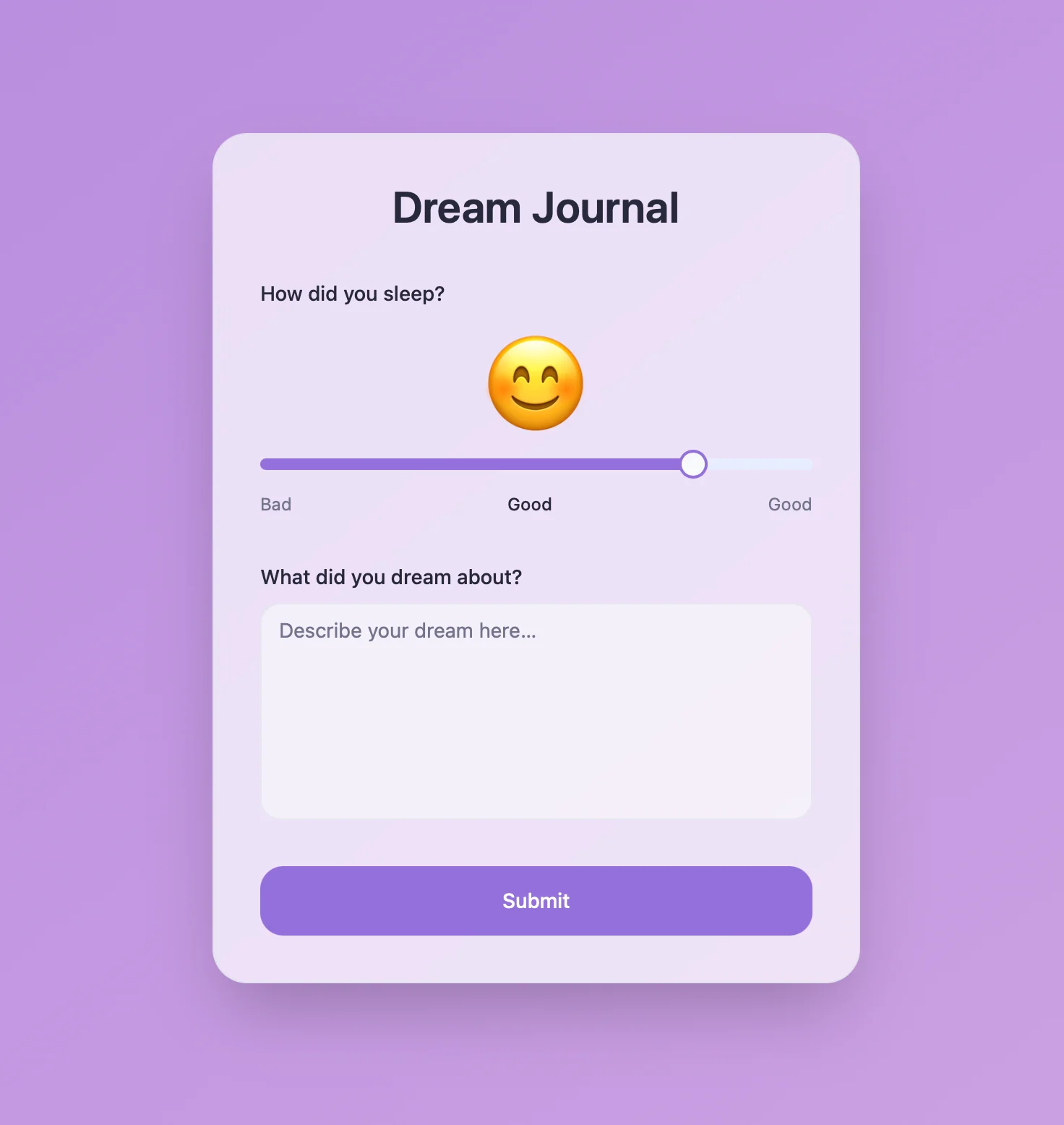
以下真实示例展示了 Craft 文档以及与 Claude 对话的可能效果:




使用 Craft 和 ChatGPT 或 Claude 构建
自己动手构建
在这个示例中,你将学习如何在 Craft 中创建个人图书和阅读追踪器。借助 ChatGPT 或 Claude,你可以轻松摘录书中的段落和引言,直接从书中转录。
第 1 步 — 创建你的文档
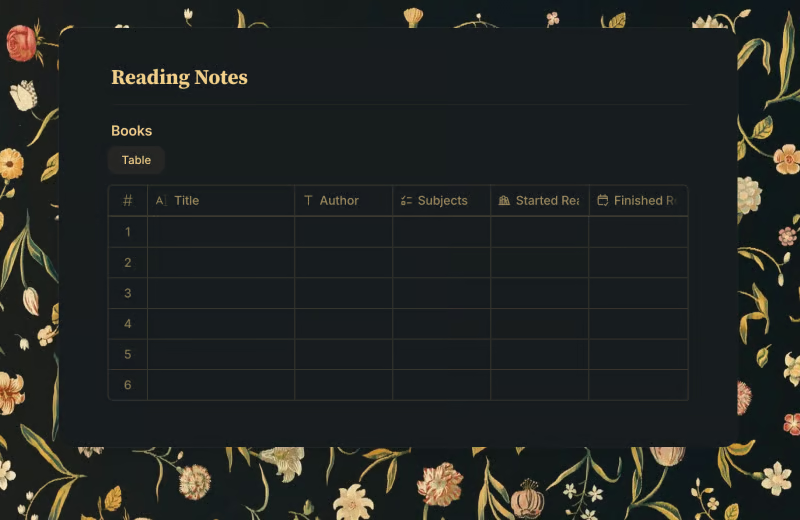
我们的阅读日志保存在 Craft 文档内的合集中,其中记录了书名和作者、关于内容的标签,以及开始阅读和读完的日期。在条目内还可以添加书中的引言和笔记。当然,你可以调整合集并添加任何你想追踪的字段。
使用模板创建一个包含合集的新文档,用于你的阅读日志:
第 2 步 — 启用 MCP 访问
为你的文档启用 MCP 访问,获取一个唯一的 URL,可用于读取和向文档添加内容。
第 1 步
打开“畅想”标签页
第 2 步
点击“创建你的第一个 MCP 连接”
第 3 步
为你的 MCP 连接设置一个名称。
第 4 步
点击“添加文档”,然后选择你的 Reading Log 文档。
第 5 步
用于与你的文档交互的 MCP URL 现在显示在顶部。
第 3 步 — 设置 MCP 连接
现在让我们使用 MCP URL 从客户端连接到文档:
添加自定义连接器需要 Claude Pro 或 Max 订阅。
第 1 步
前往设置
第 2 步
选择“Connectors”部分,然后点击“Add custom connector”按钮
第 3 步
为连接器设定一个有意义的名称,然后粘贴从 Craft 复制的 MCP URL。将 Advanced settings 中的 OAuth Client ID 和 Client Secret 字段留空——Claude 会在需要时自动处理身份验证。
第 4 步
确认后,你的连接器就设置好了,你可以在聊天中开始使用它
了解更多信息,请查阅 Claude 的文档:“Getting Started with Custom Connectors Using Remote MCP”。
第 4 步 — 开始与你的文档交互
你现在可以向 Claude 询问你的阅读日志,并让它将引言和摘录直接添加到你的 Craft 文档中 – 甚至可以从图片中提取。
以下是一些帮助你入门的想法:
点击示例即可将提示复制到剪贴板