Craft 更新 - Quick Entry、Daily Notes 範本支援、生活品質改進
我們為您準備了另一個重大更新:Mac 的作業系統層級 Quick Entry(支援自訂鍵盤快捷鍵),讓您能在幾秒內捕捉任何想法或任務,同時保持工作流暢。您現在也可以為 Daily Notes 設定 Templates,我們也改善了 Google Docs、Notion 和 Evernote 的匯入功能,並新增了 Apple Notes 作為全新選項。我們同樣沒有忽略細節:60 項以上的全平台改進。


Craft 更新 - Quick Entry、Daily Notes 範本支援、生活品質改進
您好,
我們為您準備了另一個重大更新:Mac 的作業系統層級 Quick Entry(支援自訂鍵盤快捷鍵),讓您能在幾秒內捕捉任何想法或任務,同時保持工作流暢。您現在也可以為 Daily Notes 設定 Templates,我們也改善了 Google Docs、Notion 和 Evernote 的匯入功能,並新增了 Apple Notes 作為全新選項。我們同樣沒有忽略細節:60 項以上的全平台改進。
我們的年度夏季問卷本週仍開放填寫,請告訴我們您的意見以及您希望在 Craft 中看到的新功能!
年度夏季問卷本週仍開放填寫
為了成為最佳個人生產力應用程式,我們始終熱切希望聆聽您的意見、想法和痛點。每年,我們都會發出夏季問卷,讓您有機會影響我們的產品路線圖。
無論是全新功能還是改進,您現在都有機會在我們的 Big Summer Survey 2026 Edition 中告訴我們。 問卷大約需要 6 分鐘,若您填寫後,不僅能影響 Craft 的未來,還有機會贏得 10 份終身 Family 訂閱之一,我們將抽獎贈予填寫問卷的用戶。
Quick Entry
適用於 Mac
透過 Quick Entry,您可以在靈感出現的瞬間捕捉任何內容——一個想法、一項任務、一個點子——無需切換離開當前的工作。結合近期的 Tasks 改進,您白天記錄的內容都不會再遺失。
Quick Entry 開啟了與 Craft 互動的全新方式,讓它更深入地融入您的日常生活。
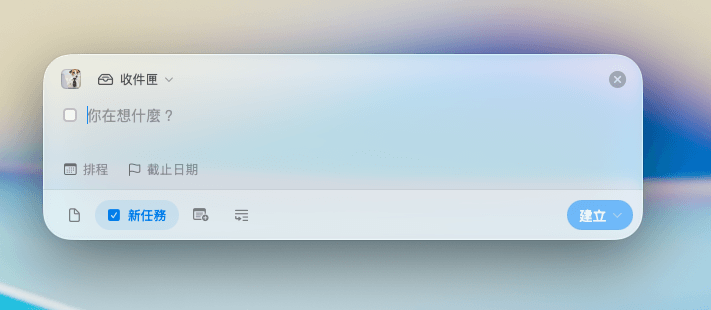
當 Craft 運行時,從 macOS 的任何位置按下 Quick Entry 快捷鍵(預設為 ⌃ Space),即可快速建立新文件或任務、新增至 Daily Note,或附加到現有文件。
- 自訂鍵盤快捷鍵: 在 Settings → Advanced 中錄製您自己的 Quick Entry 鍵盤快捷鍵
- 鍵盤支援: 按
⌘ 1、⌘ 2、⌘ 3或⌘ 4切換模式,⇧ ⌘ O選擇目的地,⇧ ⌘ U選擇 Space(在 Space 切換器中按Tab切換帳號),⇧ ⌘ S設定排定日期,⇧ ⌘ D設定截止日期。按⌘ ⏎捕捉,⇧ ⌘ ⏎捕捉並開啟,或⌥ ⌘ ⏎捕捉並繼續。 - Markdown 支援:在 Quick Entry 面板中使用 Markdown 語法來格式化您的筆記
Daily Notes 的 Templates 支援
適用於 Mac、iPhone、iPad
Daily Notes 對我們許多人來說是強大的日常工具——無論您是用它來記日誌、規劃一天,還是與 Team 共用一個 Daily Note。
現在您可以在 Settings → Templates 下設定範本,讓每次建立新的 Daily Note 時自動套用——不再需要手動複製貼上!
匯入功能改進
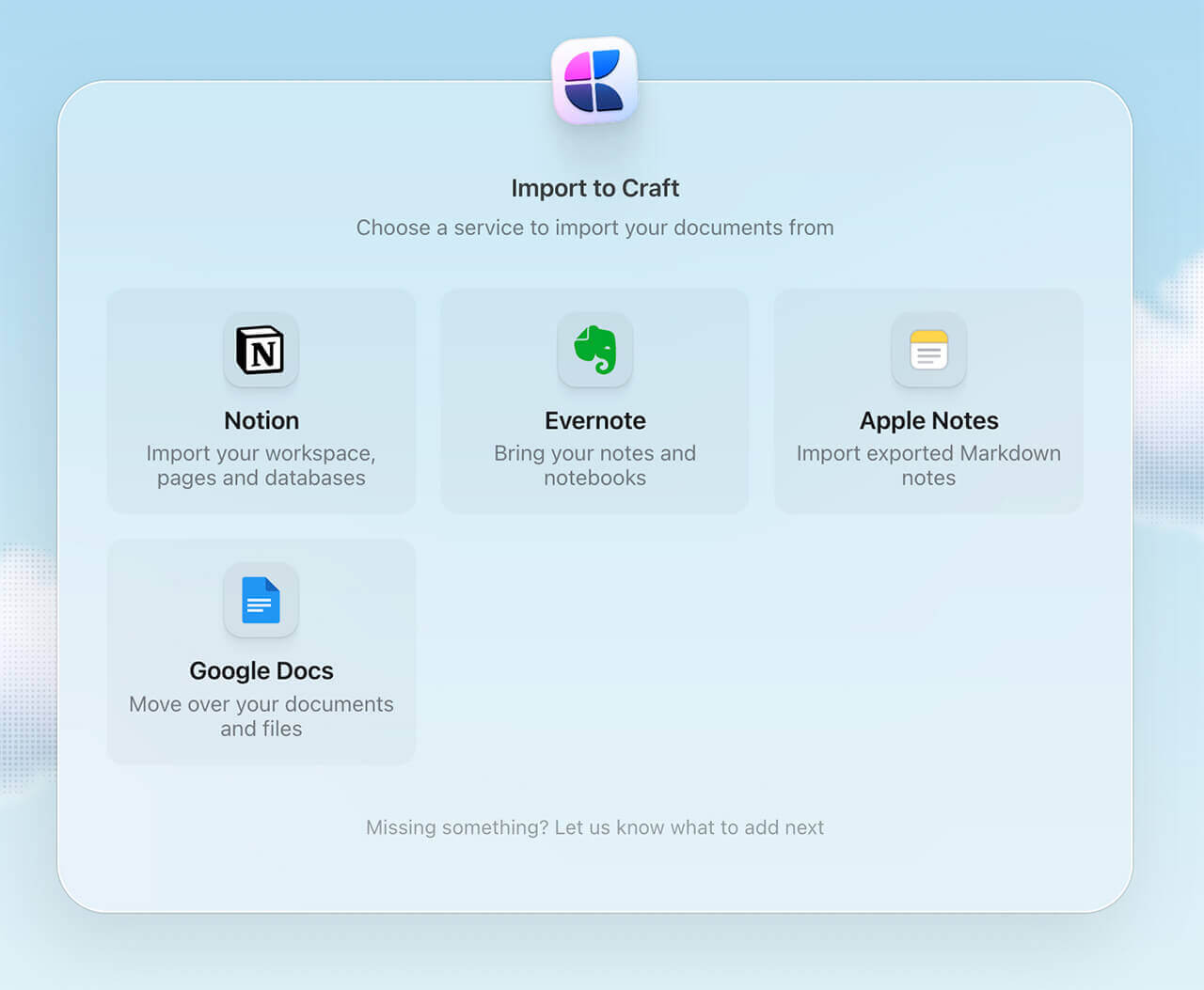
在過去幾個月中,我們持續改善 Notion、Evernote 和 Google Docs 的匯入功能,現在我們也推出了 Apple Notes 匯入功能。
您可以在此試用:https://docs.craft.do/import。
缺少某個匯入選項?請告訴我們!
生活品質改進
正如我們所承諾的,在接下來的幾個月裡,我們約 80% 的心力將投入於改進和完善您每天使用的 Craft 功能。得益於這項品質專注計畫,我們推出了 60 項以上的改進,您可以在此閱讀高層級清單,並在我們的最新功能文件中查看更多附有截圖的詳細說明。
Mac、iPhone 和 iPad 改進
Code Blocks
- 修復了調整視窗或 Sidebar 大小時語法高亮暫時消失的問題
- 移除了在 macOS 啟用完整鍵盤存取時顯示的不必要焦點環
Daily Notes
- 將 iPad 上的日期選擇器移至右上角
- 在觸控裝置上啟用了前後導航功能
- 在任務重新排程選單中新增了 Today 選項
- 在 iPhone 的任務區段新增了「+」按鈕
Insert Menu
- 以自訂 Block 圖示更新了插入選單,新增了缺少的 Block 類型,並讓不同內容類型更易於探索
Dock Menu
- 在 macOS Dock 右鍵選單中新增了「新視窗」和 Quick Entry
Collections
- 修復了 iPhone 和 iPad 上多值關聯欄位中已選取項目無法取消選取的問題
- 修復了在編輯面板中清除數字欄位值的問題
- 修復了在數字欄位中編輯大數字的問題
- 更新了欄位類型圖示,統一使用 SF Symbols
- 改善了更改欄位類型和數字格式時的動畫效果
- 修復了 iPad 上 Collections 項目詳細面板中關聯欄位值過早淡出的問題
Calendar
- 修復了 Apple Calendar 行程未在各 Calendar 檢視中重新整理的問題
- Calendar Events:修復了 Mac 上「在 Calendar 中開啟」未導航至所選行程的問題
Settings
- 更新了外觀 Settings 圖示,現在也會反映所選的強調色
- 新增了整合說明並重新整理了各區段
以及應用程式全面的其他改進
-
Connections:將「Imagine」區段重新命名為「Connections」,優化了版面配置,在每個區段新增了「Add」按鈕,改善了示例使用情境,並讓示例圖庫可以關閉
-
Tables: 在數字表格儲存格中使用等寬數字
不同數字有不同的寬度(例如,1 比 9 窄得多)。因此,數字有時長度不同(例如,1,111,111 vs 9,999,999),讓人難以一眼比較。大多數字型都有等寬數字功能,所有數字具有相同寬度,讓較大的數字完美對齊。在 Tables 中,當儲存格格式化為數字、貨幣或百分比時,我們現在使用等寬數字。
-
Create Screen:按
⇧ ⌘ U選擇 Space(在 Space 切換器中按Tab切換帳號) -
Spaces: 切換 Space 現在會保持在 Tasks 或 Calendar 頁面
-
Insert Sidebar: 在搜尋欄位新增了鍵盤快捷鍵標籤
-
Card Style Panel: 在 Mac 和 iPad 上新增了鍵盤支援,用於瀏覽和套用卡片樣式
-
文件內搜尋: 修復了啟用不區分變音符號匹配時搜尋帶重音字元的問題
-
Styling: 修復了從子頁面返回後,文件頂部淡出效果有時使用錯誤背景顏色的問題
-
修復了在 iPad 上開啟或關閉 Sidebar 時文件意外捲動至頂部的問題
Web 和 Windows 改進
Editor
- 更快載入:外觀預覽採用預先快取而非執行時延遲載入,並避免重複下載
- 更小的資源:圖片資源採用無損壓縮,以減輕預載並加快啟動速度
- 從 Settings 刪除 Space 現在會自動導航離開,而非留在失效頁面
- Daily Notes 的「Today」分頁標題現在會在午夜自動更新
- 修復了預覽載入時出現的黑色外框閃爍問題
- 修復了 Android 上日文使用者的輸入體驗
Collections
- 允許捲動從 Collections 傳遞至頁面
- 在等於和不等於篩選器中處理多選欄位
- 修復了在圖庫 Collections 中捲動時圖片閃爍的問題
- 改善了 Collections 內的捲動體驗
Templates
- 修復了範本選擇器中「New Template」按鈕無法回應點擊的問題
- My Templates 檢視中的 (+) 選單
- 將「New Doc」重新命名為「New Template」
- 移除了「From Template」
- 同時修復了 My Templates 子資料夾中的選單
- 修復了 My Templates 層級結構中的空白狀態,也顯示「New Template」
- Sidebar 中的 My Templates 過去只在已有自訂 Templates 時才顯示,現在預設啟用
Windows 閃退問題
- 多項修復以減少閃退次數
以及應用程式全面的其他改進
- Wide page 設定現在在編輯器和已發佈文件中均允許每行最多 5 張卡片
- 修復了未處理的影片自動播放問題
- 修復了共享文件中的文件內麵包屑導航——點擊文件根目錄並非每次都能正確導航
- 修復了文件卡片主題未能正確套用和同步的問題
若您有興趣查看包含所有詳細資訊和截圖的完整清單,請查看我們的最新功能文件。