Craft 更新 — 顏色、標籤、Daily Notes 與各項改進
Tags 現在可直接融入您的文字之中,顏色與色彩選擇器經過大幅革新,包括完全自訂的顏色,Daily Notes 可依任何日期範圍匯出,而 Mac 上的 Quick Entry 也變得更聰明。


Craft 更新 — 顏色、標籤、Daily Notes 與各項改進
您好,
我們以一次重量級更新為夏季畫下句點!Tags 現在可直接融入您的文字之中,顏色與色彩選擇器經過大幅革新,包括完全自訂的顏色,Daily Notes 可依任何日期範圍匯出,而 Mac 上的 Quick Entry 也變得更聰明。
在 Windows 與 Web 上,我們推出了精美的全新 CJK 字體排印(很快也會登陸原生應用程式!)以及一系列 Tasks 的重大改進。此外還有各方面的許多修正與優化。
另外,若您是 Quip 使用者,我們正在打造匯入工具 — 如果您想搶先體驗,請寄信至 support@craft.do。
如果您想先觀看 Peter 的影片
Customize Craft Like Never Before: Colors, Tags & More
或直接深入下方所有細節!
更順暢的 Tag 編輯
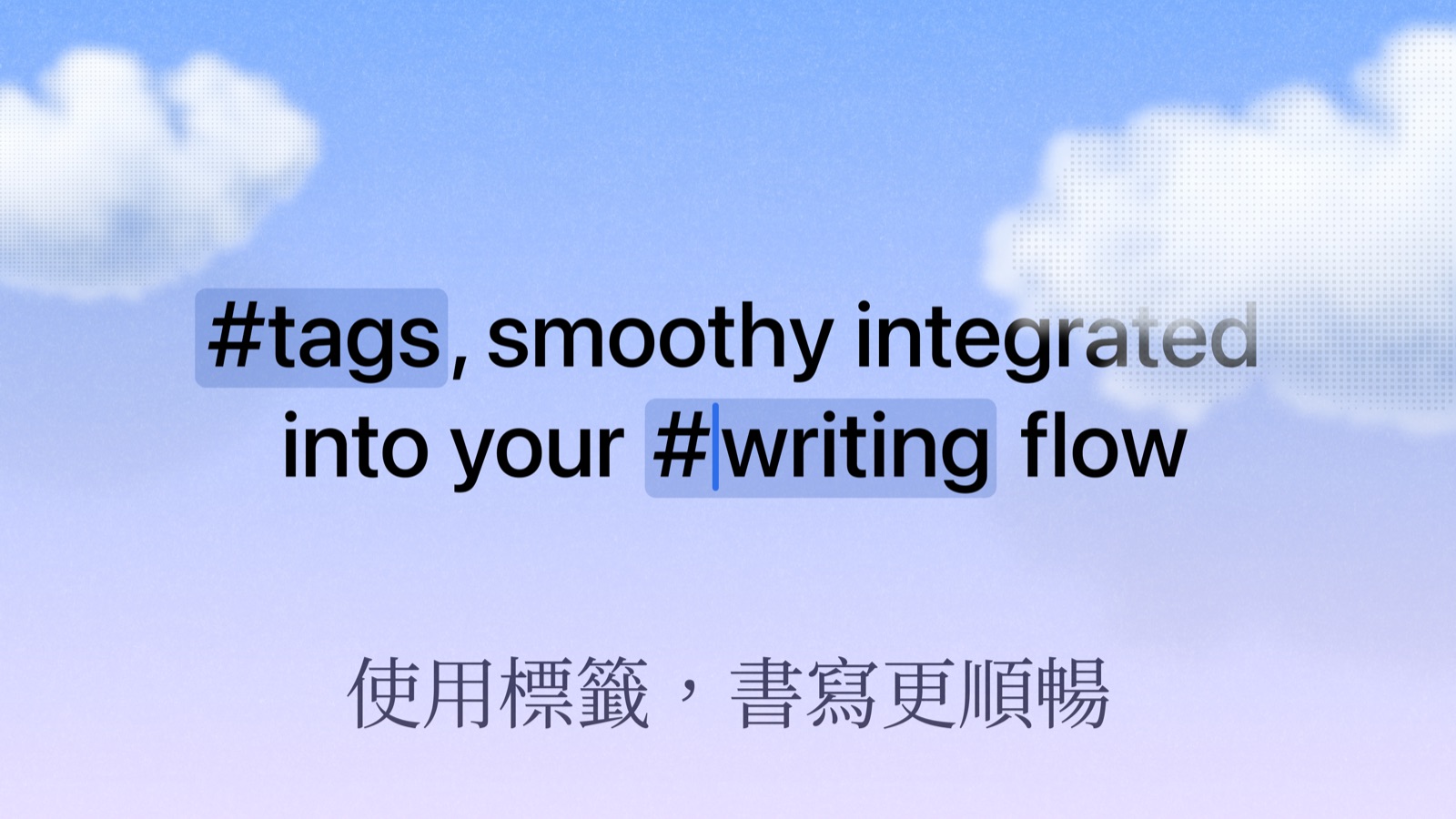
適用於 Mac、iPhone、iPad
自從推出 Tags 以來,最大的痛點之一便是編輯:標籤徽章意味著您無法直接將游標移入 tag 內修改。我們重新打造了整個內嵌體驗,tags 現在更緊密地融入您的文件中,新增更迅速、編輯更容易,並能順暢融入您的書寫流程。不再打斷思路。
我們的腳步不會停歇。在後續的版本中,我們將深化 tags 與 collections 及 tasks 的整合,Tags 頁面也將從以文件為單位的列示改為以 block 為單位的結果呈現,之後也會擴展至 Search。
全新顏色與色彩選擇器
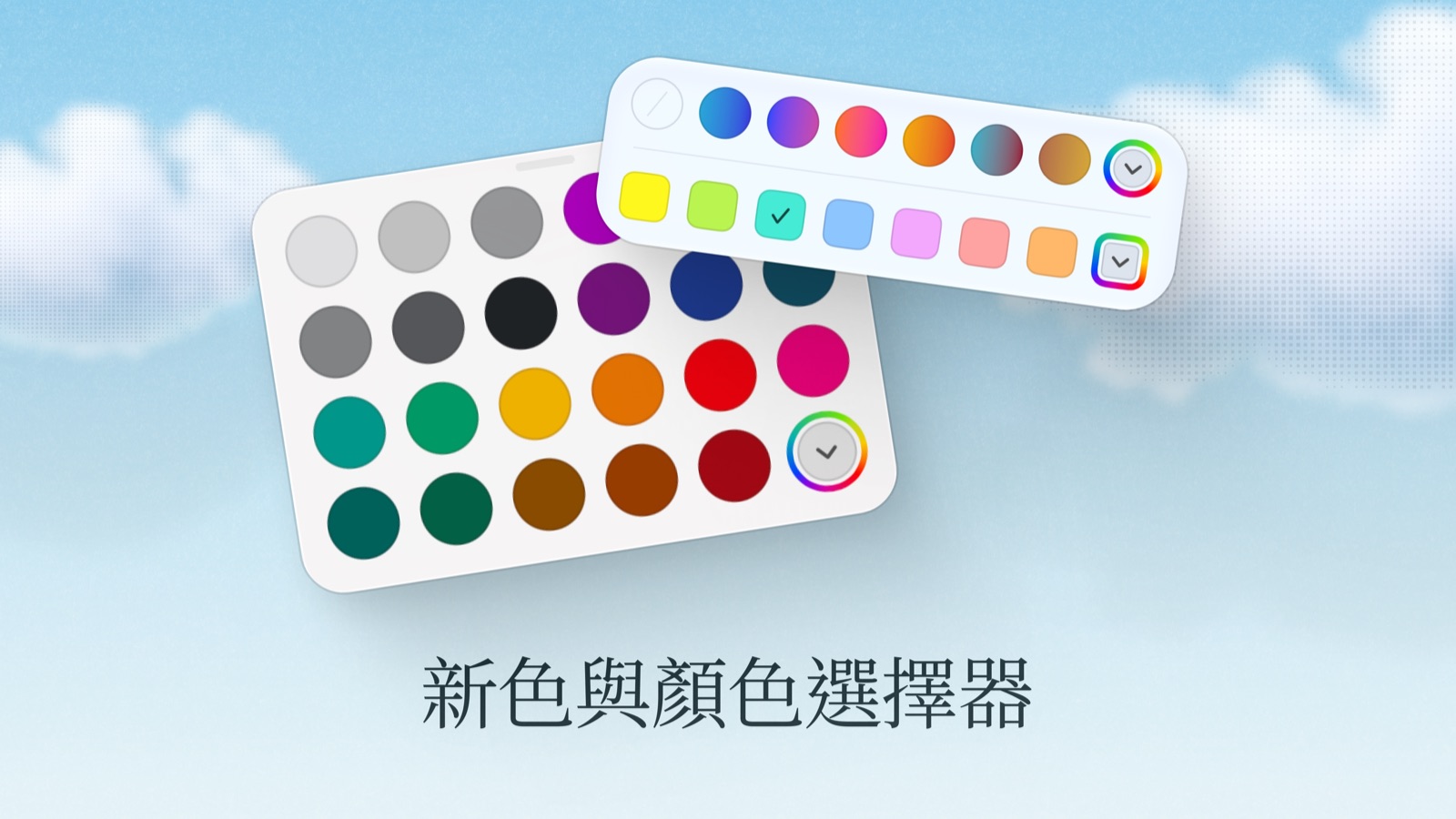
適用於 Mac、iPhone、iPad
顏色與色彩選擇器迎來重大更新:我們現代化了 Craft 中所有預設調色盤,並新增為 blocks、內嵌文字色、表格顏色與 collections 選擇完全自訂顏色的功能。
- 全新預設顏色:Block 顏色、頁面背景與文字顏色、backdrop 顏色、和紙膠帶顏色、內嵌螢光筆顏色、collection 顏色、表格中的顏色、資料夾顏色以及介面強調色,皆採用了更新後的預設調色盤。
- 更多自訂顏色:Block 顏色、表格顏色以及 collections 中的選項顏色現在皆可設為完全自訂的顏色。
- **自訂內嵌螢光筆與文字顏色:**您現在可為內嵌螢光筆選擇任意色相,或設定完全自訂的內嵌文字顏色。
- **自動對比度調整:**在頁面背景與頁面文字色彩面板中,當您的文字變得難以閱讀時會顯示警告,只需輕點一下,Craft 便會將您的顏色調整至最低可讀對比度。
- **自訂預設 Block 顏色:**在 block 色彩調色盤中,透過右鍵開啟顏色的內容選單並選擇「Customize」,即可設定您自己的預設顏色。非常適合將常用色彩置於手邊,或用於您反覆使用的品牌色。
- 具名顏色:所有調色盤現在都會在游標懸停時顯示該顏色名稱的工具提示。
- 改進的色彩選擇器:色彩選擇器面板已改進並更為強大。數值輸入更加彈性,支援 RGB 與 HSB 模式。新增「Spectrum」色彩選擇器,Grid 檢視也採用了全新改良的調色盤。
- 命令選單顏色:可從 Slash-Menu 取用的顏色,現在其名稱與數值皆與預設 block 顏色一致。
- **Tables 與 Collection 的 Block 顏色:**套用於 tables 與 collections 的 block 顏色,現在會作為 tables/collections 的邊框與文字色使用,並能正確顯示 block 裝飾。
- **更清晰的 Collection 顏色:**collections 中單選與多選項目的顏色現在顯示得更清楚,便於區分。您也可為選項選擇自訂顏色。
- **介面強調色:**對於介面強調色,您現在可以在設定中從十種不同顏色中選擇。
Daily Note 匯出
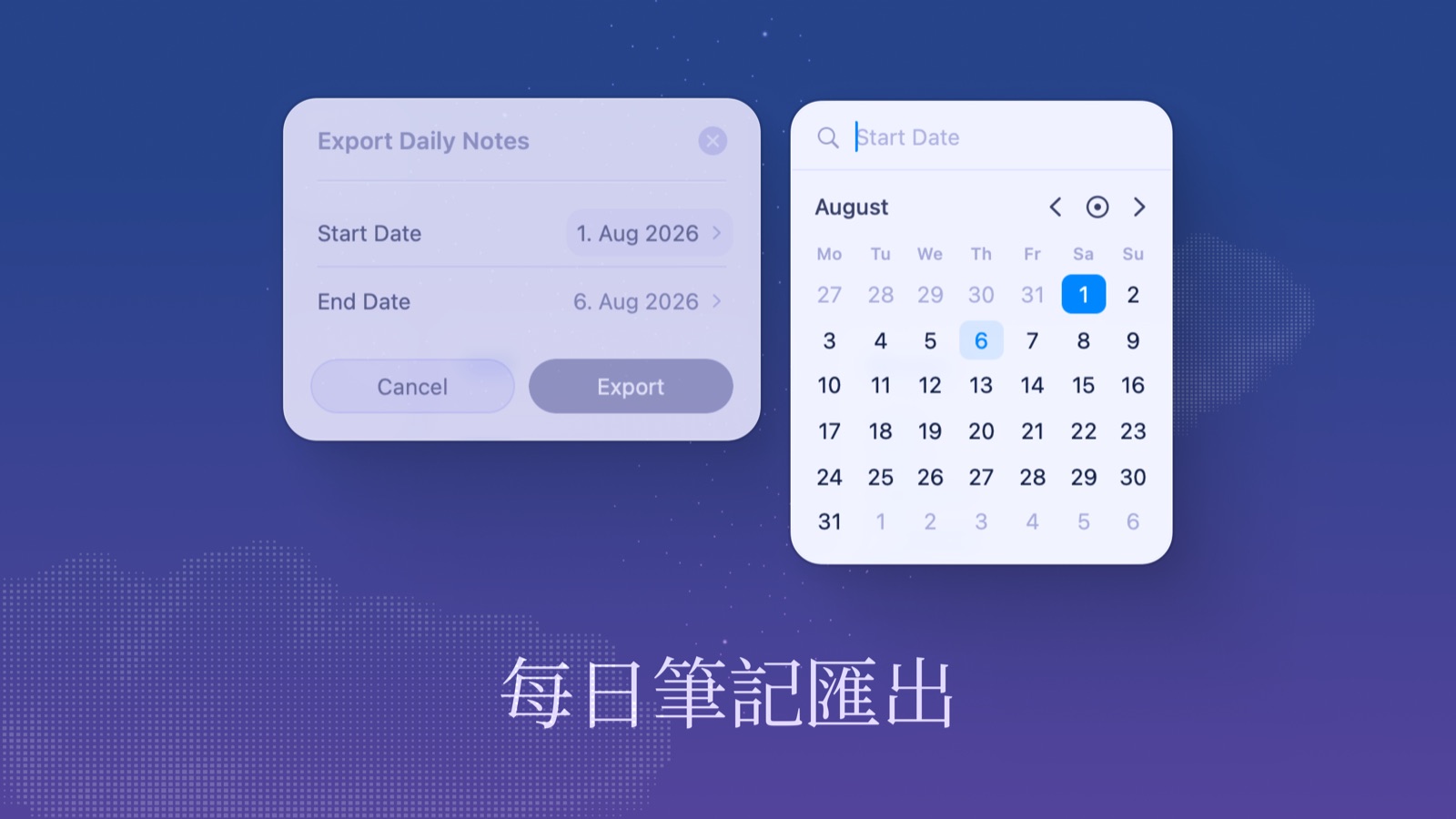
適用於 Mac、iPhone、iPad
您現在可依所選日期範圍匯出 Daily Notes。可從 Calendar 或 All Docs 檢視的三點選單中存取。
升級的 Quick Entry
Quick Entry 現在支援與編輯器中相同的 task、引用與程式碼區塊快捷鍵,且從 Spotlight 開啟文件也能穩定運作。
生活品質改進
如同我們的承諾,在接下來的幾個月中,約有 80% 的心力將投注於改進與優化您日常已在使用的 Craft 各個部分。除了上述所有內容外,我們也改進並修復了 Craft 30 多個其他方面。
Mac、iPhone 與 iPad 改進
改進
- Tags:當新 tag 的建立因忽略規則而中止時,面板現在會直接顯示連至該規則於 Settings 中位置的連結,方便您快速調整
- **提醒事項:**在為 daily note 中的 block 或已排程的 task 新增提醒時,現在會針對當天提供建議,讓您一鍵即可設定提醒
- 匯出面板:PDF 與 Markdown 匯出面板的介面已更新為更現代的 UI,與應用程式其餘部分更為協調
- **連結與檔案:**用於編輯連結與檔案標題和描述的面板已重新設計為更具彈性的面板,並具備可自動增長的文字欄位,讓您一次看見整段描述
- **Daily Note:**在 macOS 上,Daily Note 中的 tasks 現在會在設定了提醒時顯示帶有提醒時間的徽章
- **底部動作列中的標題:**當所選文字 block 為標題時,底部動作列中現在會有一個顯示其類型的項目,讓標題層級更容易辨識與變更
- **底部動作列:**當在 macOS 上選取多個檔案、連結或影像時,底部動作列現在會顯示尺寸選項,讓您更輕鬆地一次更新多個 blocks
- **插圖:**Page 與 Card 的多彩圖示、Link 與 File 版面尺寸的圖示,以及 iOS 上從底部工具列建立新資料夾與文件的圖示,皆已更新為更現代的插圖
修正
- **Tables 與 Collections:**現在會遵循 block 顏色與字型,而非始終使用文件樣式
- **Tables:**修正選取整個表格時 block 顏色僅套用至單一儲存格的問題
- **Browse:**修正 Unsorted 資料夾的項目數量包含隱藏的 Daily Notes 的問題
- **Tasks:**修正在 iPhone 上從 Tasks 檢視在新的 Daily Note 中建立 tasks 的問題
- **文件預覽:**修正協作者編輯子頁面時封面圖片短暫消失的問題
- **文件預覽:**修正捲動或重新開啟資料夾後預覽卡片有時顯示為空白的問題
- **Sidebar:**修正啟動應用程式後目前 space 名稱有時顯示被裁切的問題
- **Sidebar:**修正必須開啟 All Docs 時,文件的「Copy」動作才能運作的問題
- **通知:**修正在套用樣式的文件上,應用程式內的通知有時使用錯誤背景色的問題
- **Card 樣式:**修正使用實體鍵盤搜尋時 Unsplash 影像無法套用的問題
- **Cards:**修正 card blocks 與樣式預覽有時使用應用程式外觀而非文件樣式的問題
- **Editor:**修正在 iPhone 上,沒有 backdrop 的分頁符缺少頁面背景色的問題
- **Daily Notes:**修正日曆標示有時以錯誤顏色顯示的問題
- **Daily Notes:**修正預設範本中的 tasks 未正確排程的問題
- **連結預覽:**修正智慧連結卡片頁尾網址超出容器的問題
- **Comments:**修正評論討論串預覽缺少背景色調的問題
- **Quick Open:**當沒有項目符合搜尋時,會新增「No Results」訊息
Web 與 Windows 改進
改進的 CJK 字體排印

我們大幅改進了日文、韓文、簡體中文與繁體中文文字在四款 Craft 字型(包含粗體與斜體)上的呈現效果。您的筆記從未如此美觀。也歡迎讓我們知道您對更新後字型的看法 — 請寄信至 support@craft.do。
優化的 Tasks
按 Ctrl+J 即可從任何地方擷取新的 task。Task 列擁有更寬裕的間距,核取方塊現在會以您的強調色或即將到期的期限來著色,Logbook 也變得更聰明:取消完成 task 時不會再遺失其期限與子 block 預覽。
錯誤修正與優化
- Tasks:Logbook 中的 tasks 不再可拖曳,因為它們無法重新排序
- Tasks:移除了 Today 檢視中多餘的逾期徽章
- Tasks:修正 Esc 鍵無法關閉 Tasks 標題內容選單的問題
- Tasks:整理了快捷鍵表 — 移除了兩個在 Tasks 檢視中無法使用的快捷鍵
- Sidebar:文件主題現在會正確顯示於 sidebar 底部區塊的後方
- Backdrops 與 Covers:恢復了在未命名文件中隨機推薦的 Unsplash 圖片
- 無障礙功能:範本挑選器現在完全支援鍵盤操作 — 按 Tab 移動選取、按 Enter 選擇範本