Craft 更新 – 深色模式改進與 OS 27 更新
九月總是一年中最令人期待的時刻:Apple 推出最新的作業系統,而我們非常高興地宣布(一如既往),Craft 從 OS 27 上線的第一天起便全面支援,並針對此新版本進行了完整優化。


您好,
九月總是一年中最令人期待的時刻:Apple 推出最新的作業系統,而我們非常高興地宣布(一如既往),Craft 從 OS 27 上線的第一天起便全面支援,並針對此新版本進行了完整優化。
您將體驗到更精緻的深色模式(在較早版本的作業系統上也能享用)、更好的效能、更精美的 Liquid Glass,以及基於 Apple Foundation Models 打造的更智慧的裝置端智能。我們也投入了大量心力,確保 Craft 能充分運用全新的 Siri。
上週,Apple 的新任執行長 John Ternus 將 iPhone 描述為「智慧型個人中樞」:這個裝置隨時陪伴您、理解您的情境,並在最重要的時刻為您帶來智能。我們認同這個願景。我們希望 Craft 能盡可能深入地融入您的個人生態系統,無論是透過 Apple Foundation Models 提供的安全裝置端 AI、Siri 整合,或是我們即將為您帶來的功能,例如改進的 Share Sheet、更好的 Widgets,或讓您能即時捕捉靈感並保持專注流暢的 Quick Entry。
最有用的工具是那些能理解您正在處理什麼的工具。您的筆記、文件和任務已經是您思考的寄託之處,因此 Craft 越自然地融入您的 Apple 裝置,它就能掌握越多情境並提供越多幫助:不是作為一個您必須另外造訪的地方,而是作為您每天所仰賴的個人系統的一部分。這就是為 OS 27 進行優化對我們的意義。不僅僅是重新粉刷一番,而是讓 Craft 成為那個中樞更原生的一部分。而這並不會隨著今日的發布而結束;這只是一場持續推進的開端。
那麼就讓我們來看看,這次更新究竟為您帶來了哪些內容。
改進的深色模式
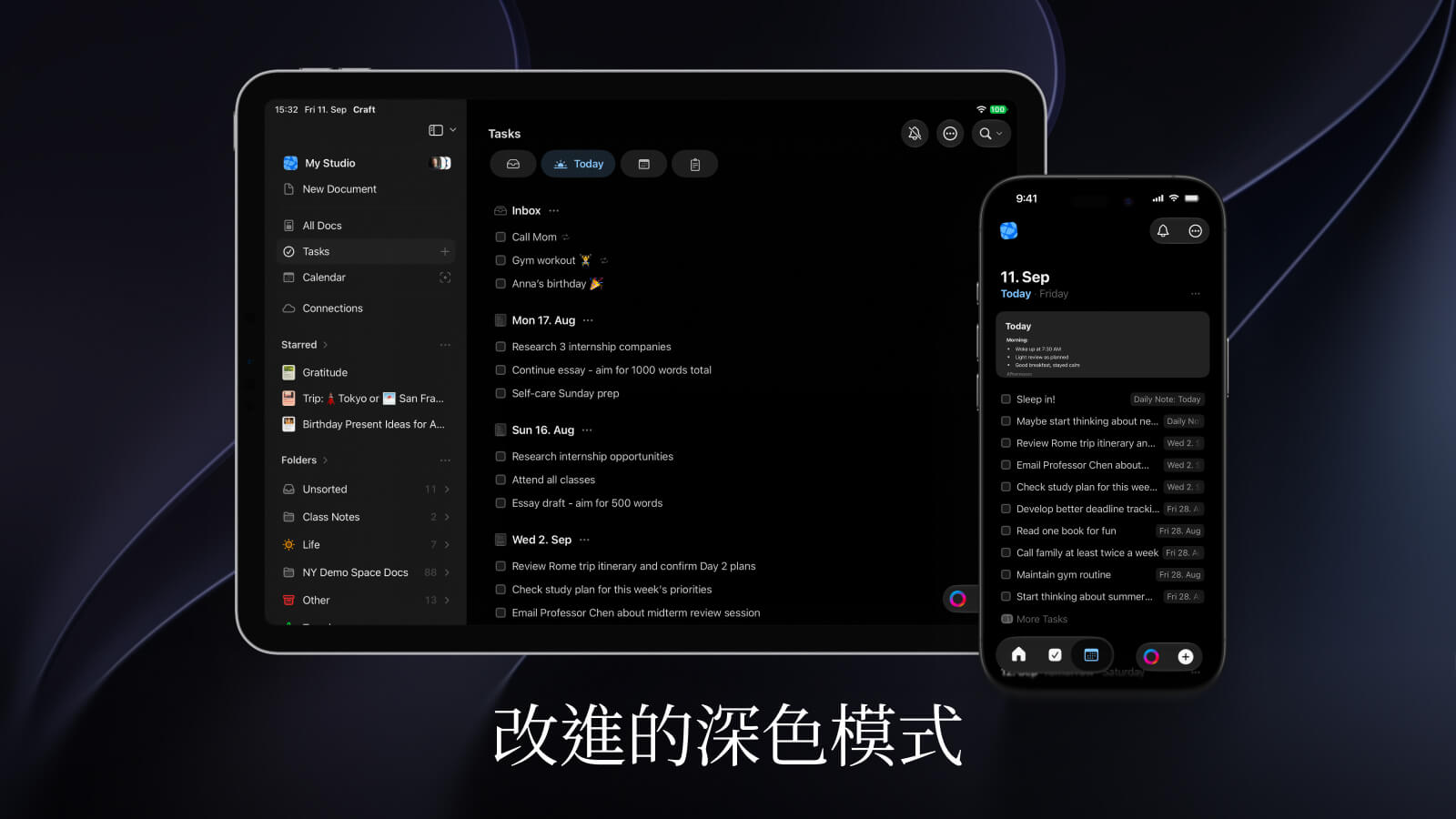
iPhone 的深色模式以及 iPad 的全螢幕深色模式現在採用完全純黑的應用程式背景,讓 Craft 能充分發揮裝置極為深邃的 OLED 螢幕。Craft 中所有的 UI 元素都已針對此進行調整,呈現出一種美觀、乾淨、無邊際的視覺效果。
為 OS 27 而優化
我們針對 Apple 全新的作業系統版本更新了 UI,確保 Craft 在 iOS 27 和 macOS 27 上依然如往常般出色。
在 macOS 上,側邊欄直接置於視窗表面之上,讓中央的文件更加突出並吸引您的目光。一如既往,介面會擷取您文件風格中的元素,帶來沉浸式的體驗。
在 iPad 上,左側邊欄現在完全齊平。它變得更為寬敞且精緻。當然,iPad 側邊欄同樣會擷取您文件的風格,讓它始終看起來自然融合,不會分散您對文件的專注。

我們也充分運用了 Apple 改進後的 Liquid Glass 實作,加入更多玻璃質感細節,並調整我們的元件,讓玻璃的折射光彩得以彰顯。舉例來說,當您瀏覽您的文件時,工具列按鈕現在看起來更加閃亮而精緻:

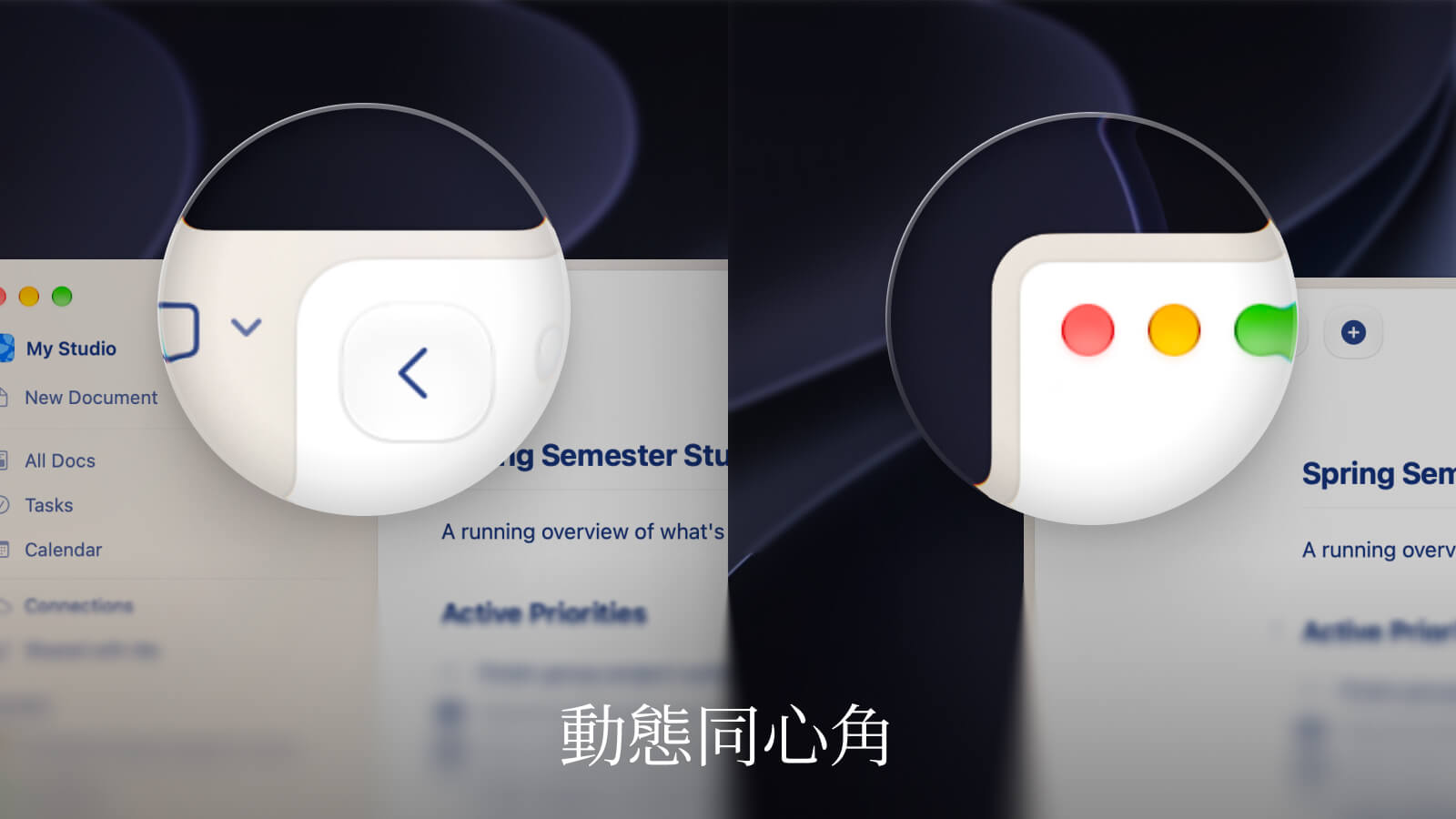
當您收合其中一個側邊欄時,文件會平順地調整其圓角半徑,使其恰到好處地嵌入視窗的邊角。無論您如何配置您的工作區,我們都希望 Craft 能展現最佳的樣貌。
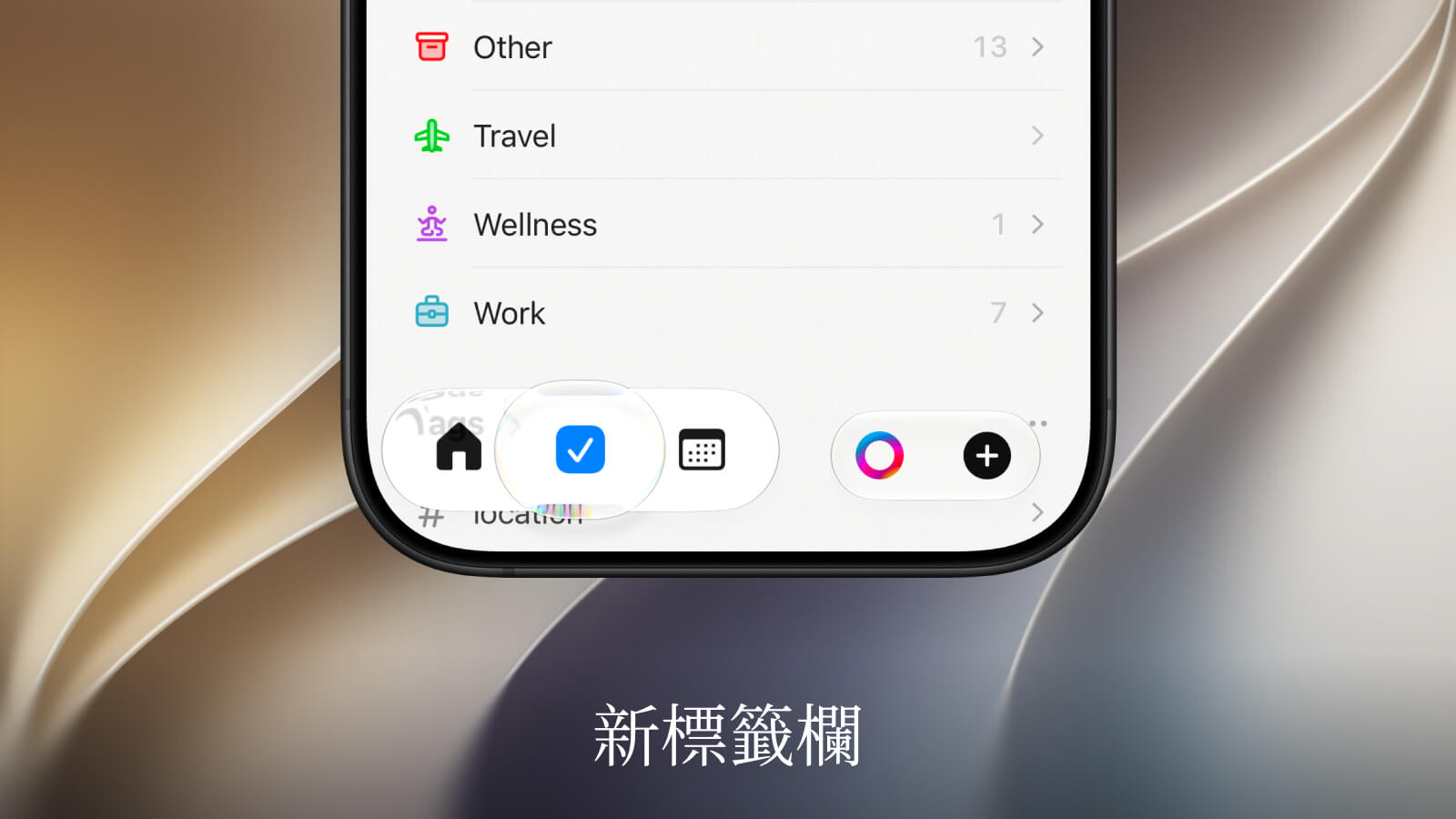
在 iPhone 上,全新的分頁列現在會充分運用玻璃的高光效果,當您在首頁、任務與行事曆之間切換時尤為明顯。它在您進入資料夾時也會持續顯示,讓您能更快速地導覽與切換情境。頂端的全新導覽列與下方內容之間有更明顯的區隔,帶來更好的可讀性。
Siri 支援
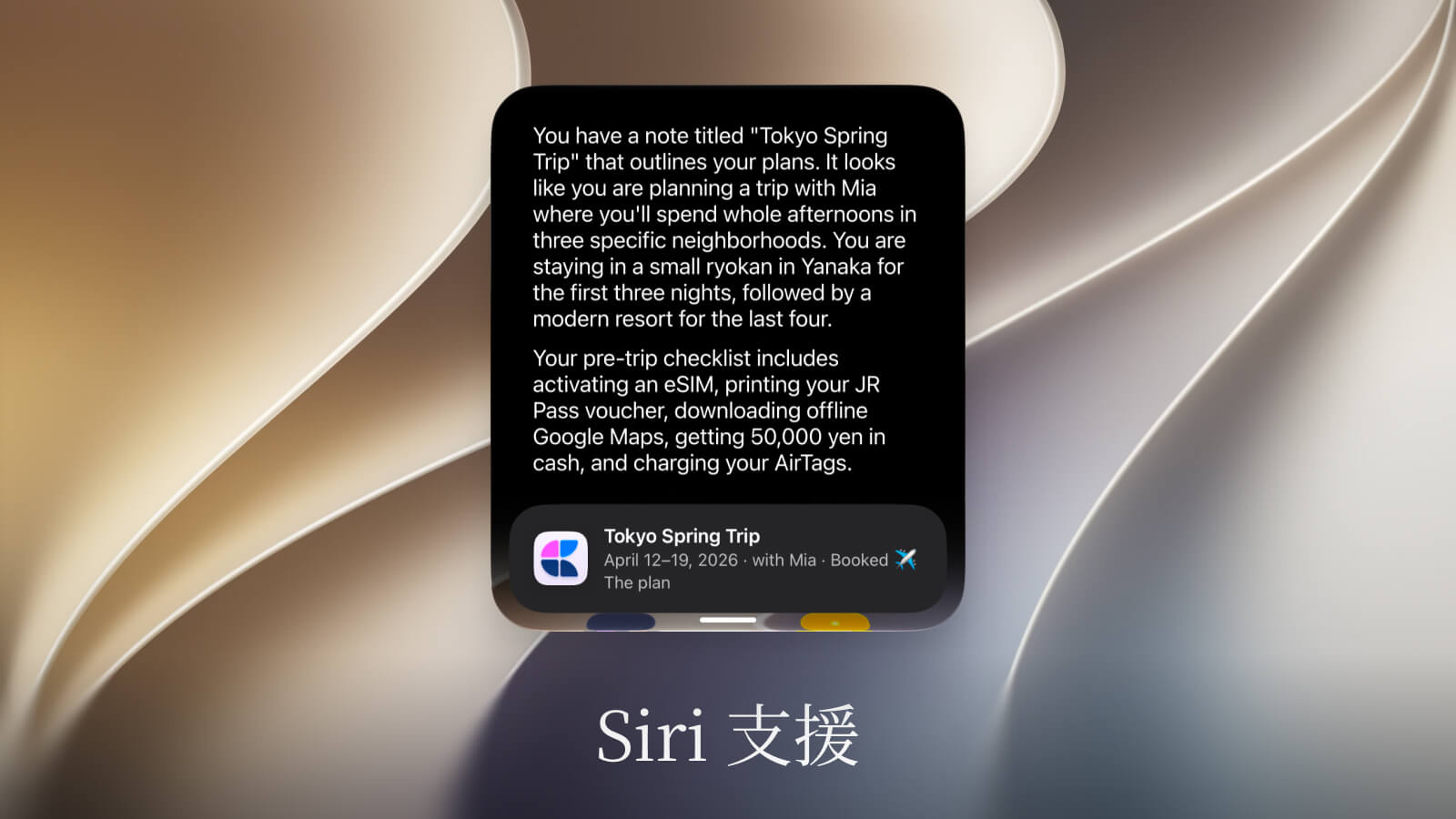
Craft 充分運用了 Siri 的全新功能。Siri 現在可以搜尋您的文件並引用它們。當您詢問「嘿 Siri,我東京旅行有什麼計劃?」等問題時,Siri 可以找到您的旅遊計劃文件並讀取其內容。Siri 也可以為您建立新文件並填入內容,以及列出和建立任務。
即將推出:改進的 Shortcuts
我們正在改進對 Apple Shortcuts 的支援,讓您能夠打造更強大的自訂工作流程。透過更靈活的 shortcuts 動作與背景動作支援,進階使用者將能充分發揮 OS 27 的自動化功能。
Web 與 Windows 改進
任務全面翻新
任務經歷了一次徹底的改造。點擊任務一次以選取,再點擊一次即可開啟。使用 Shift+Click 或 Shift+方向鍵 選取一個範圍,一次拖曳多個任務,並可右鍵點擊使用「重新排程」與「標記任務為」等快速動作。
過期任務現在也會顯示在今天之中(在行事曆和每日筆記裡),因此只有一份清單需要處理,而不是兩份。即將到來也變得更整潔:本月剩餘的部分會歸類為本月,而遙遠年份會收合為單一區塊。
在視覺上,徽章更為緊湊,核取方塊會擷取您的重點色來標示今日任務,並在過期時轉為紅色,收件匣、今天與即將到來也都有煥然一新的空白狀態。
萬事俱全的鍵盤快速鍵
- 完成任務:
Cmd+Option+T(Windows 上為Ctrl+Alt+T),或直接使用Cmd+/ - 取消任務:
Cmd+Option+Shift+T(Ctrl+Alt+Shift+T) - 排程:
Cmd+Shift+S開啟日期選擇器;Cmd+Option+Shift+S(Windows 上為Ctrl+Alt+S)立即排程至今天,並在需要時將區塊轉為任務 - 開啟任務頁面:
Cmd+Right(Windows 上為Ctrl+Right) - 刪除已選取的任務:
Backspace
提醒您:刪除線的快速鍵已改為 Cmd+Shift+-(Windows 上為 Ctrl+Shift+-)。
還有一個新的鍵盤快速鍵表單會列出所有的快速鍵,使用 Option+Cmd+,(Windows 上為 Ctrl+Shift+,)即可開啟。
修正
- Windows:當設定代理伺服器時,應用程式不再以空白視窗開啟
- 在 Mac 或 iPhone 上釘選的文件現在也會顯示於 Web 和 Windows 上
- 資料夾圖示與顏色會在各平台間正確同步
- 任務日期會在午夜正確轉換