

Créez plus. Ne perdez rien.
Planifiez votre contenu dans les Collections, générez des idées avec Craft Assistant et publiez depuis des modèles — sur Mac, iPad, Windows et Web.
Comment les créateurs utilisent Craft
De l'idée à la publication, sans le chaos.
01 — Des scripts qui s'écrivent naturellement
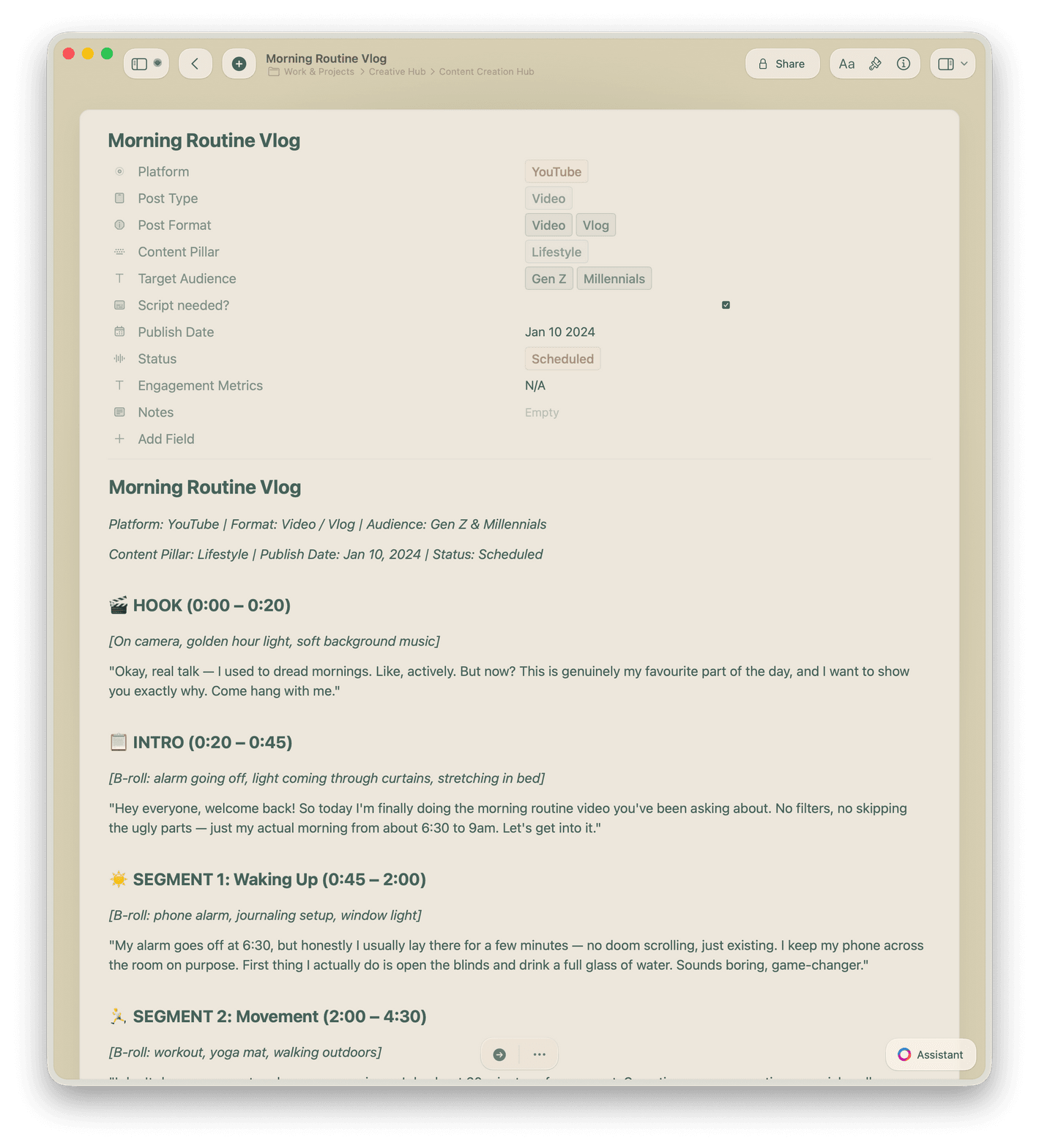
Rédigez des scripts dans Craft avec des modèles, puis utilisez Craft Assistant pour affiner votre hook et relire. Partagez avec votre équipe via un lien en un clic.
Conçu pour votre façon de créer
Pensez vite. Écrivez encore plus vite. Publiez sans friction.
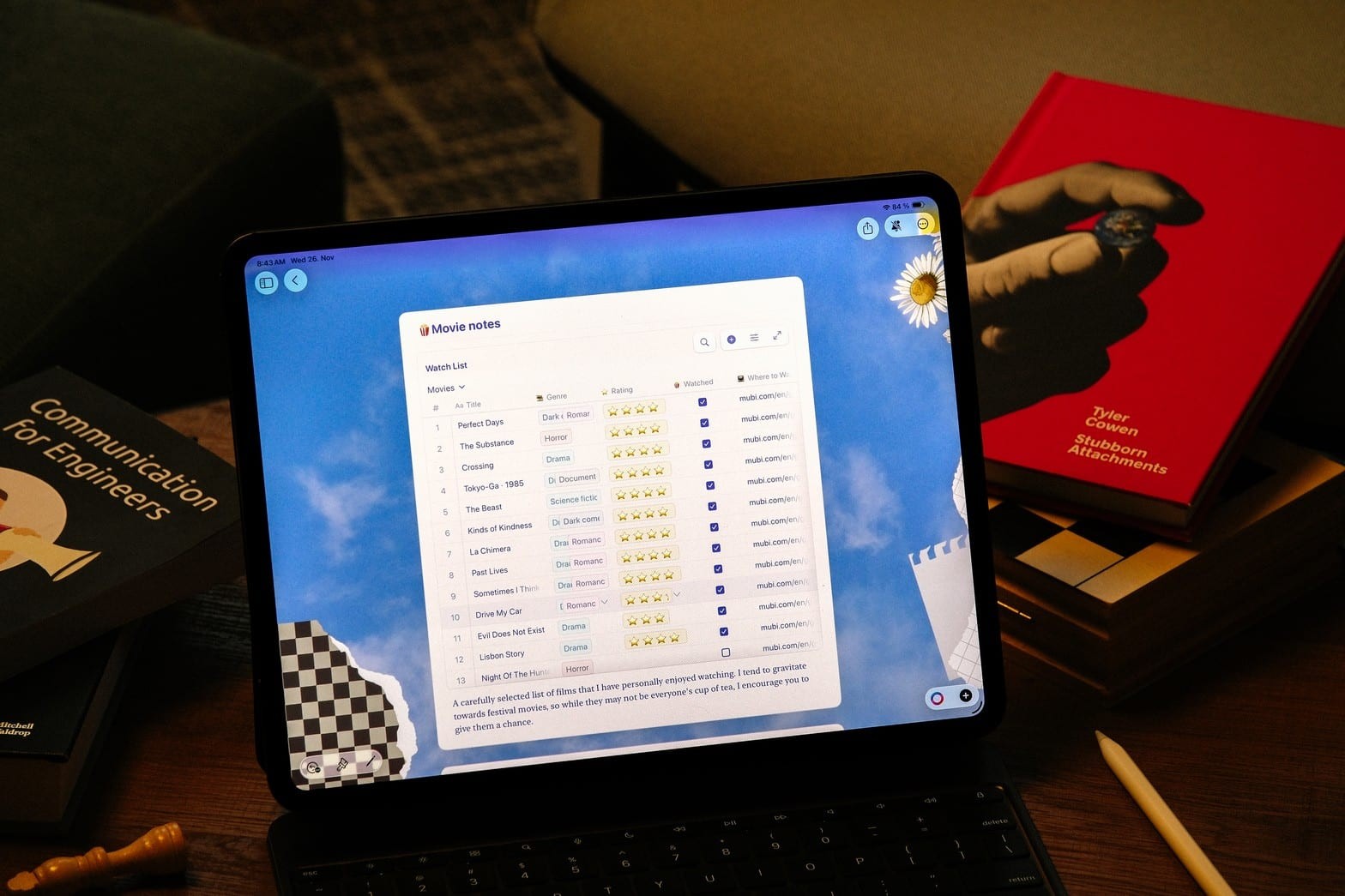
Craft fonctionne sur Mac, iPhone, iPad, Windows et Web. Capturez vos idées où que vous soyez. Créez partout.

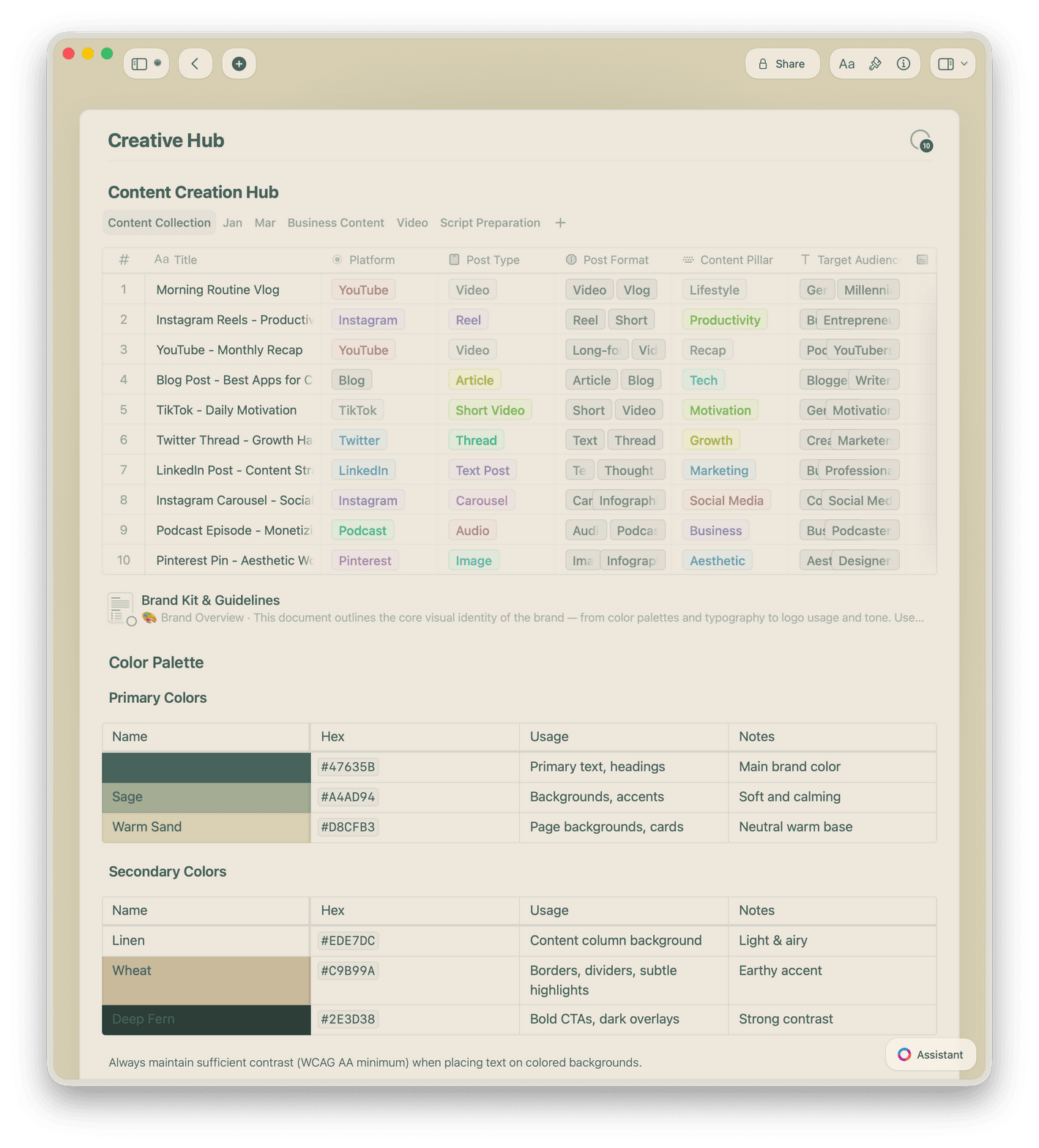
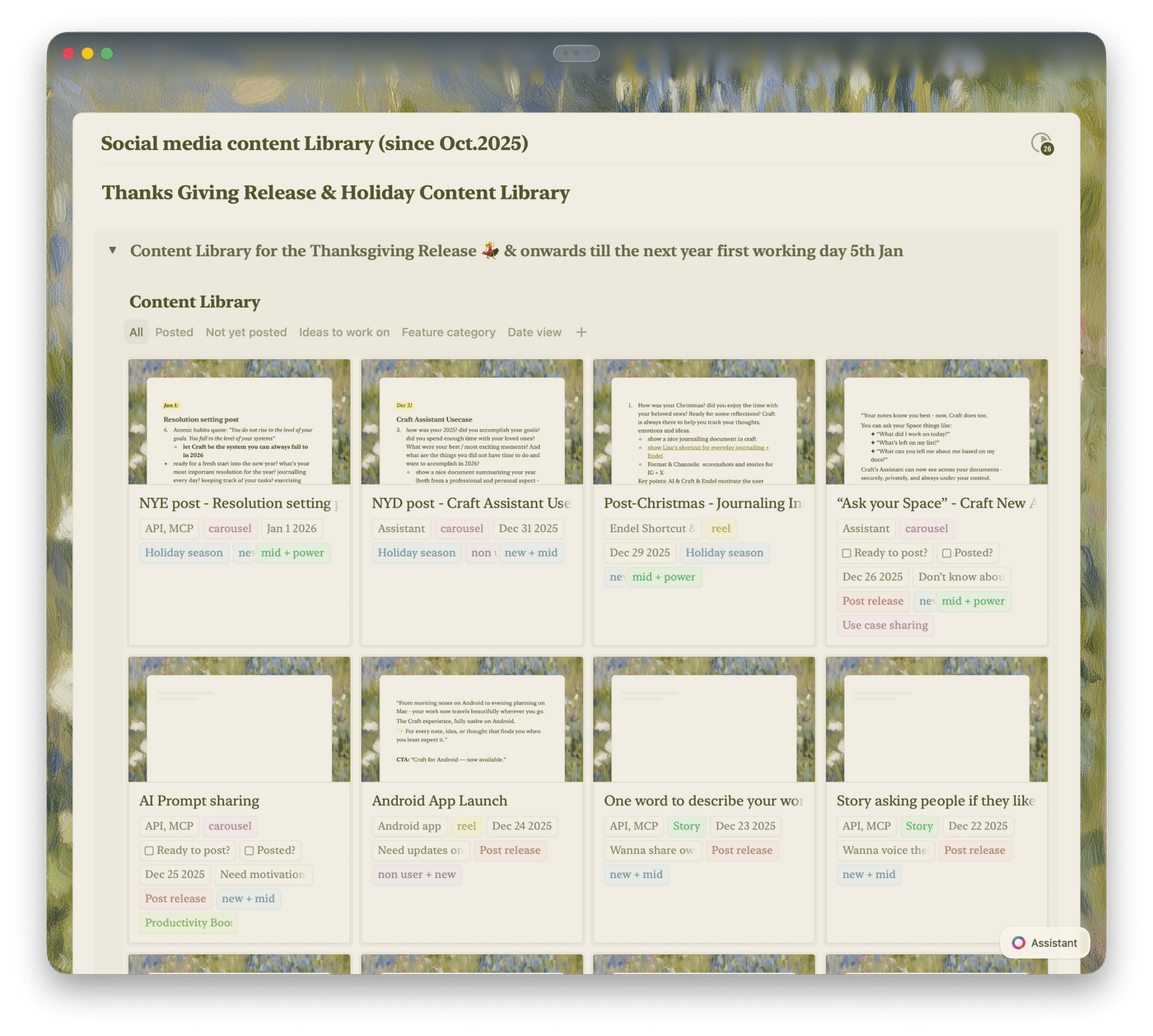
Les Collections comme calendrier éditorial
Planifiez votre pipeline de contenu dans les Collections avec des vues tableau et galerie. Filtrez par statut, canal ou échéance — glissez-déposez pour réorganiser vos priorités.

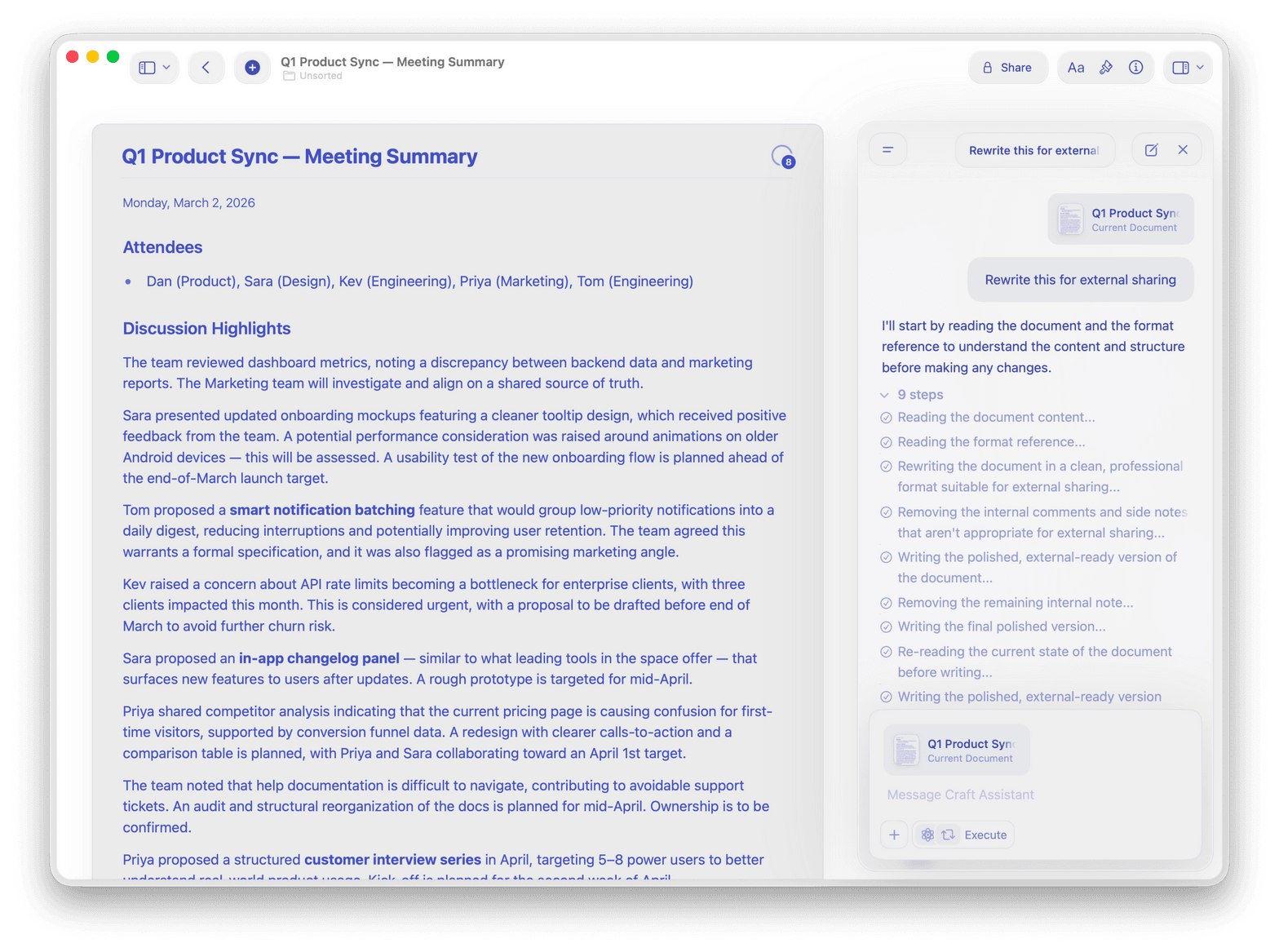
Craft Assistant pour les idées et la relecture
Utilisez Craft Assistant pour explorer des sujets, générer des plans et relire vos brouillons. Il travaille en arrière-plan pendant que vous continuez à écrire.

Notes quotidiennes et Calendrier
Capturez vos idées dans les Notes quotidiennes. Visualisez votre planning en vue Calendrier et reliez vos notes de réunion à votre prochain contenu.

Des modèles pour chaque format
Partez de modèles intégrés pour scripts, briefs d'épisode ou plans de vidéo. Enregistrez les vôtres et réutilisez-les pour chaque contenu.

Publication et partage sur le web
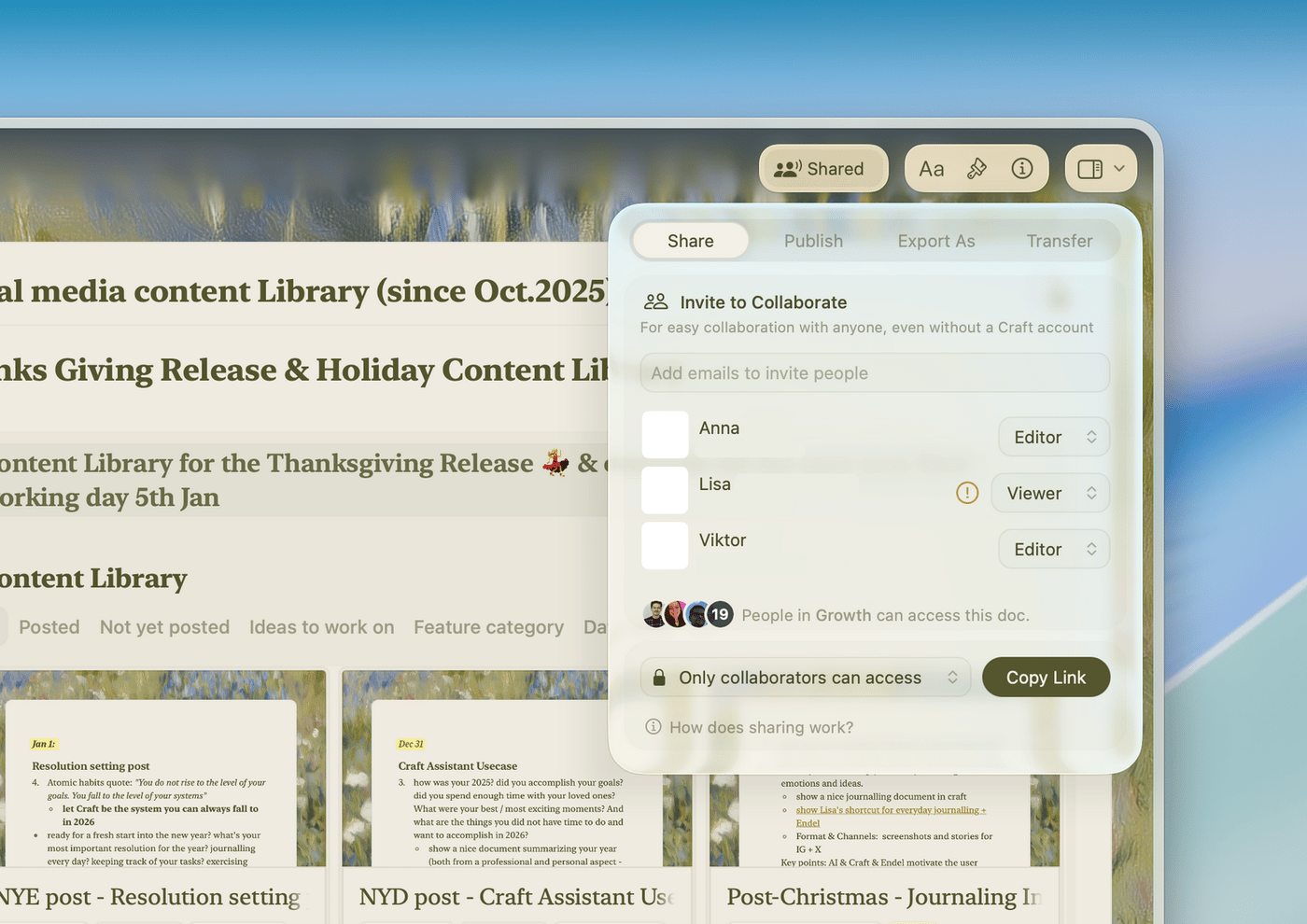
Publiez n'importe quel document sur le web en un clic. Partagez avec vos monteurs, sponsors ou collaborateurs — aucun compte nécessaire.
Votre meilleur contenu commence par un espace clair pour penser.
Commencez gratuitement sur Mac, iPhone ou iPad.
Aucune configuration requise. Ouvrez simplement Craft et commencez à écrire.
Des créateurs
Ce que disent les créateurs.
Je peux rendre mes notes non seulement fonctionnelles, mais aussi visuellement agréables — ce qui me motive vraiment à rester organisée.
YouTubeur
Amity Sensei
Créatrice et éducatrice
Je l'utilise principalement pour organiser mes projets vidéo, mes scripts et mes collaborations avec des marques. C'est là que je planifie et rédige la plupart de mes idées créatives avant leur mise en ligne.
Communauté Craft
Seoyoung
CréatriceJ'utilise les Collections pour planifier et suivre mes épisodes de podcast et mes éditions de newsletter — tout reste organisé, des modèles aux listes de contrôle.
Communauté Craft
Tom
Podcasteur et auteur de newsletter
Voir en action
Trois façons dont les créateurs utilisent Craft.
Scripts
Des scripts qui vous amènent plus vite à l'enregistrement.
Rédigez des scripts structurés dans Craft. Ajoutez des sections, des hooks et des appels à l'action sous forme de blocs. Partagez avec votre monteur en un seul lien.
Sections de script par glisser-déposer
Partage avec les monteurs via un lien
Export en PDF ou texte brut
Pour commencer
Opérationnel en quelques minutes.

Téléchargez Craft
Installez sur Mac, iPhone ou iPad. En moins d'une minute.

Commencez avec un modèle
Utilisez un modèle de script, de calendrier ou de brief d'épisode.

Construisez votre système
Reliez votre calendrier à vos scripts. Retrouvez tout rapidement.

Craft vs. Notion vs. Google Docs
Pourquoi les créateurs choisissent Craft pour leurs scripts, leur planification et leur travail de marque.
Application native Mac et iOS
Écriture hors ligne
Documents liés
Temps de chargement des documents
Finition visuelle par défaut
Gratuit pour démarrer. Plus de fonctionnalités au fil de votre croissance.
La formule gratuite convient aux créateurs solo. Passez à la formule supérieure pour les espaces d'équipe, l'accès invité et le partage avancé.
Gratuit
Accès complet, idéal si vous l'utilisez occasionnellement chaque semaine.
$0 /month
Conçu pour s’intégrer facilement à votre quotidien.
$5 /month
Aller plus loin
Ressources pour les créateurs.

Le modèle de script YouTube
Un modèle Craft prêt à l'emploi pour rédiger des scripts vidéo du hook à l'appel à l'action.

Comment créer un calendrier éditorial dans Craft
Un guide pas à pas pour planifier votre contenu sans tableur.

Voir Craft en action
Des exemples concrets de la façon dont les créateurs utilisent Craft pour écrire des scripts, planifier et publier leur contenu.