

Crea di più. Non perdere nulla.
Pianifica i contenuti nelle Raccolte, genera idee con Craft Assistant e pubblica dai modelli — su Mac, iPad, Windows e Web.
Come i creator usano Craft
Dall'idea alla pubblicazione, senza il caos.
01 — Script che scorrono naturali
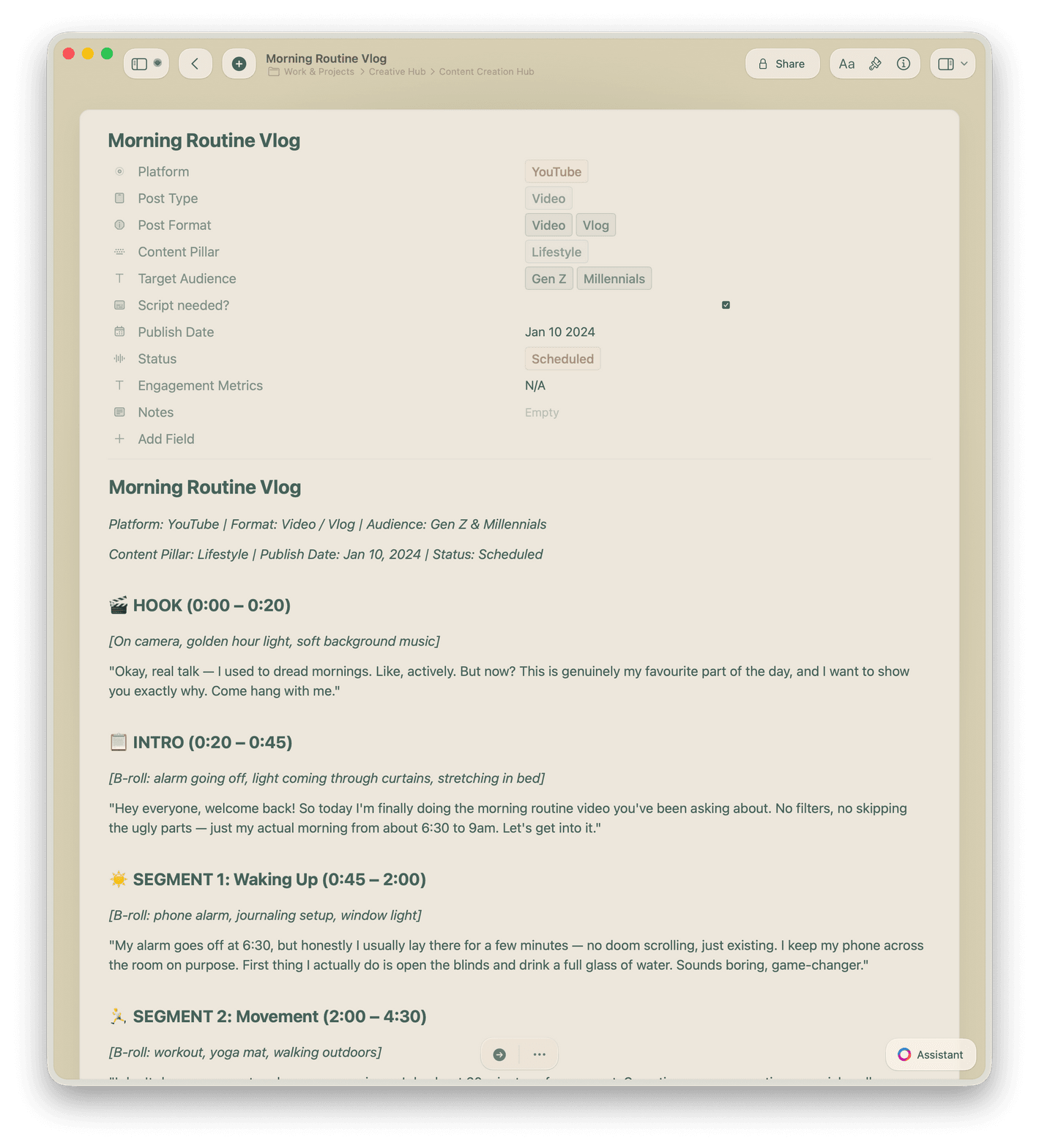
Scrivi script in Craft con i modelli, poi usa Craft Assistant per affinare l'hook e revisionare il testo. Condividi con il tuo team tramite link con un clic.
Pensato per il tuo modo di creare
Pensa in fretta. Scrivi ancora più in fretta. Pubblica senza attrito.
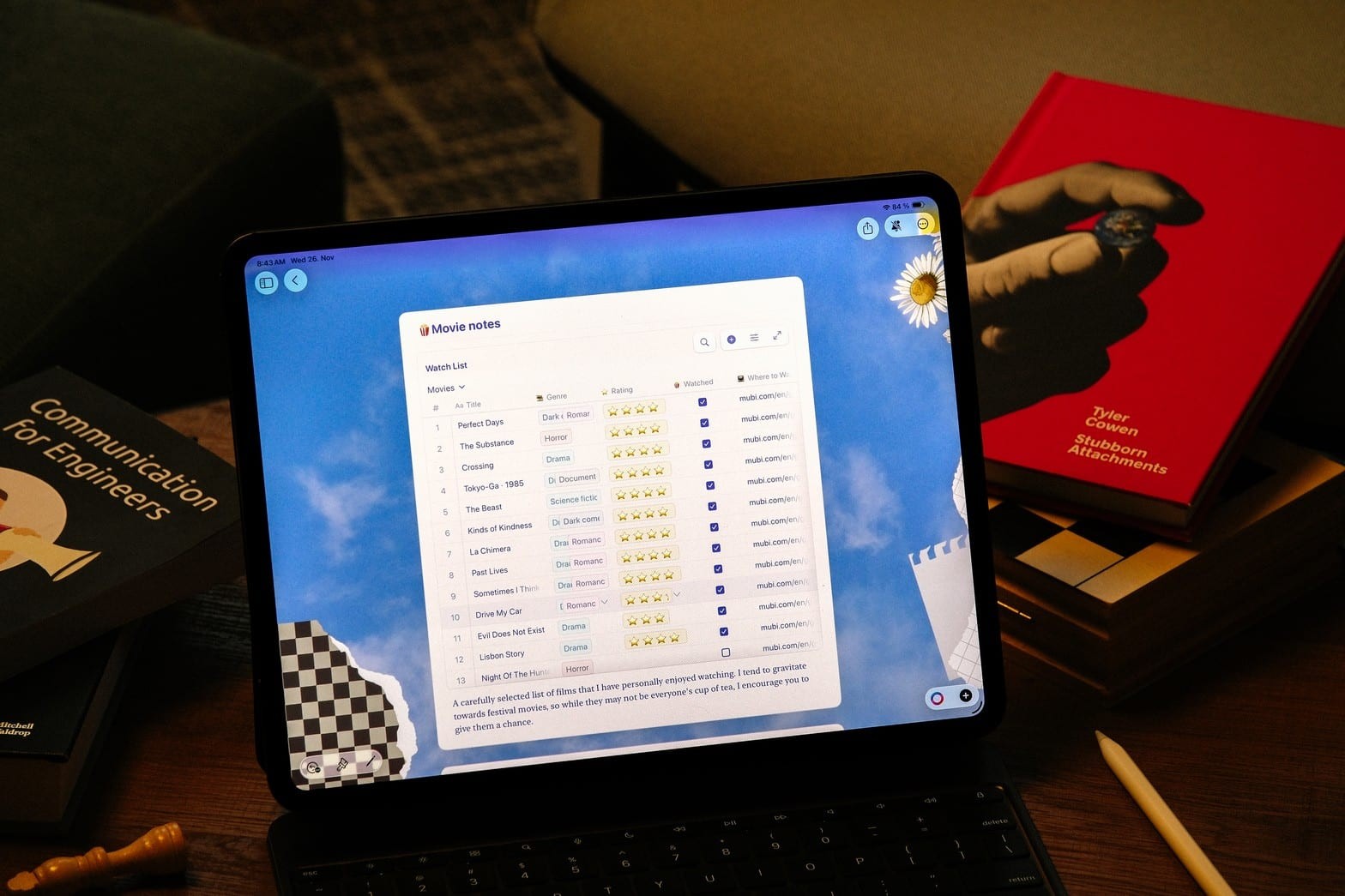
Craft funziona su Mac, iPhone, iPad, Windows e Web. Cattura le idee ovunque. Crea contenuti dappertutto.

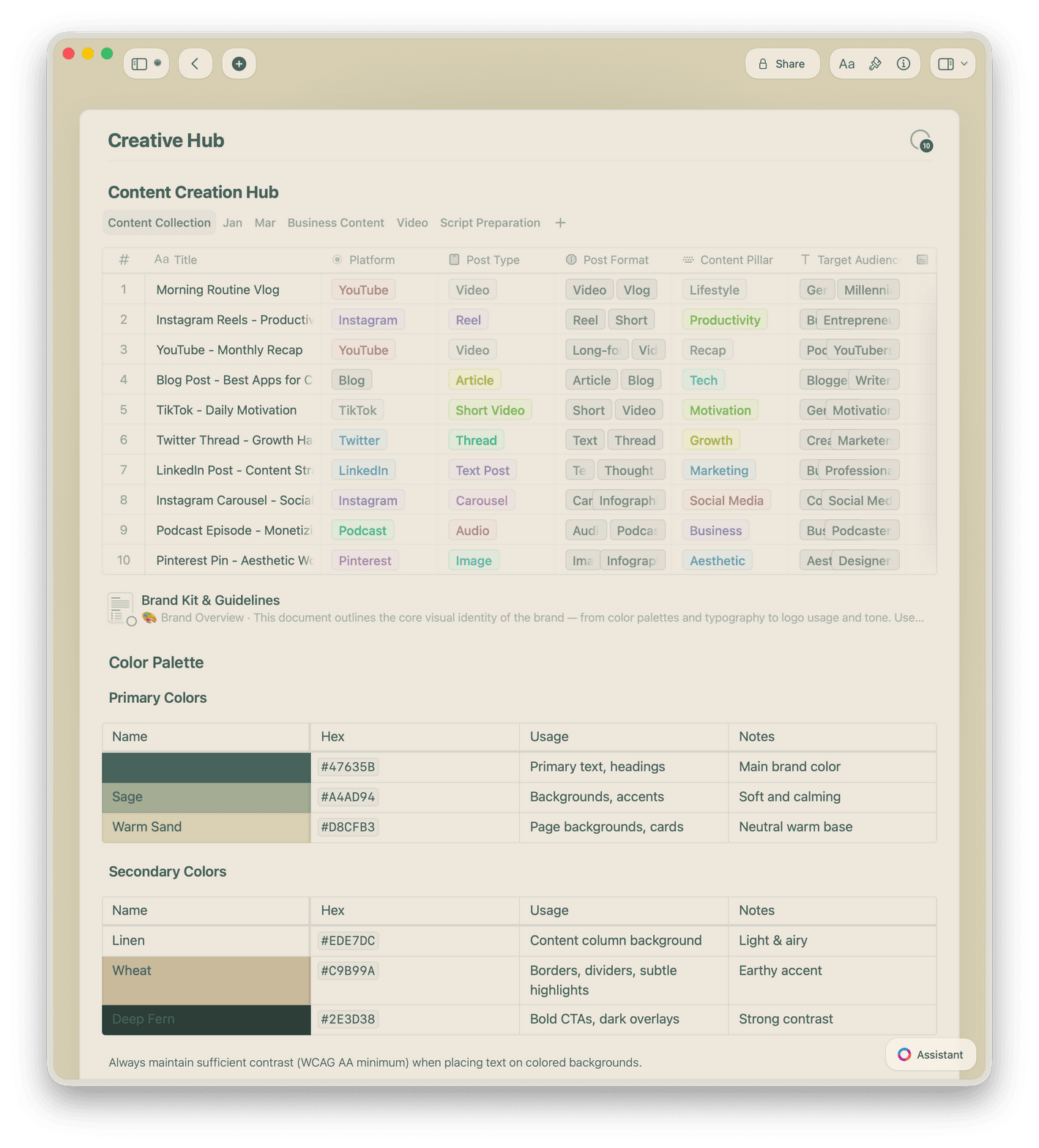
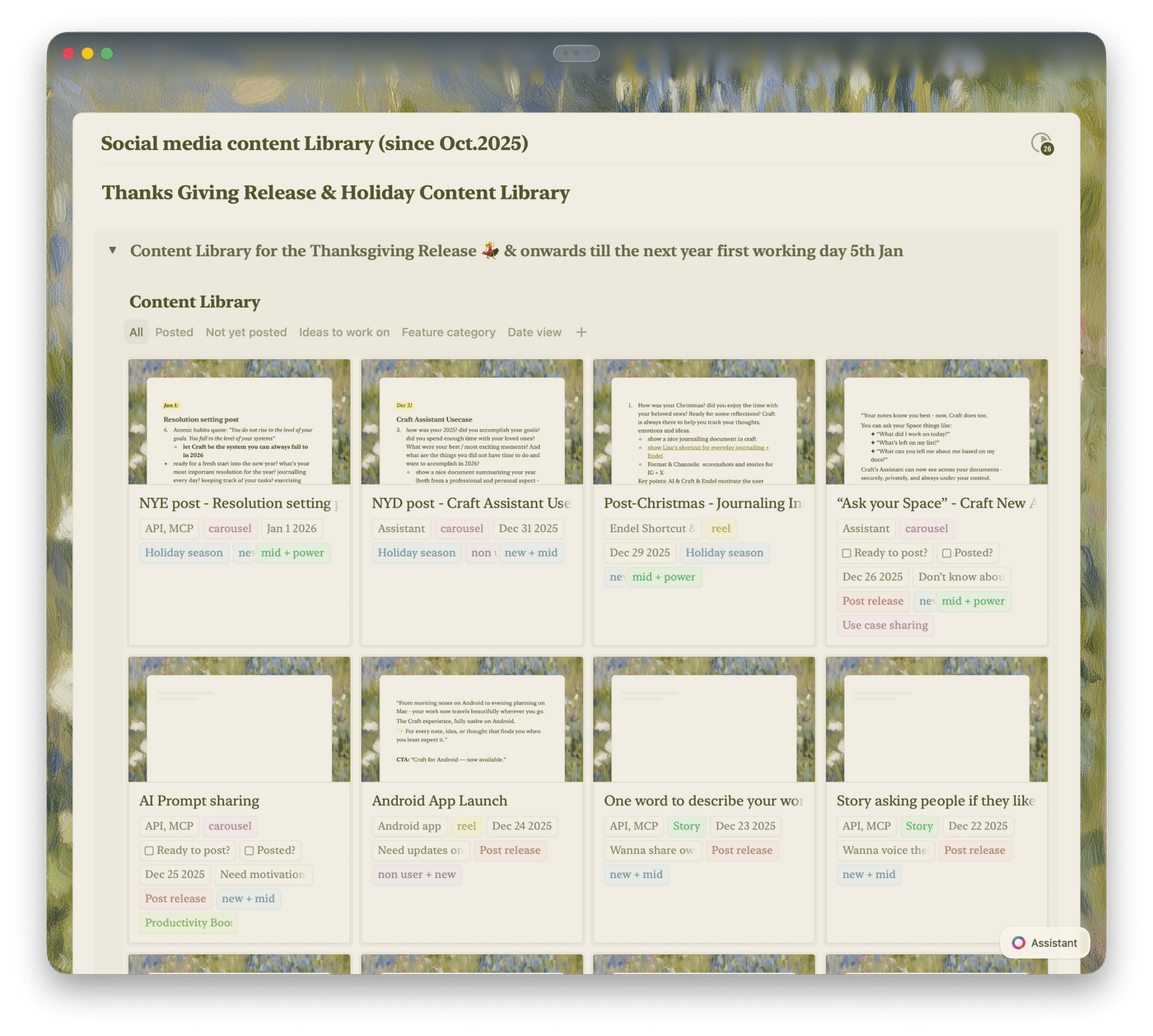
Le Raccolte come calendario dei contenuti
Pianifica il tuo flusso di contenuti nelle Raccolte con viste tabella e galleria. Filtra per stato, canale o scadenza — riordina con il drag and drop.

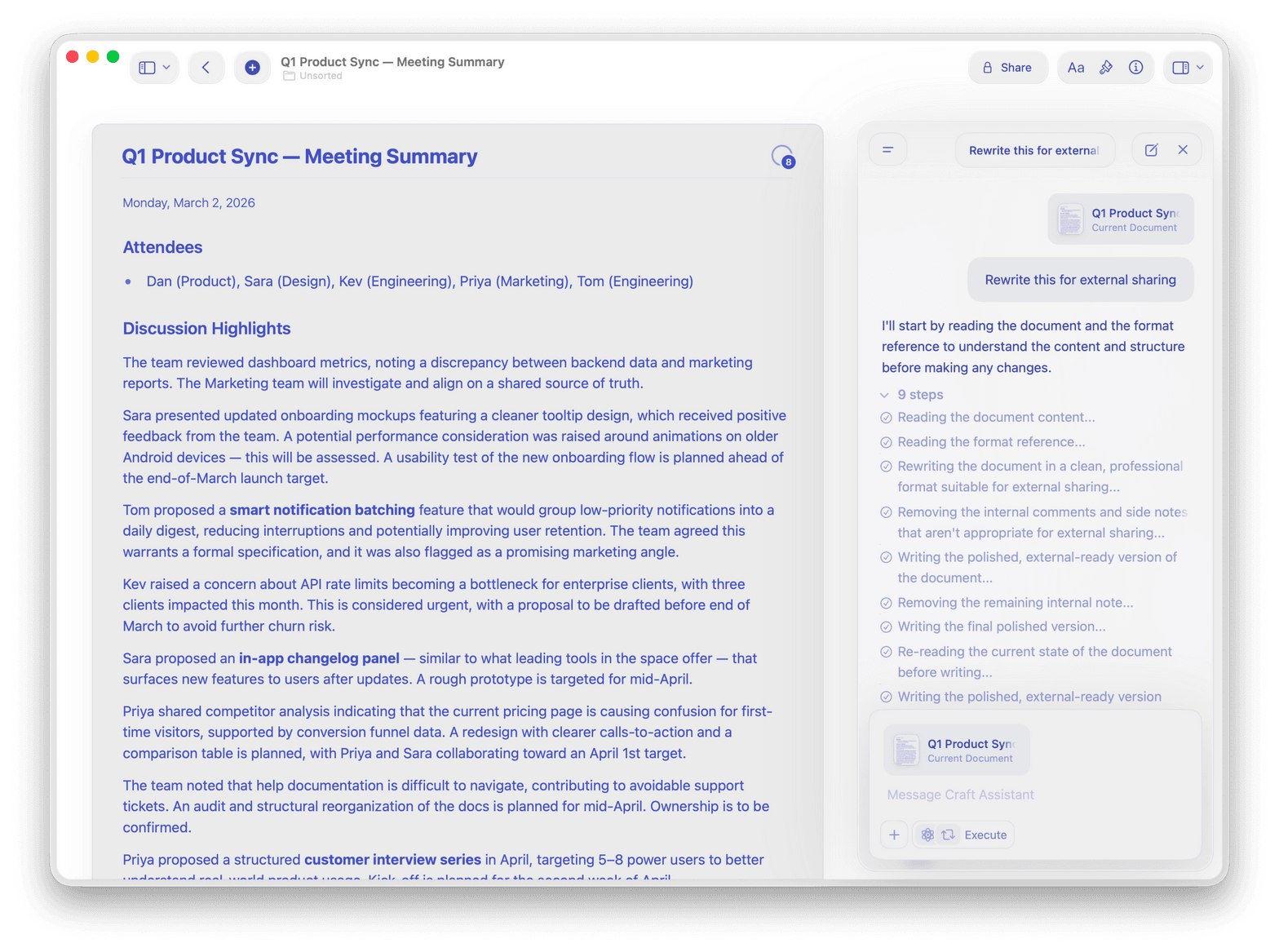
Craft Assistant per idee e revisioni
Usa Craft Assistant per fare brainstorming, generare scalette e revisionare le bozze. Lavora in background mentre tu continui a scrivere.

Note giornaliere e Calendario
Cattura le idee nelle Note giornaliere. Visualizza il programma nella vista Calendario e collega le note delle riunioni ai contenuti in arrivo.

Modelli per ogni formato
Parti da modelli integrati per script, brief di episodio o scaletta video. Salvane di personalizzati e riusali per ogni contenuto.

Pubblicazione e condivisione web
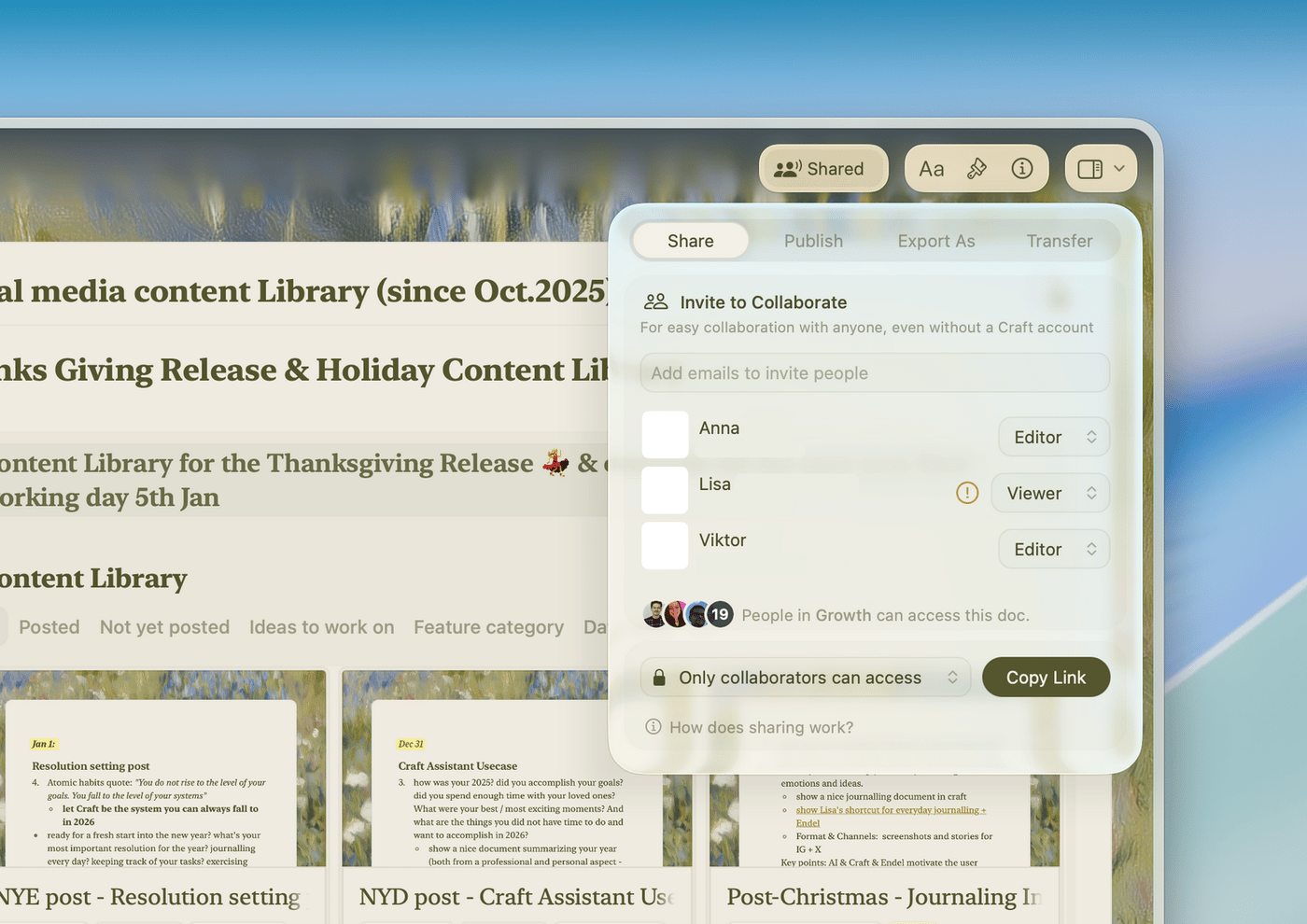
Pubblica qualsiasi documento sul web con un clic. Condividi con editor, sponsor o collaboratori — nessun account richiesto.
Il tuo miglior contenuto nasce da uno spazio mentale libero.
Inizia gratis su Mac, iPhone o iPad.
Nessuna configurazione. Apri Craft e inizia a scrivere.
Dai creator
Cosa dicono i creator.
Posso rendere le mie note non solo funzionali, ma anche belle da vedere — e questo mi motiva davvero a restare organizzata.
Creator su YouTube
Amity Sensei
Creator ed educatrice
Lo uso principalmente per organizzare i miei progetti video, gli script e le collaborazioni con i brand. È il posto dove planifico e scrivo la maggior parte delle mie idee creative prima di pubblicarle.
Craft Community
Seoyoung
CreatorUso le Raccolte per pianificare e tenere traccia degli episodi del podcast e delle edizioni della newsletter — tutto rimane organizzato, dai modelli alle checklist.
Craft Community
Tom
Podcaster e autore di newsletter
Scoprilo in azione
Tre modi in cui i creator usano Craft.
Script
Script che ti portano prima a registrare.
Scrivi script strutturati in Craft. Aggiungi sezioni, hook e CTA come blocchi. Condividi con il tuo editor con un solo link.
Sezioni dello script con drag-and-drop
Condividi con gli editor tramite link
Esporta in PDF o testo semplice
Inizia
Operativo in pochi minuti.

Scarica Craft
Installalo su Mac, iPhone o iPad. Ci vuole meno di un minuto.

Parti da un modello
Usa un modello per script, calendario o brief di episodio.

Costruisci il tuo sistema
Collega il calendario agli script. Trova tutto in pochi secondi.

Craft vs. Notion vs. Google Docs
Perché i creator scelgono Craft per script, pianificazione e lavoro di brand.
App nativa per Mac e iOS
Scrittura offline
Documenti collegati
Tempo di caricamento
Cura estetica predefinita
Gratis per iniziare. Di più man mano che cresci.
Il piano gratuito è pensato per i creator in solitaria. Passa a un piano superiore per spazi di lavoro team, accesso ospiti e condivisione avanzata.
Gratis
Accesso completo, perfetto se lo usi solo qualche volta a settimana
$0 /month
Pensato per integrarsi al meglio nella tua quotidianità
$5 /month
Approfondisci
Risorse per i creator.

Il modello per script YouTube
Un modello Craft pronto all'uso per scrivere script video dall'hook alla CTA.

Come costruire un calendario dei contenuti in Craft
Una guida passo passo per pianificare i contenuti senza usare un foglio di calcolo.

Guarda Craft in azione
Esempi reali di come i creator usano Craft per scrivere script, pianificare e pubblicare contenuti.