Diario dei sogni
Cattura i tuoi sogni e scopri i loro significati nascosti. Registra ogni sogno tramite una web app personalizzata e usa ChatGPT o Claude per interpretare il simbolismo e le emozioni che li caratterizzano.
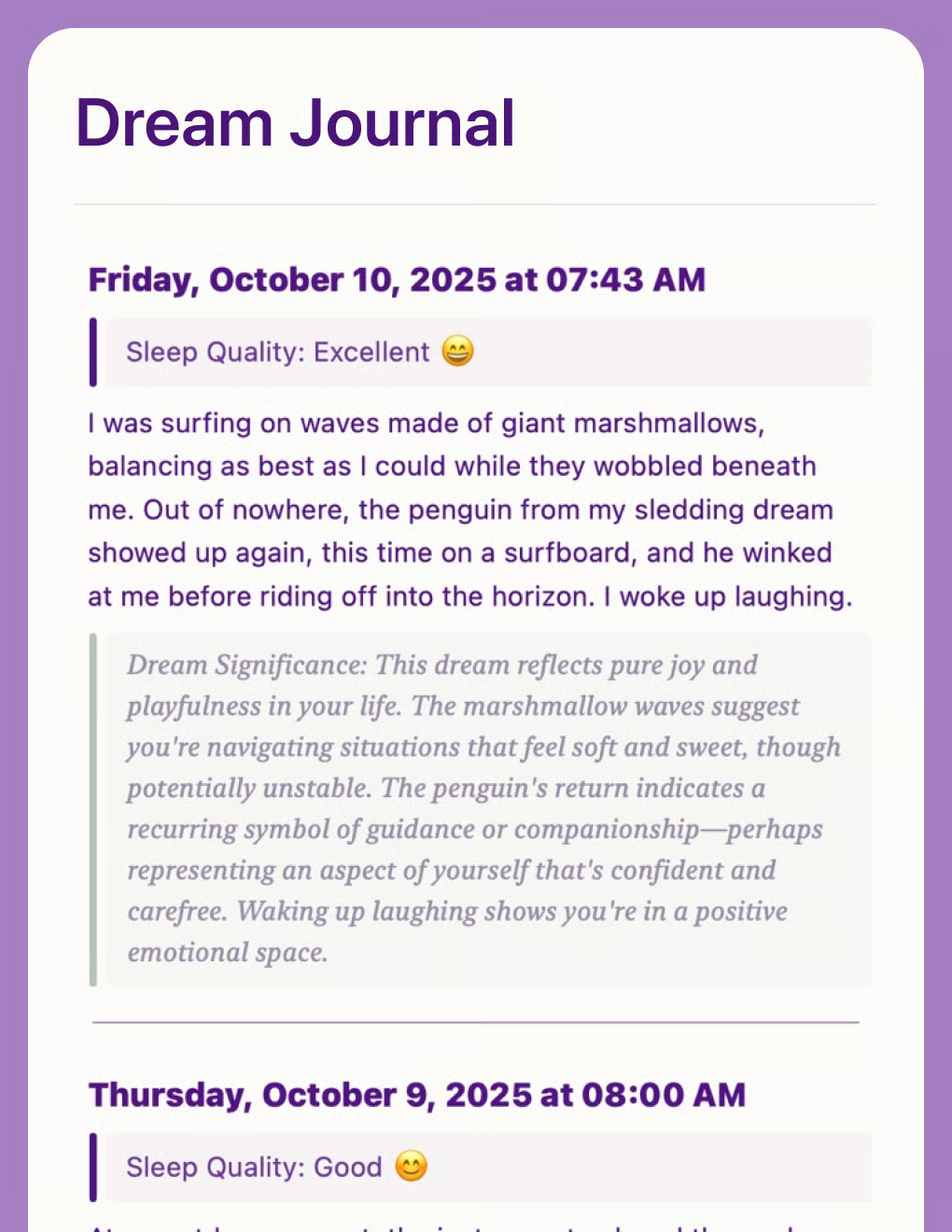
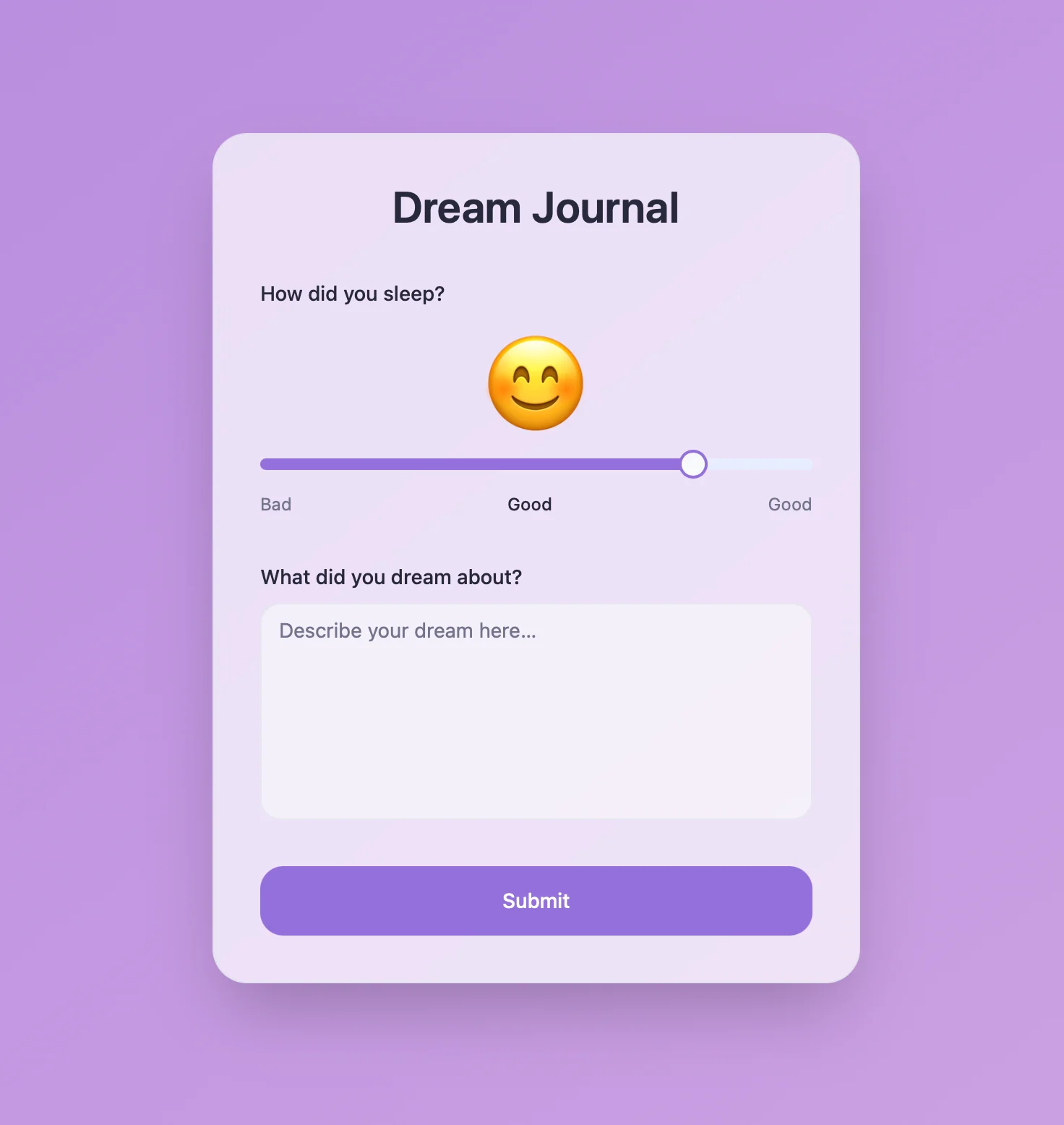
Demo dal vivo
Questo esempio reale mostra come appaiono il documento Craft e l'app Lovable:
Le azioni di scrittura sono state disabilitate per la demo




Creato con Craft, Lovable e ChatGPT o Claude
Costruiscilo tu
In questo esempio useremo Craft per tenere un diario dei sogni personale. Creeremo una piccola web app che potremo usare per registrare i nostri sogni e poi chiedere a ChatGPT o Claude di aggiungere interpretazioni a ogni sogno.
Passaggio 1 — Crea il tuo documento
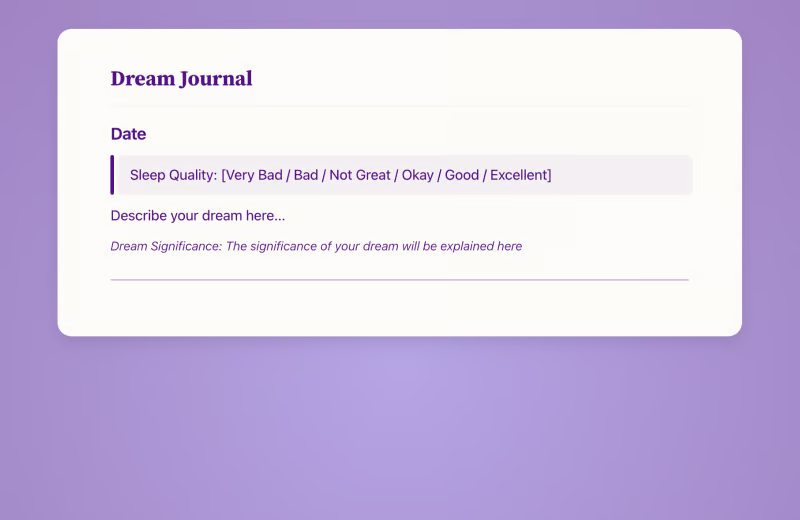
Il documento per il nostro diario dei sogni è semplicissimo: aggiungiamo ogni nuovo sogno in cima, con la data come titolo e alcune informazioni aggiuntive sotto.
Usa il modello per creare un nuovo documento per il tuo diario dei sogni:
Passaggio 2 — Abilita l'accesso API
Abilita l'accesso API per il tuo documento per ottenere un URL univoco che può essere usato per leggere e aggiungere contenuti al tuo documento, ad esempio dalla web app che creeremo qui sotto.
Passaggio 1
Passaggio 2
Passaggio 3
Passaggio 4
Passaggio 5
Passaggio 6
Passaggio 3 — Crea su Lovable
Ora proseguiamo e creiamo il sito web vero e proprio per la nostra dashboard su Lovable. Per il sito di esempio mostrato sopra, abbiamo usato questo prompt:
Sto creando un diario dei sogni per registrare e analizzare i miei sogni.
Le informazioni sono archiviate in Craft. Per favore controlla il file allegato che include un esempio dello stato attuale del mio documento Dream Journal su Craft, nonché le informazioni sull'API da utilizzare per salvare i miei sogni.
Vorrei che tu creassi un sito web con un modulo di inserimento per registrare i miei sogni e la qualità del sonno.
Il sito dovrebbe mostrare al centro un modulo con uno slider per la qualità del sonno (da molto scarsa a eccellente). Sopra lo slider dovrebbe esserci un'emoji per ogni livello di qualità, che si aggiorna man mano che lo slider viene spostato. Sotto dovrebbe esserci un campo di testo per il sogno stesso.
Il design dovrebbe essere rilassante e delicato. Usa colori tenui e forme arrotondate, con un gradiente morbido per lo sfondo.
Vai su Lovable e incolla il prompt nella casella del prompt. Assicurati di allegare l'AI Bundle del tuo documento che abbiamo appena scaricato.
Lovable si mette al lavoro, analizzando il contenuto del bundle per comprendere la struttura del documento e come usare l'API. Poi inizia a costruire il sito web secondo il nostro prompt.
Ora abbiamo un bellissimo sito che possiamo usare per aggiungere sogni al nostro diario dei sogni! Se vuoi, puoi salvare questa web app nella schermata iniziale, così puoi accedervi rapidamente ogni mattina.
Passaggio 4 — Abilita l'accesso MCP
Abilita l'accesso MCP per il tuo documento per ottenere un URL univoco che può essere usato dai client AI per leggere e aggiungere contenuti al tuo documento:
Passaggio 1
Passaggio 2
Passaggio 3
Passaggio 4
Passaggio 5
Passaggio 5 — Configura la connessione MCP
Ora usiamo l'URL MCP per collegarci al documento da un client:
Passaggio 1
Passaggio 2
Passaggio 3
Passaggio 4
Per saperne di più, consulta la documentazione di Claude: “Getting Started with Custom Connectors Using Remote MCP”.
Passaggio 6 — Inizia a interagire con il tuo documento
Ora puoi chiedere a Claude di consultare il nostro diario dei sogni e aggiungere interpretazioni ai nostri ultimi sogni:
Fai clic su un esempio per copiare il prompt negli appunti
Altre idee da provare
Torna alla galleria

Crea un blog personale basato sui documenti Craft. Sincronizza automaticamente i contenuti via API — pubblica dalla tua app per gli appunti.
Scopri di più

Tieni traccia dei libri e salva citazioni con Claude o ChatGPT tramite MCP.
Scopri di più

Una dashboard per la cura delle piante creata con Lovable. Recupera i programmi di annaffiatura e i consigli di cura dal tuo documento Craft.
Scopri di più