Diario di lettura
Tieni traccia dei libri che stai leggendo e salva facilmente citazioni ed estratti – direttamente dalla pagina in Craft.


Demo dal vivo
Questo esempio reale mostra come potrebbero apparire un documento Craft e la conversazione con Claude al riguardo:




Creato con Craft e ChatGPT o Claude
Costruiscilo tu
In questo esempio imparerai come creare un tracker personale per libri e letture in Craft. Con l'aiuto di ChatGPT o Claude, puoi acquisire estratti e citazioni facilmente, trascrivendoli direttamente dal libro.
Passaggio 1 — Crea il tuo documento
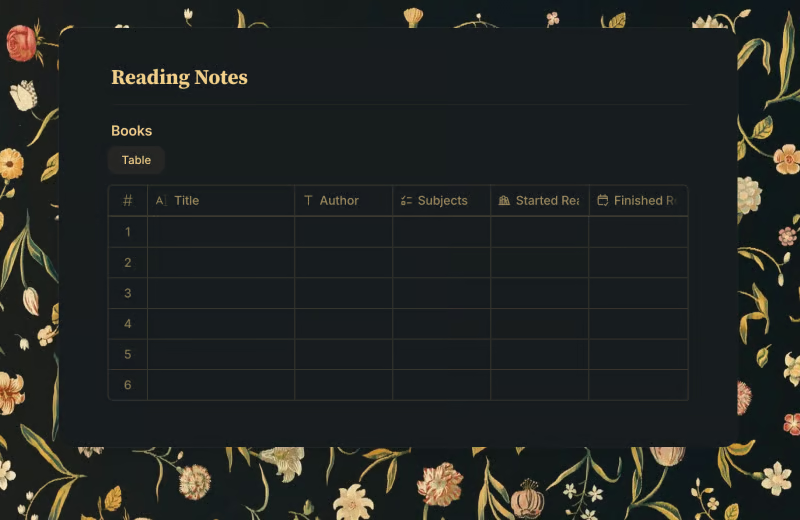
Il nostro diario di lettura è conservato in una raccolta all'interno del documento Craft, dove teniamo traccia del titolo del libro e del suo autore, alcuni tag sul contenuto, la data in cui abbiamo iniziato a leggerlo e la data in cui lo abbiamo terminato. All'interno degli elementi possiamo anche aggiungere citazioni e note sui libri. Naturalmente puoi personalizzare la raccolta e aggiungere campi per qualsiasi cosa tu voglia monitorare.
Usa il modello per creare un nuovo documento con una raccolta per il tuo diario di lettura:
Passaggio 2 — Abilita l'accesso MCP
Abilita l'accesso MCP per il tuo documento per ottenere un URL unico che può essere usato per leggere e aggiungere contenuti al tuo documento.
Passaggio 1
Passaggio 2
Passaggio 3
Passaggio 4
Passaggio 5
Passaggio 3 — Configura la connessione MCP
Ora usiamo l'URL MCP per connetterci al documento da un client:
Passaggio 1
Passaggio 2
Passaggio 3
Passaggio 4
Per saperne di più, consulta la documentazione di Claude: “Getting Started with Custom Connectors Using Remote MCP”.
Passaggio 4 — Inizia a interagire con il tuo documento
Ora puoi chiedere a Claude informazioni sul tuo diario di lettura e chiedergli di aggiungere citazioni ed estratti direttamente nel tuo documento Craft – anche dalle immagini.
Ecco alcune idee per iniziare:
Fai clic sugli esempi per copiare il prompt negli appunti
Risoluzione dei problemi
Altre idee da provare
Torna alla galleria


Crea un blog personale basato sui documenti Craft. Sincronizza automaticamente i contenuti via API — pubblica dalla tua app per gli appunti.
Scopri di più

Una dashboard per la cura delle piante creata con Lovable. Recupera i programmi di annaffiatura e i consigli di cura dal tuo documento Craft.
Scopri di più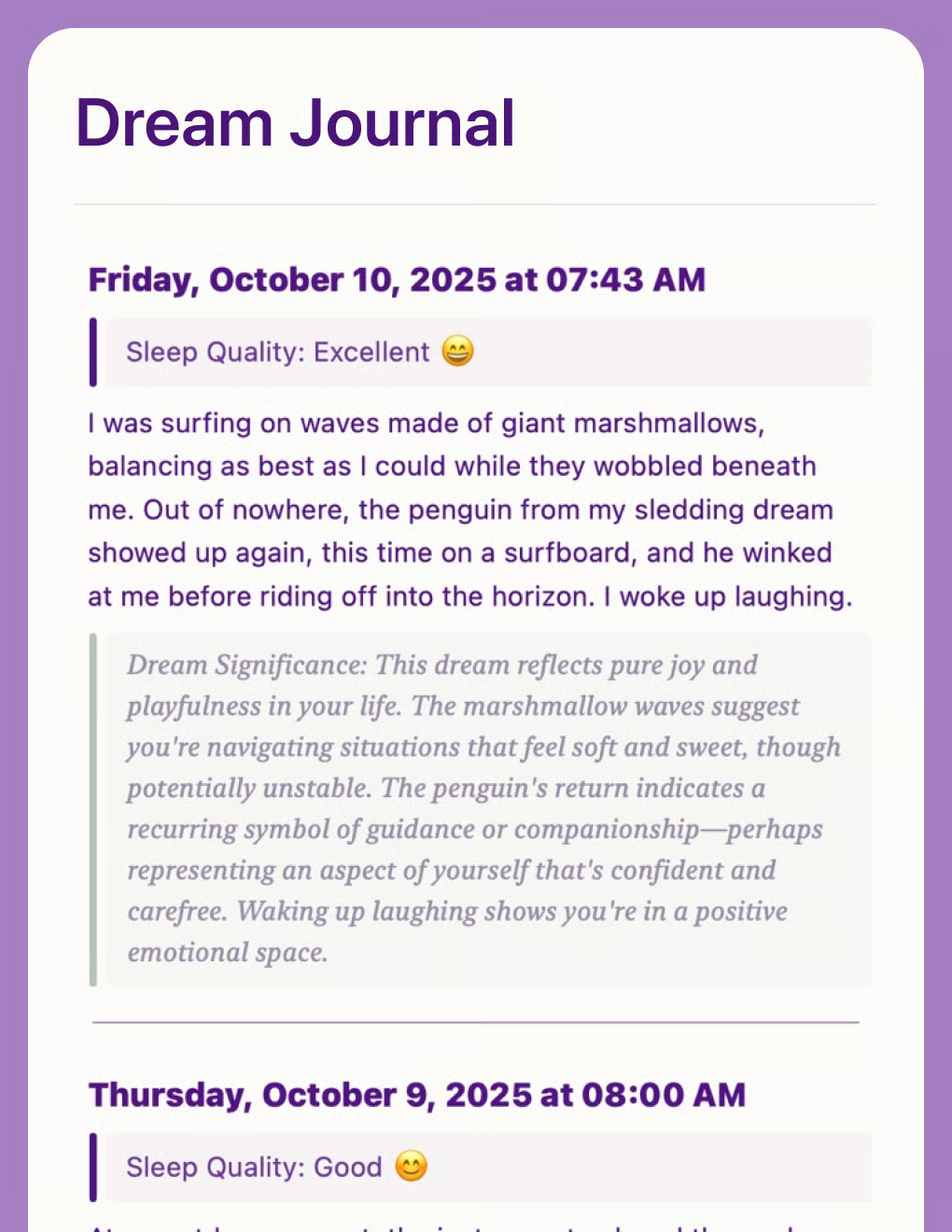
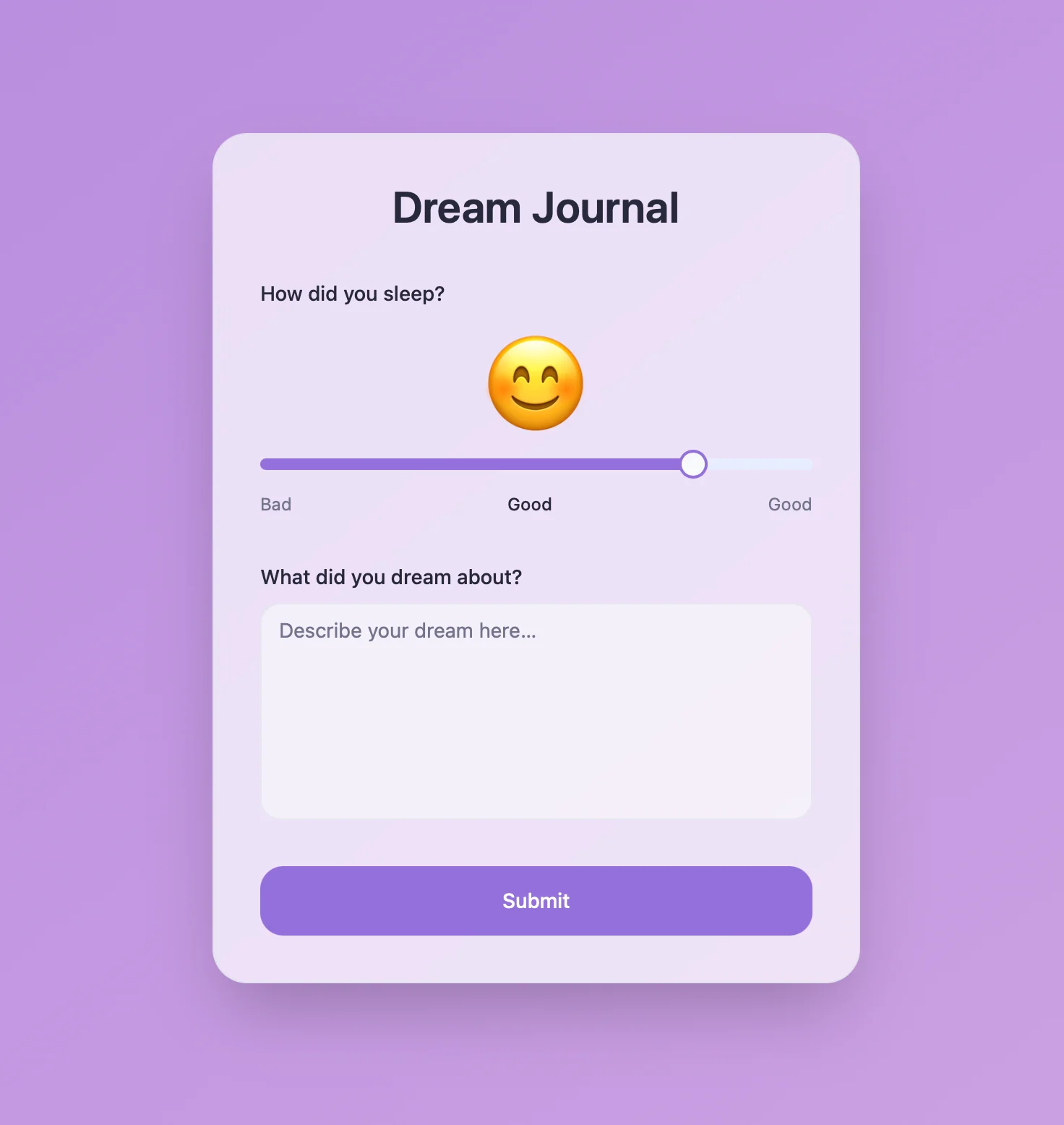
Diario dei sogni con intelligenza artificiale che analizza schemi e temi ricorrenti. Creato con Craft API e Lovable.
Scopri di più