
ノートを探すのは、もうやめよう。
聞けばいい。
スペース内のことなら何でも質問でき、複数のドキュメントを横断した要約や、編集・スタイリング・整理も任せられます。
デバイス上でも、Craftのモデルでも、自分のモデルでも使え、不要ならオフにもできます。
- すべてのプランで無料
- デバイス上で動作
- コンテンツを学習に使わない
- スイッチひとつでオフ
試してみる
レビュー
アシスタントに寄せられた声
App Storeの「最新のAI機能を試そう」で紹介されました
何より良いのは、AIアシスタントを使って、入れたい内容を含んだドキュメントの下書きを作れることです。
App Storeのレビュー
Kalsoom Akhter
アメリカ · 英語から翻訳AIを使うためにアプリを行き来する必要がなくなりました。すべてがひとつのアプリにあるので、集中が途切れません。
Product Huntより
Joe Fabisevich
英語から翻訳どんな質問にも応えてくれて、邪魔にならないアシスタントがますます気に入っています。
App Storeのレビュー
Languste
ドイツ · ドイツ語から翻訳Craftがついに、単発のプロンプトではなく実際の文脈でAIを動かせるようになったのが最高です。
Product Huntより
Viktor Shumylo
英語から翻訳CraftならAIモデルに縛られず、AIを使って長く残るプロジェクトを作れます。モデルやサービスを変えても消えません。
App Storeのレビュー
Cmoney991
オーストラリア · 英語から翻訳AIアシスタントに夢中です ❤️ チームのみなさん、おめでとう
Product Huntより
Mario Miletta
英語から翻訳CraftがAIとMCPにさらに力を入れているのがうれしいです。つながったワークスペースは大きな前進だと感じます。
Product Huntより
Evgenii Zaitsev
英語から翻訳MCP連携のおかげで、どこでもCraftを使えます。グッジョブ!
Product Huntより
Cam Pak
英語から翻訳







見つける・理解する
ワークスペースに何でも聞ける
キーワードではなく意味で検索。多くのドキュメントにまたがる全体像も、一度につかめます。
言葉が思い出せなくても、見つかる
自然言語でスペース全体を検索できます。完璧なタグやフォルダ、整理は不要。質問するだけです。
スマート検索は、キーワードだけに頼りません。意味を理解するので、数か月前に書いたノートも、正確な言葉を覚えていなくても見つかります。
PDFや画像の文字も読み取るので、スキャン画像やスクリーンショットも回答に反映されます。
Craftで試す
アプリを使わなくなった人の話が出てくるインタビューはどれ?
複数のドキュメントを読み込むのは、Craft Assistantにおまかせ
複数のドキュメントを、ひとつのすっきりしたプロジェクトのまとめに。週次レポートやリサーチの概要、大きなプロジェクトの把握に最適です。
Craftで試す
このフォルダ内のすべてのドキュメントから、週次のプロジェクトまとめを作って。進行中のプロジェクトごとに、現在の状況を1行で、今週の主な更新や決定事項、ブロッカー、次のステップを教えて。対応が必要なものには印を付けて。
第三者の目でチェック
どのドキュメントでもドキュメントレビューを実行すれば、構成・わかりやすさ・抜け漏れについてフィードバックが得られます。
曖昧なコメントではなく具体的な提案が得られ、どれから直すべきかも質問できます。
Craftで試す
このドキュメントをレビューして

作成・整理する
メモからボード、計画、美しいドキュメントまで
必要なものを伝えるだけで、アシスタントがスペースの中に直接作成します。
コレクションに質問する
Craft Assistantはコレクションのプロパティやエントリー同士の関係を理解します。エントリーの要約やパターンの発見、重要な項目の絞り込みも任せられます。
顧客リスト、プロジェクト管理表、読書記録など、Craftで管理するあらゆる表に便利です。
Craftで試す
まだ交渉中のプロジェクトは?
タスクをしっかり把握
デイリーノートから未完了のタスクを集めて、日程の変更、期限の設定、優先順位付けまで。すべてひとつのプロンプトでできます。
ノートをタスクに変換したり、未完了の項目を来週に移したり、期限をまとめて追加したりできます。
Craftで試す
タスクの優先順位をつけて、期限切れのものは来週に移して
ワンクリックでドキュメントをスタイリング
テーラードスタイルをクリックすると、Craft Assistantがドキュメントを読み取り、内容に合った洗練されたデザインを選び、数秒でページ全体をスタイリングします。
独自の指示でトーンやレイアウトを調整するか、アシスタントに任せられます。探索モードならまずプランを確認、実行モードならすぐに適用できます。
Craftで試す
このページをスタイリングしてください
細部までこだわる
Craftなら、ドキュメントの見た目や雰囲気、流れを思いどおりにデザインできます。
大事なアイデアを目立たせ、折りたたみリストや区切り線で構成を整え、画像から仕事のファイルまで埋め込んで内容を充実させましょう。
しかも、すべてモバイルでも可能。美しく整い、しっかり構成され、どこにいてもすぐ共有できます。
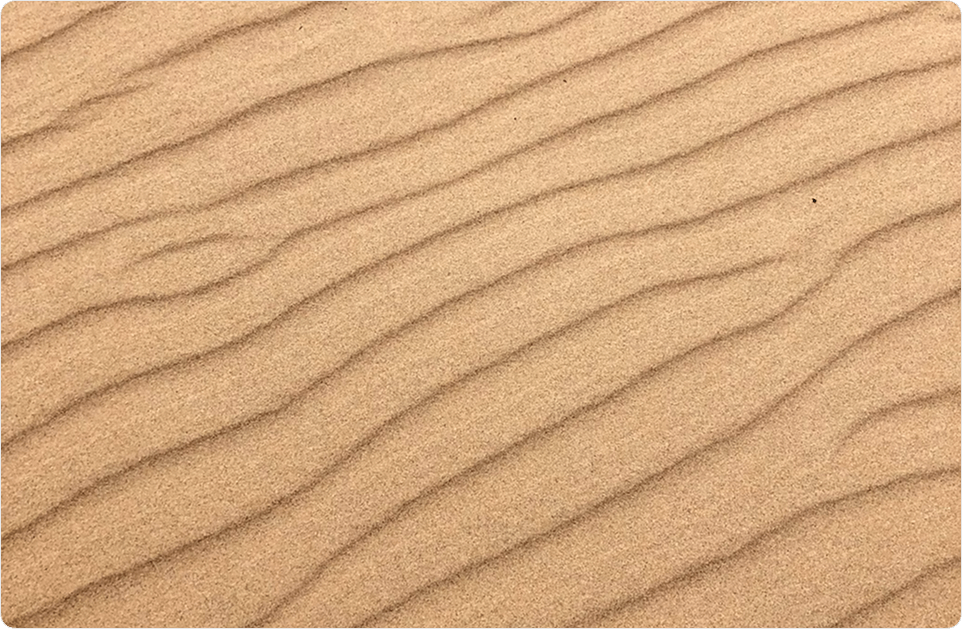
Sand色
フォント
高度な設定
ルールを決める
任せる範囲を決める
変更はまずプランで確認するか、そのまま任せるかを選べます。よく使うプロンプトを保存したり、Craftを離れずにヘルプを受けたりもできます。
ローンチ計画
- たぶん春ごろ、アプリをローンチできるかもしれません。
- まずベータ版をやるのもいいかもしれません。
- マーケティングを誰が担当するかは、まだなんとなく未定です。
プランはこちらです。実行モードに切り替えるまで、ドキュメントは変更されません。
- 1.あいまいな表現を削除:春にローンチ
- 2.ベータ版を最初のステップとして確定する
- 3.マーケティング担当を未決事項として明記する
ローンチ計画
現在のドキュメント
Craft Assistantにメッセージを送る
まずプランか、おまかせか
2つのモードで、思いどおりに。変更を適用前にすべて確認するか、アシスタントが適用する様子を見守るかを選べます。
探索モード: アシスタントがドキュメントを読み取り、何も変更せずにプランを提案します。調整を依頼してから、実行モードに切り替えて反映できます。
実行モード: アシスタントが変更をリアルタイムで適用します。⌘Zを1回押すと、最後の操作全体を一括で元に戻せます。
試してみよう:チャット欄で実行モードに切り替えると、プランがドキュメントに反映されます。
チームオフサイト計画
日時と場所
5月14日〜16日はリスボンへ!時間どおりにスタートできるよう、13日の夜までに来てね。
スケジュール
1日目はロードマップに集中。2日目の夜はアルファマでディナーだから、お腹をすかせて来てね!
あなたのプロンプト
完了しました。ドキュメントを更新しました。
チームオフサイト計画
現在のドキュメント
Craft Assistantにメッセージを送る
繰り返し作業をワンクリックに
よく使う指示を最大20件、カスタムプロンプトとして保存して、いつでも呼び出せます。ドキュメントを編集するプロンプトには、Fast、Max、または自分のプロバイダーが必要です。
伝えるのは一度だけ。言語やトーン、役割などの設定を追加すると、アシスタントはすべてのチャットでそれに従います。
試してみよう:保存したプロンプトを選ぶと、ドキュメントが変わります。
Craftで試す
親しみやすくカジュアルに書き直して。短めにね。
使いながらCraftを学ぶ
機能の使い方がわからないときは、聞くだけ。内蔵のヘルプエージェントが、Craftの公式ヘルプをもとにすぐに答えます。
ヘルプ記事を探したり、チュートリアルを見たりする必要はありません。作業中の画面で、そのまま答えが得られます。
Craftで試す
探索と実行はどう切り替えるの?
AIへの考え方
使うかどうかは、あなた次第
AIをワークフローに無理に組み込んだり、上位プラン限定にしたり、基本機能をAI頼みにしたりはしません。
デバイス上のプライベートAI
CraftはApple Foundation Modelsやその他のローカルモデルを、Mac、iPad、iPhone上で直接実行します。クラウドを経由する必要はありません。
デバイス上のモデルは無料で、AI利用枠を消費せず、オフラインでも動作します。
設定
- コスト
- 無料・AI利用枠の消費なし
- オフライン
- オフラインで動作
- 編集
- 読み取りと回答のみ
あなたのやり方で
デバイス上で完結させるか、プランに含まれるAIを使うか、自分のプロバイダーを接続するか。アシスタントパネルからいつでも切り替えられます。
オンデバイス
デバイスで動作
おすすめの用途
開いているドキュメントについての簡単な質問や要約
- モデルApple Foundation Models(Apple Intelligenceがオンの場合)とその他のローカルモデル
- 編集読み取りと回答のみ
- プライバシーデータはデバイスから出ません
- コスト無料・AI利用枠の消費なし
Craft AI
すべてのプランに含まれる
おすすめの用途
日々の執筆、編集、ドキュメント横断のリサーチ
- モデルCoreとFastは全プラン、MaxはPlus以上(OpenAIとAnthropicのモデル)
- 編集Mac、iPhone、iPadでFastとMaxによる編集
- プライバシーリクエストに必要な情報だけを送信
- コストプランのAI利用枠を使用、必要に応じて追加可能
自分のプロバイダー
自分のAPIキー · Mac、iPhone、iPad
おすすめの用途
すでに契約しているアカウントとモデルを使いたいとき
- モデルChatGPTでサインイン、またはOpenAI・AnthropicのAPIキーを追加
- 編集読み取り+編集
- プライバシーリクエストに必要な情報だけを送信
- コストプロバイダーのアカウントを使用、CraftのAI利用枠もサブスクリプションも不要
早わかり
Craft Assistantの概要
Craft Assistantは、Mac、iPhone、iPad、Windows、Webで使えるノート・ドキュメント・タスクアプリ「Craft」に組み込まれたAIアシスタントです。ワークスペースについての質問に答え、ノートを検索・要約し、頼めばドキュメントを編集します。
- 対応環境
- Mac、iPhone、iPad、Windows、Web。編集はMac、iPhone、iPadで対応
- AIモデル
- デバイス上のApple Foundation Modelsとローカルモデル、Craft AI(Core、Fast、Max)、または自分のOpenAI・Anthropicアカウント
- 料金
- Freeプランを含むすべてのプランで利用可能。デバイス上のモデルは常に無料
- プライバシー
- コンテンツがAIモデルの学習に使われることはありません。送信されるのはリクエストに必要な情報だけです
- モード
- 探索モードはまずプランを提案、実行モードはそのまま適用
- 連携
- ChatGPT、Claude、その他のMCPクライアント
- オフ設定
- 設定から、スペースごと・デバイスごとにアシスタントをオフにできます
よくある質問
CraftでAIを使う必要はありますか?
いいえ。CraftはAIを使わなくても、すべての機能を利用できます。アシスタントは、設定からスペースごと・デバイスごとにオフにできます。
Craft Assistantは無料ですか?
はい。Craft Assistantは、Freeプランを含むすべてのプランで利用できます。Freeプランでは、CoreとFastのモデルと、約20回分のAIセッション(更新なし)を使えます。Plus以上のプランでは、Maxモデルと、毎月または毎年更新されるAI利用枠が加わります。デバイス上のモデルは常に無料です。
Craft AssistantはどのAIモデルを使っていますか?
デバイス上ではApple Foundation ModelsやLLaMa 3.2などのローカルモデルが動作します。クラウドではCraft AIのCore、Fast、Maxを使えます。現在、MaxはClaude Sonnet 5.5、FastはClaude Haiku 5.5、CoreはGPT 6 Lunaで動いており、Craftが随時更新します。Coreは単発のすばやい回答向けで、FastとMaxは会話や編集に対応します。ChatGPTでサインインしたり、自分のOpenAI・AnthropicのAPIキーを使ったりすることもできます。
Craftは私のコンテンツをAIモデルの学習に使いますか?
いいえ。あなたのコンテンツがAIモデルの学習に使われることはありません。モデルプロバイダーに送信されるのは、リクエストに最低限必要なデータだけです。Craftが記録するのはトークンの使用量とコストのみで、テキストは記録しません。
AI利用枠はどのような仕組みですか?
Freeプランを含むすべてのプランにAI利用枠が付いており、足りない場合は追加できます。デバイス上のモデル、自分のプロバイダー、MCPの利用では、この利用枠は消費されません。
自分のChatGPTアカウントやAPIキーを使えますか?
はい。ChatGPTでサインインするか、「設定」→「アシスタント」→「AIプロバイダー接続」でOpenAIまたはAnthropicのAPIキーを追加します。アシスタントはあなたのアカウントで動作するため、CraftのAI利用枠は消費されず、Craftのサブスクリプションも不要です。ClaudeのProプランとMaxプランは接続できないため、Claudeを使うにはAnthropicのAPIキーが必要です。Mac、iPhone、iPadで利用できます。
ChatGPTやClaudeからCraftを使えますか?
はい、MCP経由で使えます。CraftをChatGPT、Claude、その他のMCPクライアントに接続すると、スペース内の検索、閲覧、書き込みができます。フェアユースの範囲内であれば、MCPの利用でCraftのAI利用枠が消費されることはありません。
アシスタントの編集機能はどのプラットフォームで使えますか?
アシスタントはMac、iPhone、iPad、Windows、Webで使えます。編集は現在Mac、iPhone、iPadで利用でき、今後ほかのプラットフォームにも対応予定です。編集にはFast、Max、または自分のプロバイダーが必要です。
Craft Assistantはオフラインでも使えますか?
はい、デバイス上のモデルなら使えます。Apple Foundation Modelsとローカルモデルは、インターネットに接続していなくてもMac、iPad、iPhone上で動作します。Craft AIと自分のプロバイダーには接続が必要です。
アシスタントの操作を元に戻せますか?
はい。探索モードでは承認するまで何も変更されません。実行モードでは⌘Z(WindowsではCtrl+Z)でアシスタントの直前の操作をまとめて1回で取り消せます。続けて押すとさらに前に戻れます。
アシスタントのセッションはデバイス間で同期されますか?
はい。Mac、iPhone、iPadのアプリ間で同期され、履歴には30日間残ります。Webで始めたセッションはそのブラウザに残ります。