

クリエイターのCraft活用法
アイデアから公開まで、混乱なく。
01 — スムーズに書けるスクリプト
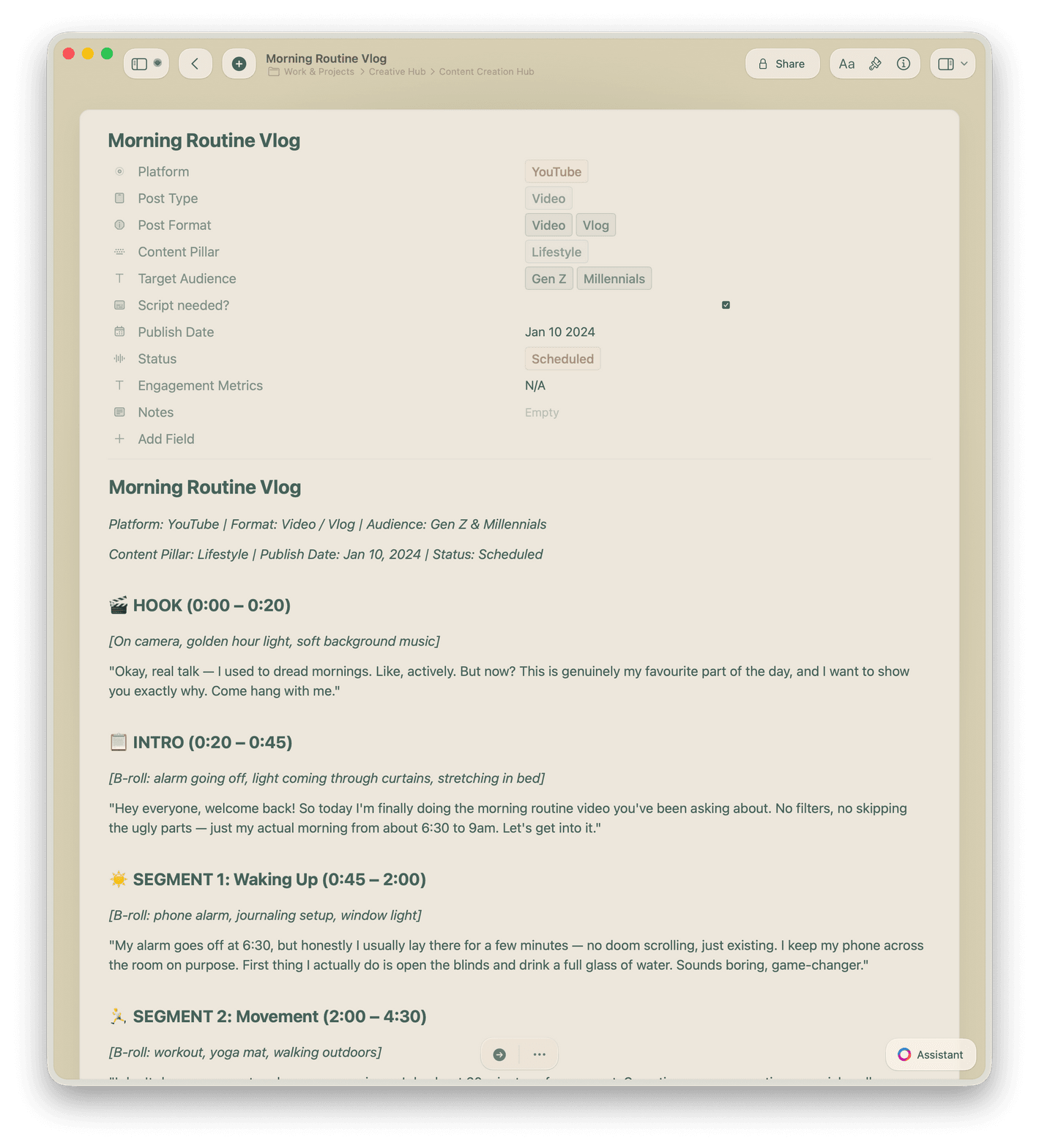
Craftのテンプレートでスクリプトを作成し、Craft Assistantでフックを磨いて校正。ワンクリックでリンクをチームと共有。
あなたの制作スタイルに合わせて
素早く思考し、さらに速く書き、スムーズに公開する。
CraftはMac、iPhone、iPad、Windows、Webで動作します。どこでもアイデアをキャプチャし、あらゆる場所でコンテンツを作成できます。

コンテンツカレンダーとしてのコレクション
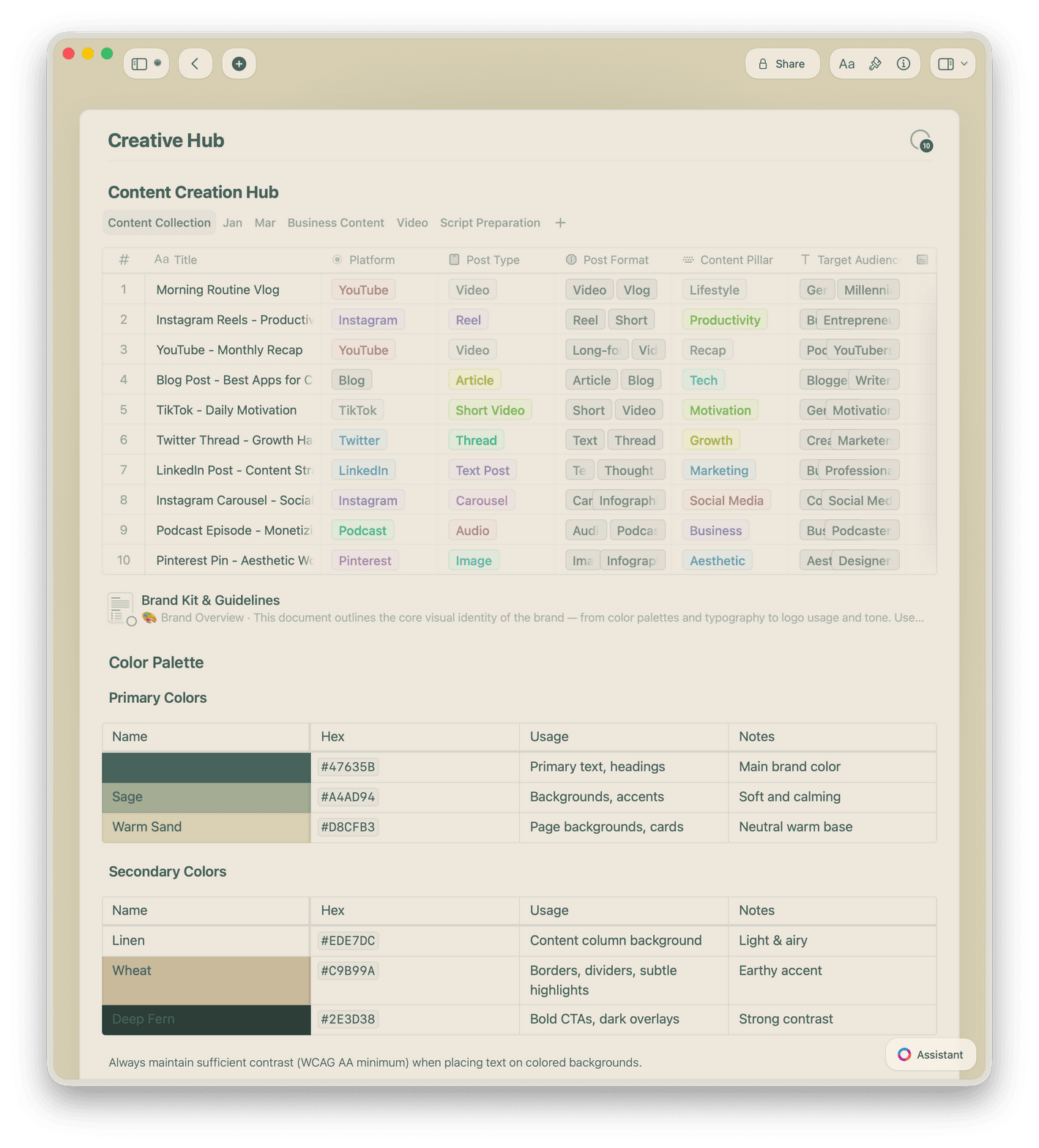
コレクションのテーブルやギャラリービューでコンテンツパイプラインを計画。ステータス、チャンネル、締め切りでフィルタリングし、ドラッグ&ドロップで優先順位を変更できます。

アイデアと校正のためのCraft Assistant
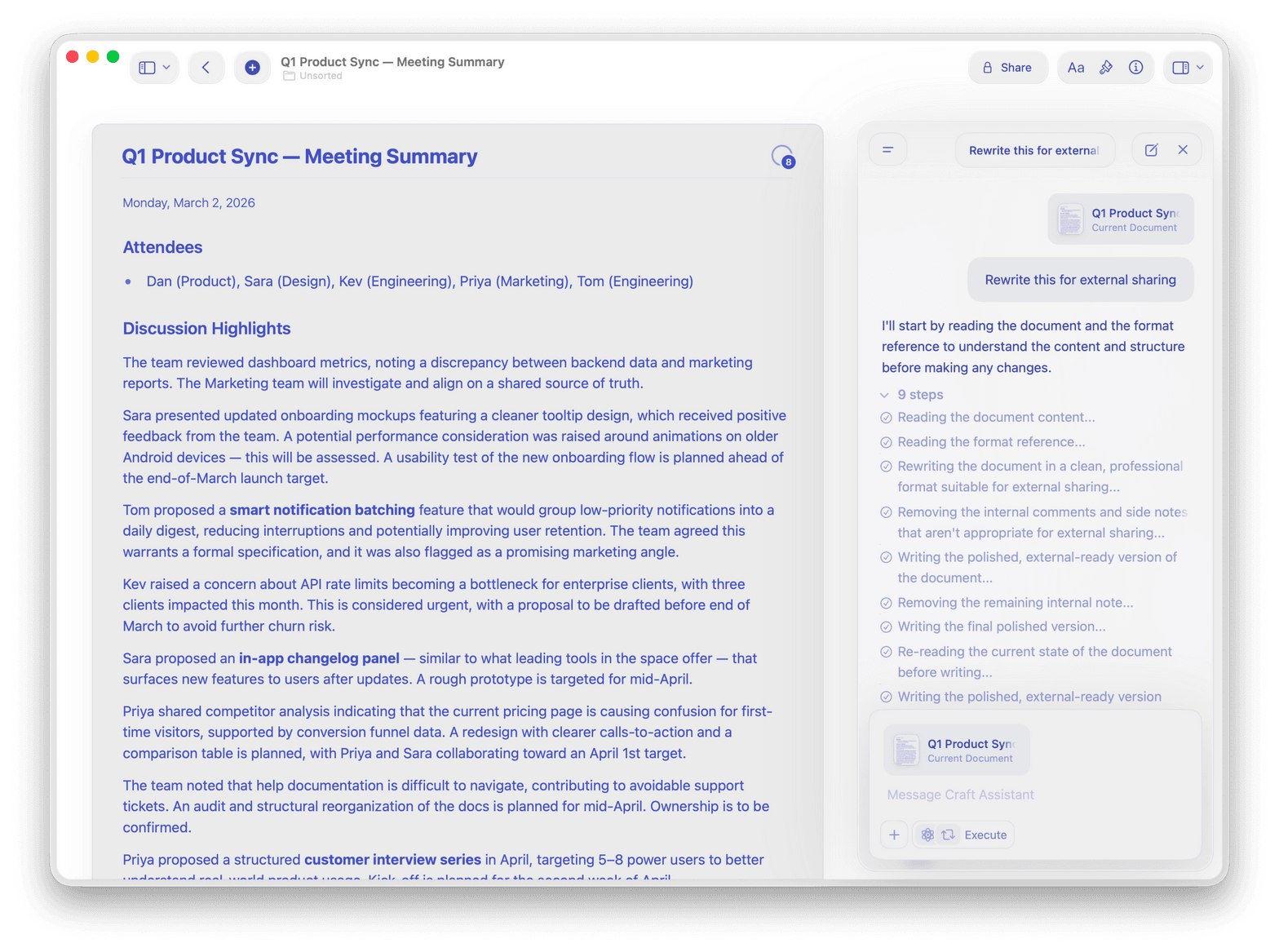
Craft Assistantでトピックのブレインストーミング、アウトライン生成、下書きの校正が可能。執筆中もバックグラウンドで動作します。

デイリーノートとカレンダー
デイリーノートでアイデアをキャプチャ。カレンダービューでスケジュールを確認し、会議メモを今後のコンテンツにリンクできます。

あらゆるフォーマット向けテンプレート
内蔵のスクリプト、エピソードブリーフ、動画アウトラインテンプレートからスタート。独自のテンプレートを保存してコンテンツごとに再利用できます。

Web公開と共有
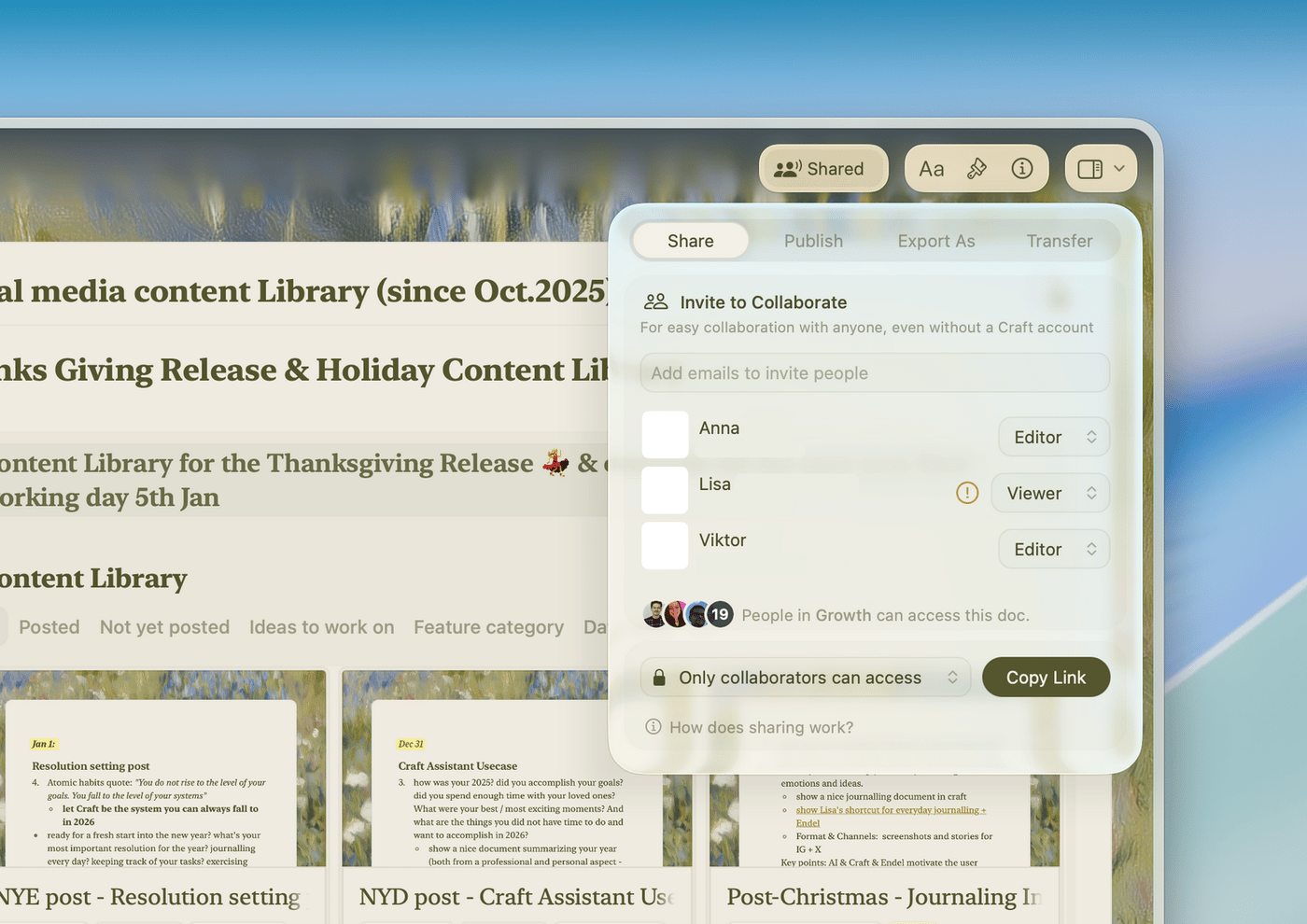
ワンクリックで任意のドキュメントをウェブに公開。編集者、スポンサー、コラボレーターとシェアでき、アカウント不要です。
最高のコンテンツは、思考を整えるスペースから生まれる。
Mac、iPhone、またはiPadで無料スタート。
セットアップ不要。Craftを開いてすぐ書き始めるだけ。
クリエイターから
クリエイターの声。
ノートを機能的なだけでなく、見た目にも美しく仕上げられる — それが整理整頓のモチベーションになっています。
YouTubeクリエイター
Amity Sensei
クリエイター・教育者
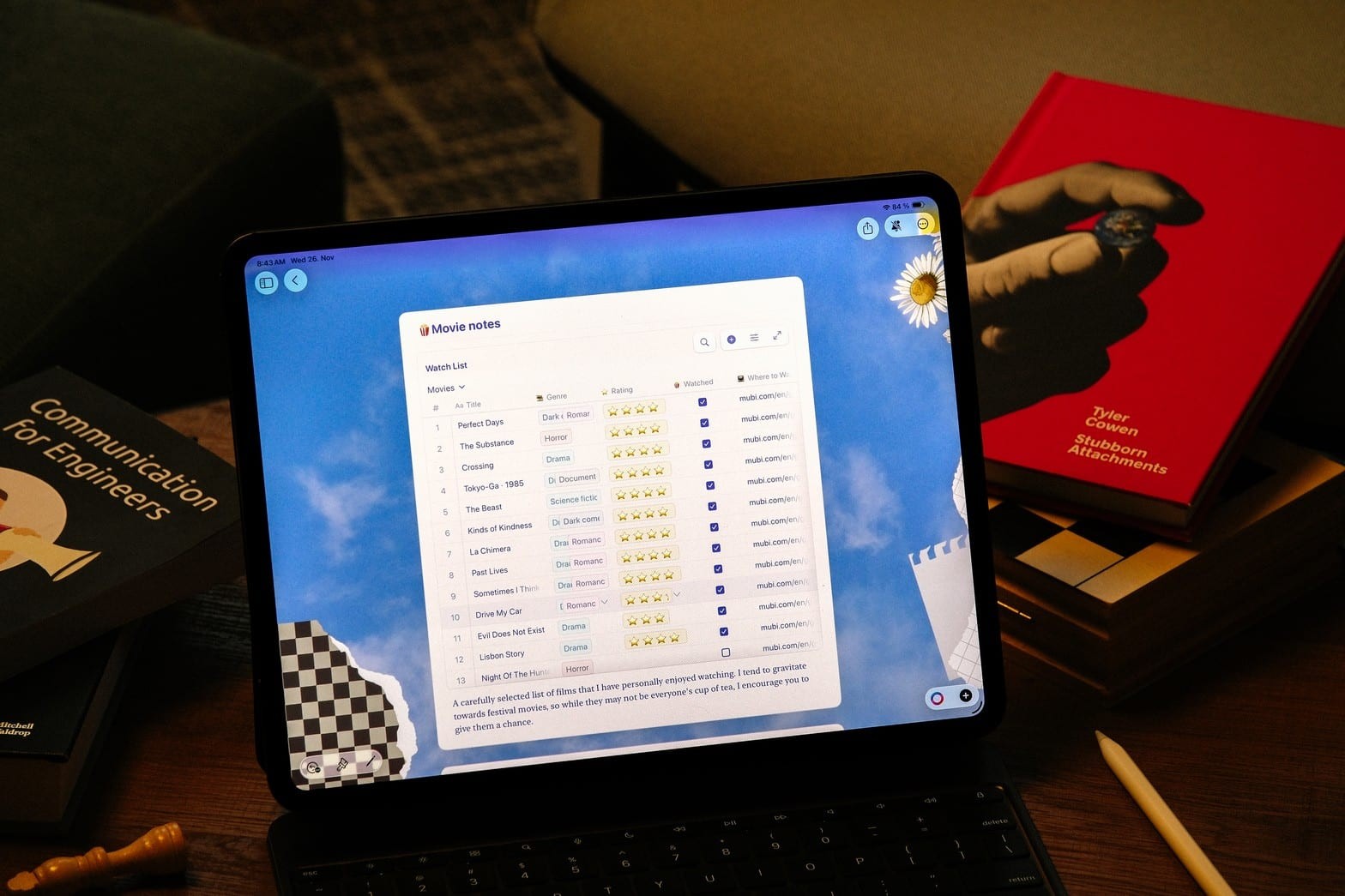
主に動画プロジェクト、スクリプト、ブランドコラボの整理に使っています。公開前のクリエイティブなアイデアのほとんどをここで計画・執筆しています。
Craftコミュニティ
Seoyoung
クリエイターコレクションでポッドキャストのエピソードとニュースレターを計画・管理しています。テンプレートからチェックリストまで、すべて整理されています。
Craftコミュニティ
Tom
ポッドキャスター・ニュースレター執筆者
実際の使い方を見る
クリエイターがCraftを使う3つの方法。
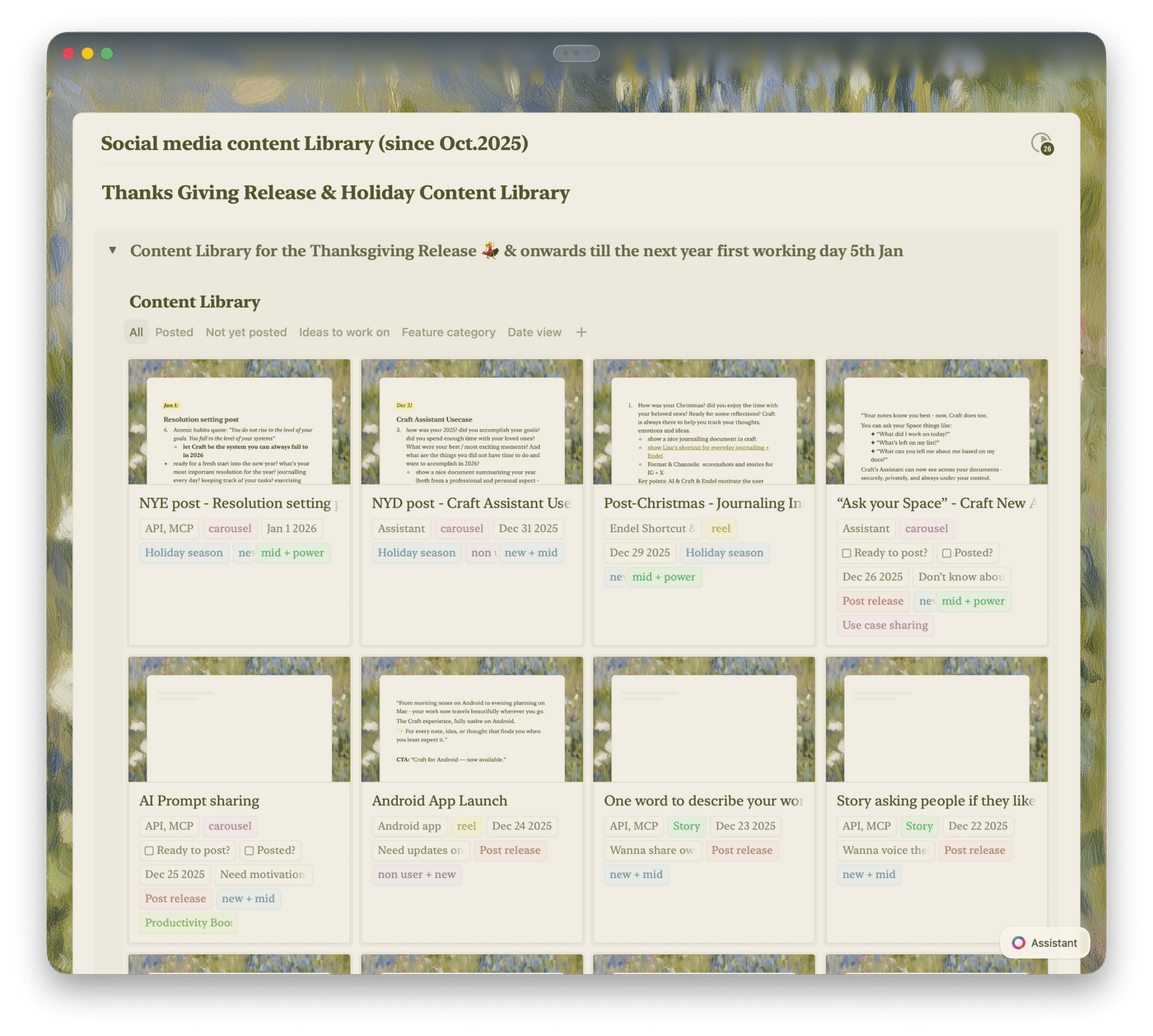
スクリプト
すぐに録音できるスクリプト。
Craftで構造化されたスクリプトを作成。セクション、フック、CTAをブロックとして追加し、1つのリンクで編集者と共有。
スクリプトセクションのドラッグ&ドロップ
リンクで編集者と共有
PDFまたはプレーンテキストで書き出し
はじめる
数分で制作を始められます。

Craftをダウンロード
Mac、iPhone、またはiPadにインストール。1分もかかりません。

テンプレートから始める
スクリプト、カレンダー、エピソードブリーフのテンプレートを使用。

自分のシステムを構築する
カレンダーをスクリプトに連携。すべてすぐに見つかります。

Craft vs. Notion vs. Google ドキュメント
スクリプト作成、企画、ブランド業務にクリエイターがCraftを選ぶ理由。
Mac・iOS ネイティブアプリ
オフライン執筆
リンクされたドキュメント
ドキュメント読み込み時間
デフォルトで美しい見た目
無料で始め、成長に合わせて拡張。
無料プランは個人クリエイターに対応。チームワークスペース、ゲストアクセス、高度なシェア機能はアップグレードで利用可能。
無料
フルアクセスで、週に数回の利用でも十分活用可能
$0 /month
日常の流れに自然に溶け込むように設計されています。
$5 /month


