Craftで想像する

CraftのAPIを使ってn8nで構築する
CraftのAPIを使ってn8nでアプリを構築しましょう。ドキュメントの取得、コンテンツの同期、Craftデータを活用したカスタムツールの作成が可能です。
Craft ドキュメントで API を有効化する
まず、この Craft ドキュメントで API を有効化する必要があります。これにより、Craft がこのドキュメント用の API エンドポイントをセットアップできるようになります。 その後、n8n からそのサーバーに接続するために API エンドポイントの URL を使用します。
ステップ1
「イマジン」タブを開きます。
ステップ2
「最初のAPI接続を追加」をクリックします。
ステップ3
API 接続の名前を設定してください。
ステップ4
「ドキュメントを追加」をクリックして、この API 接続がアクセスできるドキュメントを選択してください。
ステップ5
ドキュメントとのやり取りに使用する API URL が、上部に表示されるようになりました。
ステップ6
「AIバンドルをダウンロード」ボタンをクリックしてください。これにより、API ドキュメントとドキュメントの内容が含まれたフォルダがダウンロードされます。
n8n プロンプトでAPIを使う
Craft docでAPIを有効にしたら、n8n がプロジェクトの生成に使用するプロンプトを書くことに集中できます。
n8n がAPIの使い方を確認し、ドキュメントの構造を理解できるように、AIバンドルをプロンプトに添付します。このバンドルはマークダウンのドキュメントで、Craftドキュメントの現在の内容とAPIドキュメントを含んでいます。
ステップ1
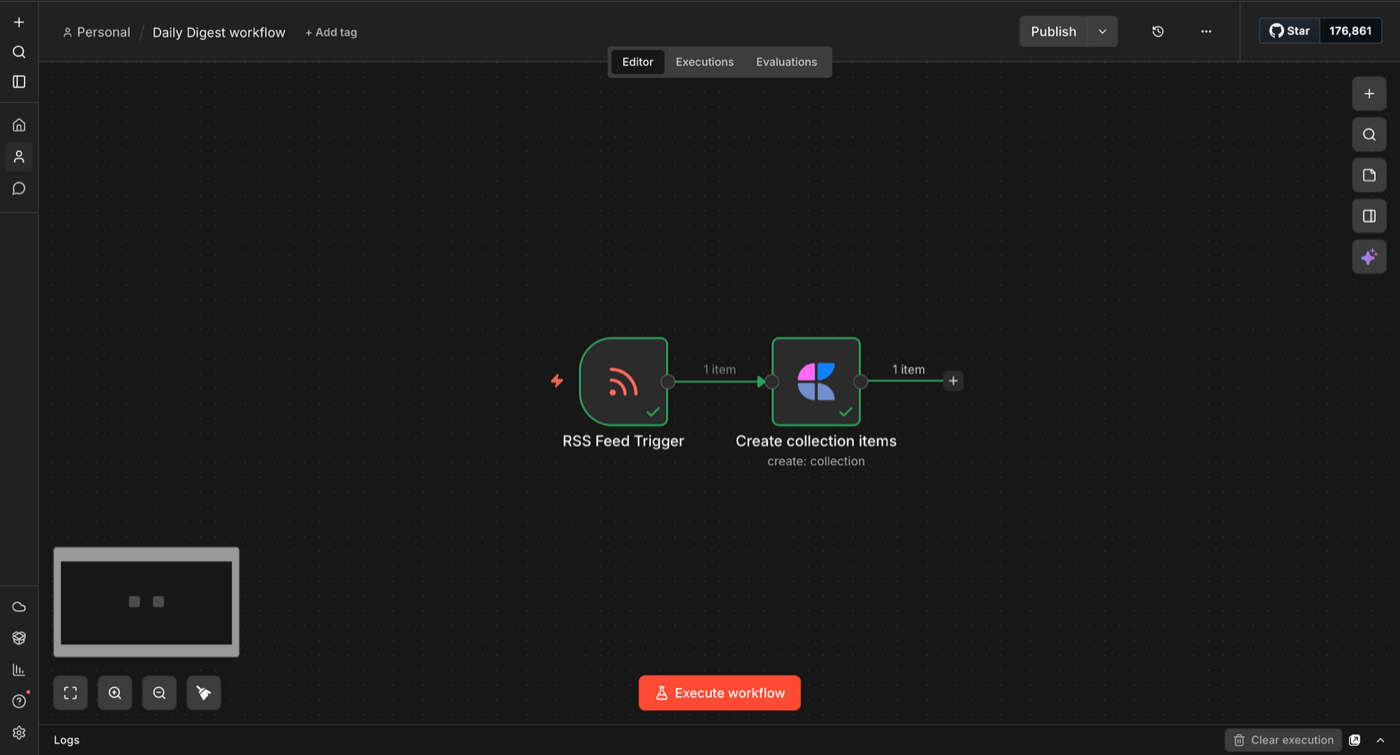
n8n に移動し、「ワークフローを追加」をクリックして新しいワークフローを作成します。
ステップ2
「最初のステップを追加」をクリックし、「Craft」を検索します。検索結果からCraftノードを選択します。
ステップ3
利用可能な Craft アクションを参照します。ブロックの取得、挿入、更新、削除、移動、検索、コレクションの管理などを行うことができます。
アクションを選択し、Craftアカウントに接続してノードを設定します。さらにノードを連結して自動化を構築しましょう。