Dream Journal
Zapisuj swoje sny i odkrywaj ich ukryte znaczenia. Loguj każdy sen za pomocą niestandardowej aplikacji webowej i używaj ChatGPT lub Claude do interpretacji symboliki i emocji, które się za nimi kryją.
Live Demo
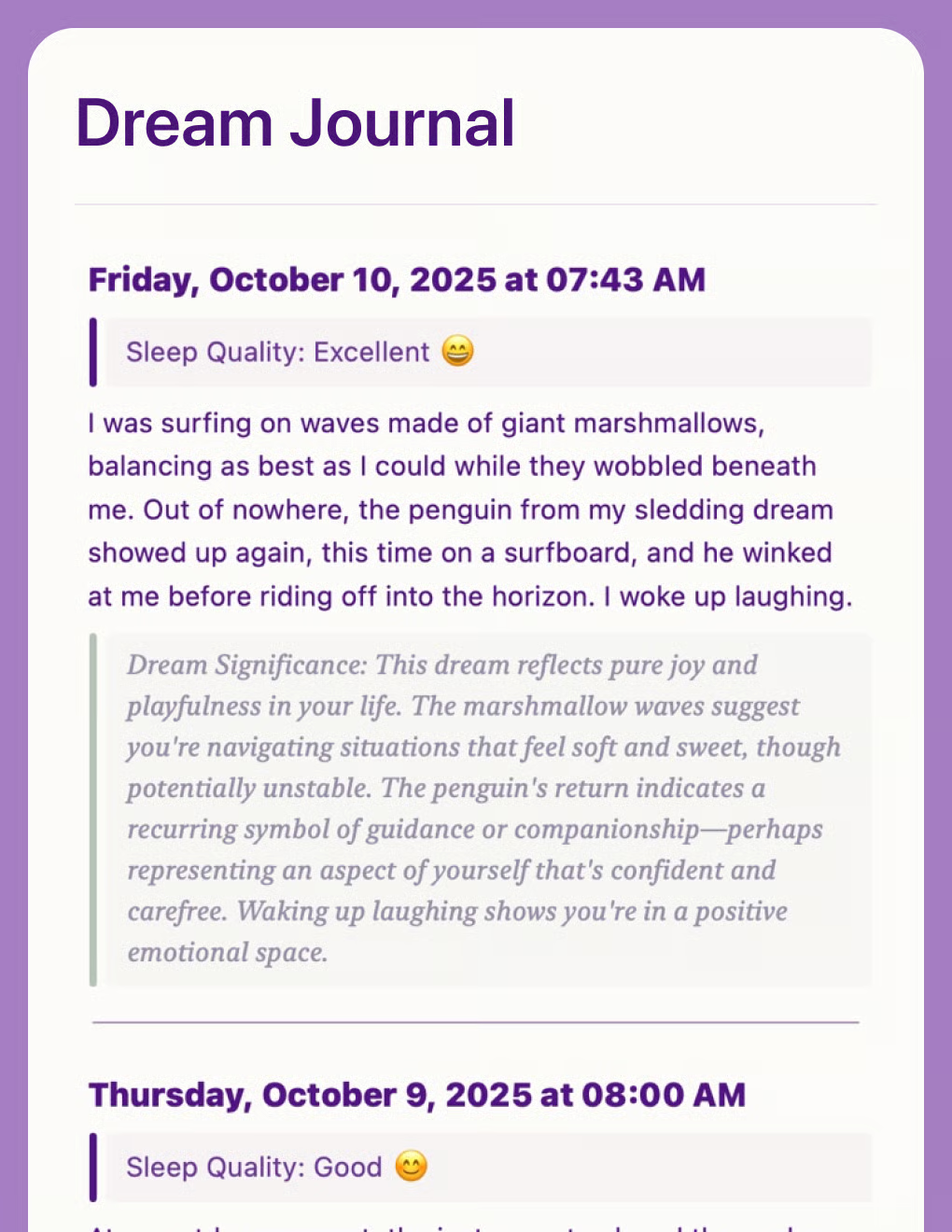
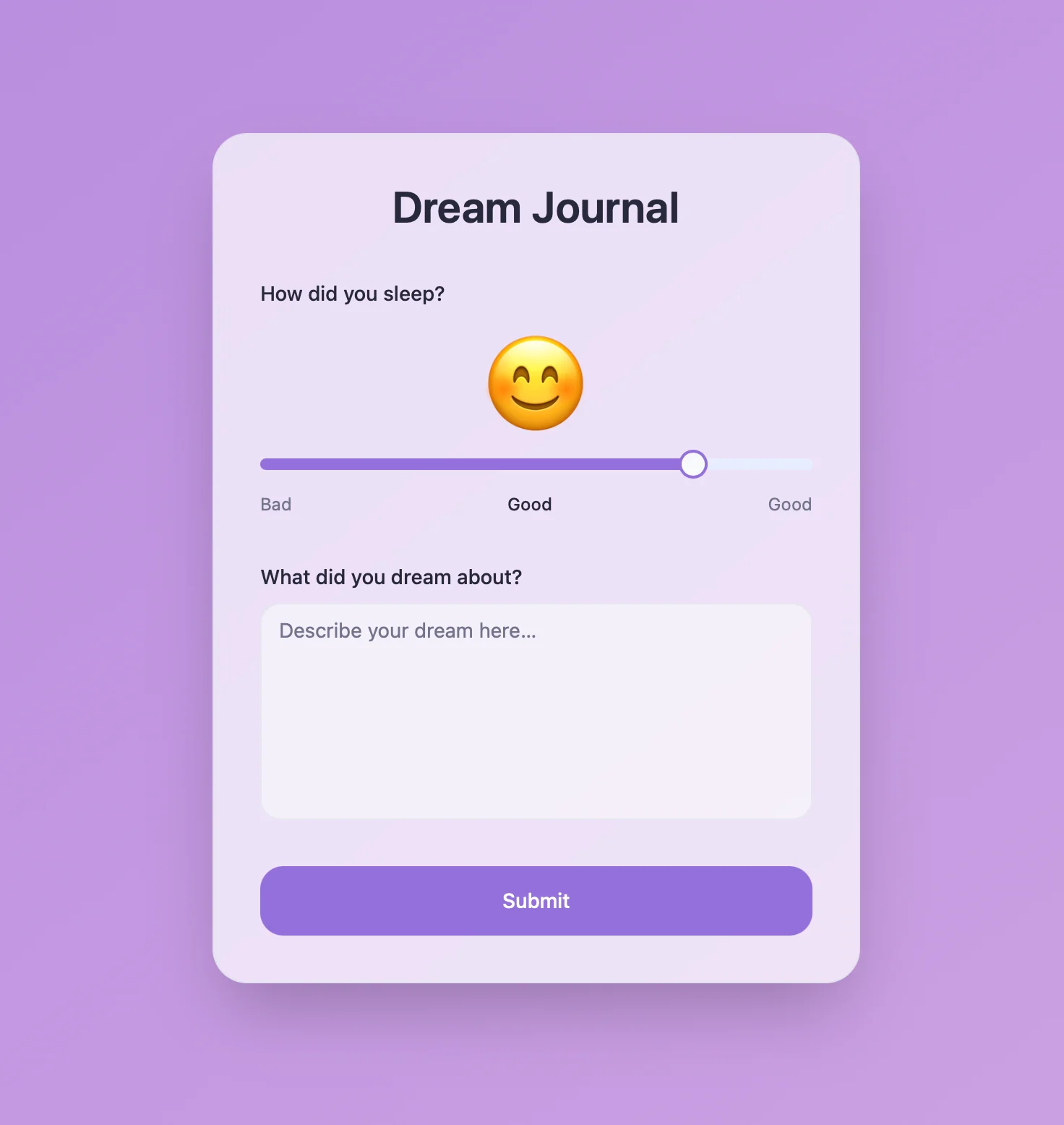
Ten prawdziwy przykład pokazuje, jak wyglądają dokument Craft i aplikacja Lovable:
Akcje zapisu zostały wyłączone w wersji demo




Built with Craft, Lovable i ChatGPT lub Claude
Build It Yourself
W tym przykładzie użyjemy Craft do prowadzenia osobistego dziennika snów. Zbudujemy małą aplikację webową, której użyjemy do zapisywania naszych snów, a następnie poprosimy ChatGPT lub Claude o dodanie interpretacji do każdego snu.
Step 1 — Create Your Doc
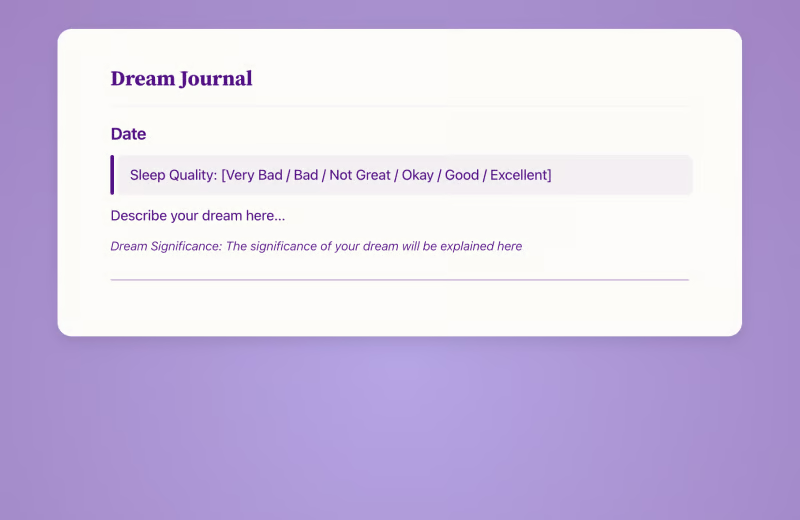
Dokument naszego dziennika snów jest bardzo prosty: po prostu dodajemy każdy nowy sen na górze, z datą jako nagłówkiem i dodatkowymi informacjami poniżej.
Użyj szablonu, aby utworzyć nowy dokument dla swojego dziennika snów:
Step 2 — Enable API Access
Włącz dostęp API dla swojego dokumentu, aby uzyskać unikalny adres URL, który umożliwia odczyt i dodawanie treści do dokumentu, na przykład przez aplikację webową, którą zbudujemy poniżej.
Step 1
Step 2
Step 3
Step 4
Step 5
Step 6
Step 3 — Build on Lovable
Teraz przejdźmy dalej i zbudujmy właściwą stronę internetową dla naszego panelu w Lovable. Do stworzenia przykładowej strony pokazanej powyżej użyliśmy tego promptu:
Tworzę dziennik snów do zapisywania i analizowania moich snów.
Informacje są przechowywane w Craft. Sprawdź załączony plik zawierający przykład aktualnego stanu mojego dokumentu Dream Journal w Craft, a także informacje o API, którego należy użyć do zapisywania moich snów.
Chcę, abyś stworzył stronę wyświetlającą formularz do rejestrowania snów i jakości snu.
Strona powinna wyświetlać na środku formularz z suwakiem jakości snu (od bardzo złej do doskonałej). Nad suwakiem powinno być emoji dla każdego poziomu jakości, aktualizowane wraz z przesuwaniem suwaka. Poniżej powinno być pole tekstowe na sam sen.
Design powinien być uspokajający i delikatny. Użyj nastrojowych kolorów i zaokrąglonych kształtów, z delikatnym gradientem w tle.
Przejdź do Lovable i wklej prompt w pole tekstowe. Upewnij się, że załączasz AI Bundle dla swojego dokumentu, który właśnie pobraliśmy.
Lovable zabiera się do pracy, analizując zawartość pakietu, aby zrozumieć strukturę dokumentu i sposób korzystania z API. Następnie zaczyna budować stronę zgodnie z naszym promptem.
Teraz mamy piękną stronę, której możemy używać do dodawania snów do naszego dziennika snów! Jeśli chcesz, możesz zapisać tę aplikację webową na ekranie głównym, aby mieć do niej szybki dostęp każdego ranka.
Step 4 — Enable MCP Access
Włącz dostęp MCP dla swojego dokumentu, aby uzyskać unikalny adres URL, który umożliwia odczyt i dodawanie treści do dokumentu przez klientów AI:
Step 1
Step 2
Step 3
Step 4
Step 5
Step 5 — Set up the MCP Connection
Teraz użyjmy adresu URL MCP, aby połączyć się z dokumentem z poziomu klienta:
Step 1
Step 2
Step 3
Step 4
Aby dowiedzieć się więcej, zapoznaj się z dokumentacją Claude: „Getting Started with Custom Connectors Using Remote MCP”.
Step 6 — Zacznij interakcję ze swoim dokumentem
Teraz możesz poprosić Claude o sprawdzenie naszego dziennika snów i dodanie interpretacji do ostatnich snów:
Kliknij przykład, aby skopiować prompt do schowka
Więcej pomysłów do wypróbowania
Back to the Gallery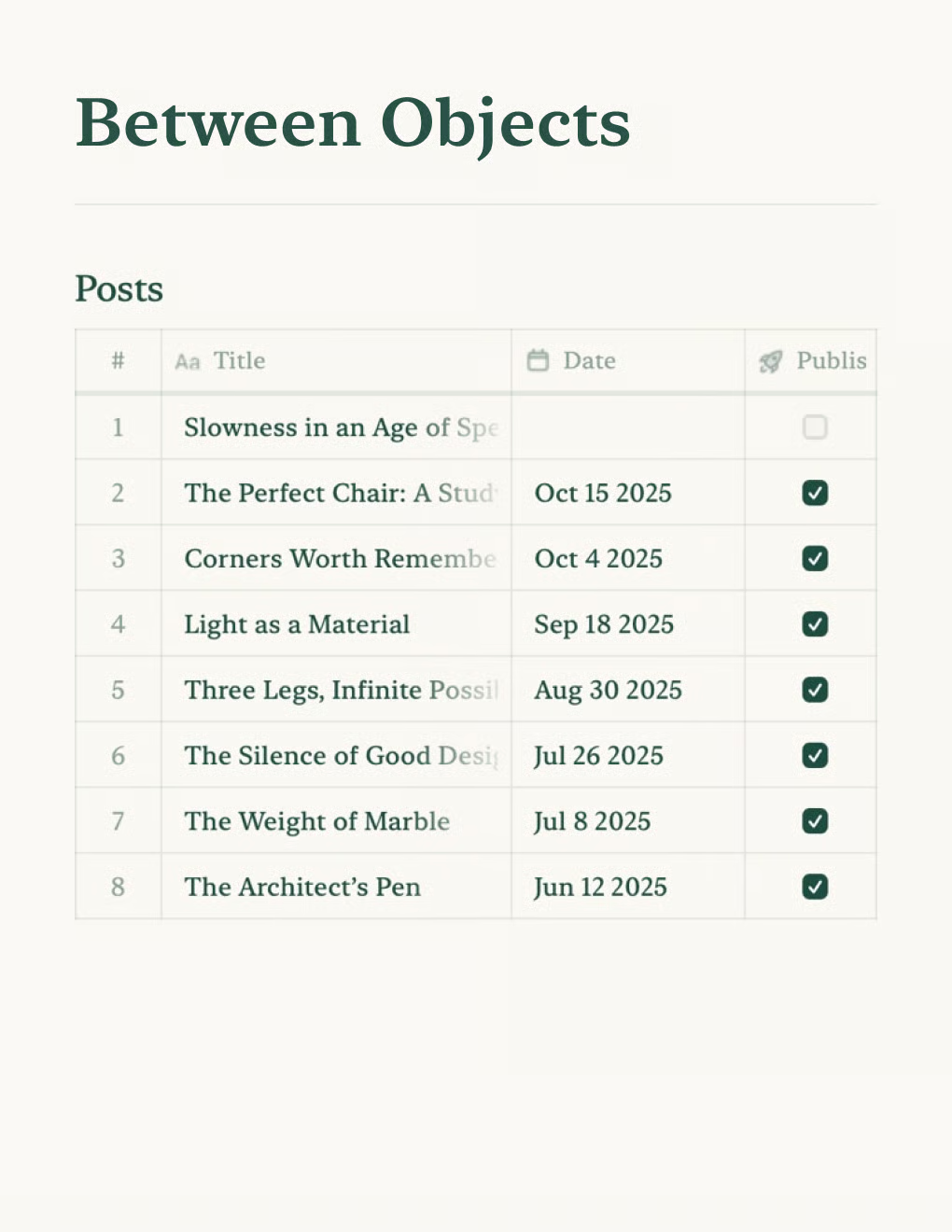

Zbuduj osobistego bloga zasilanego dokumentami Craft. Automatyczna synchronizacja treści przez API – publikuj ze swojej aplikacji do notatek.
Dowiedz się więcej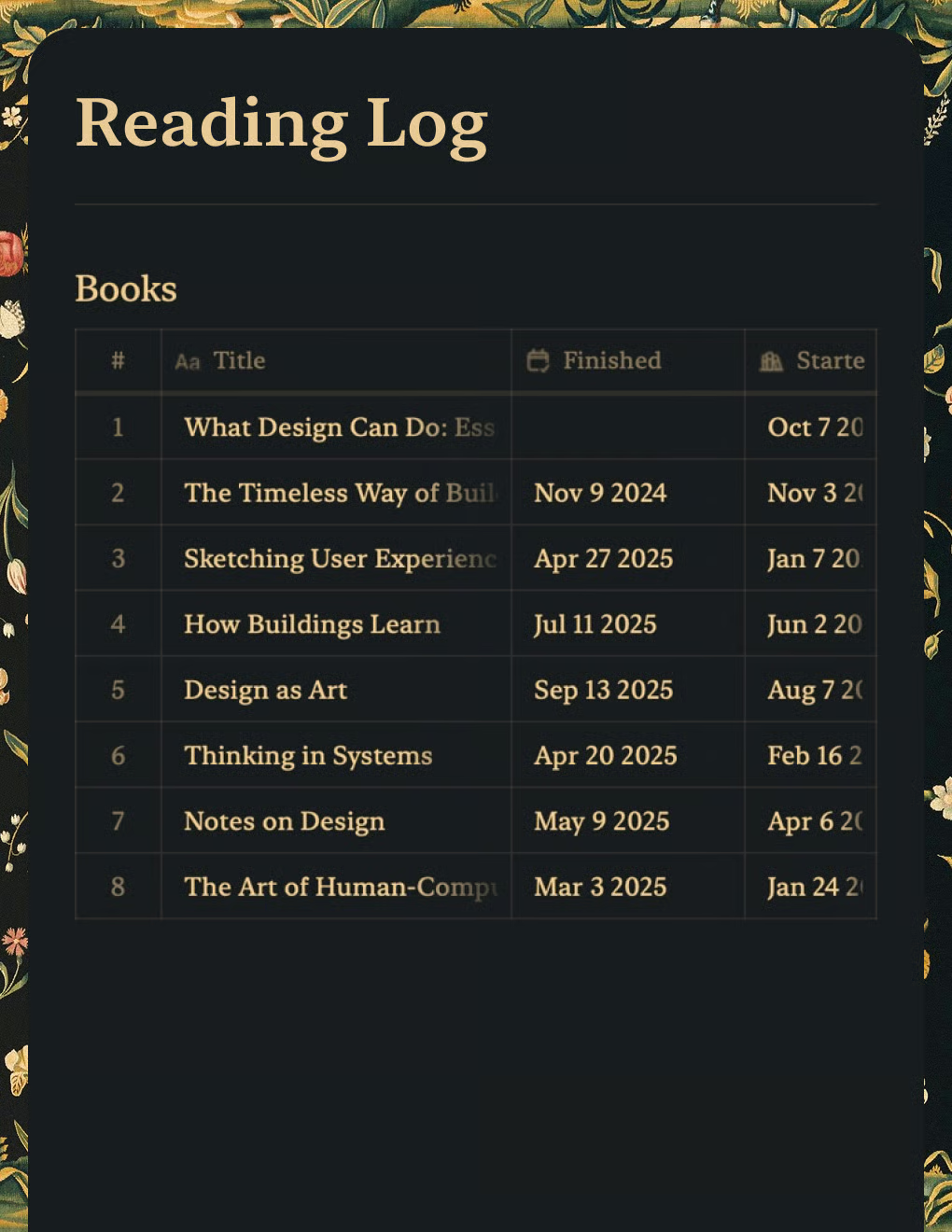
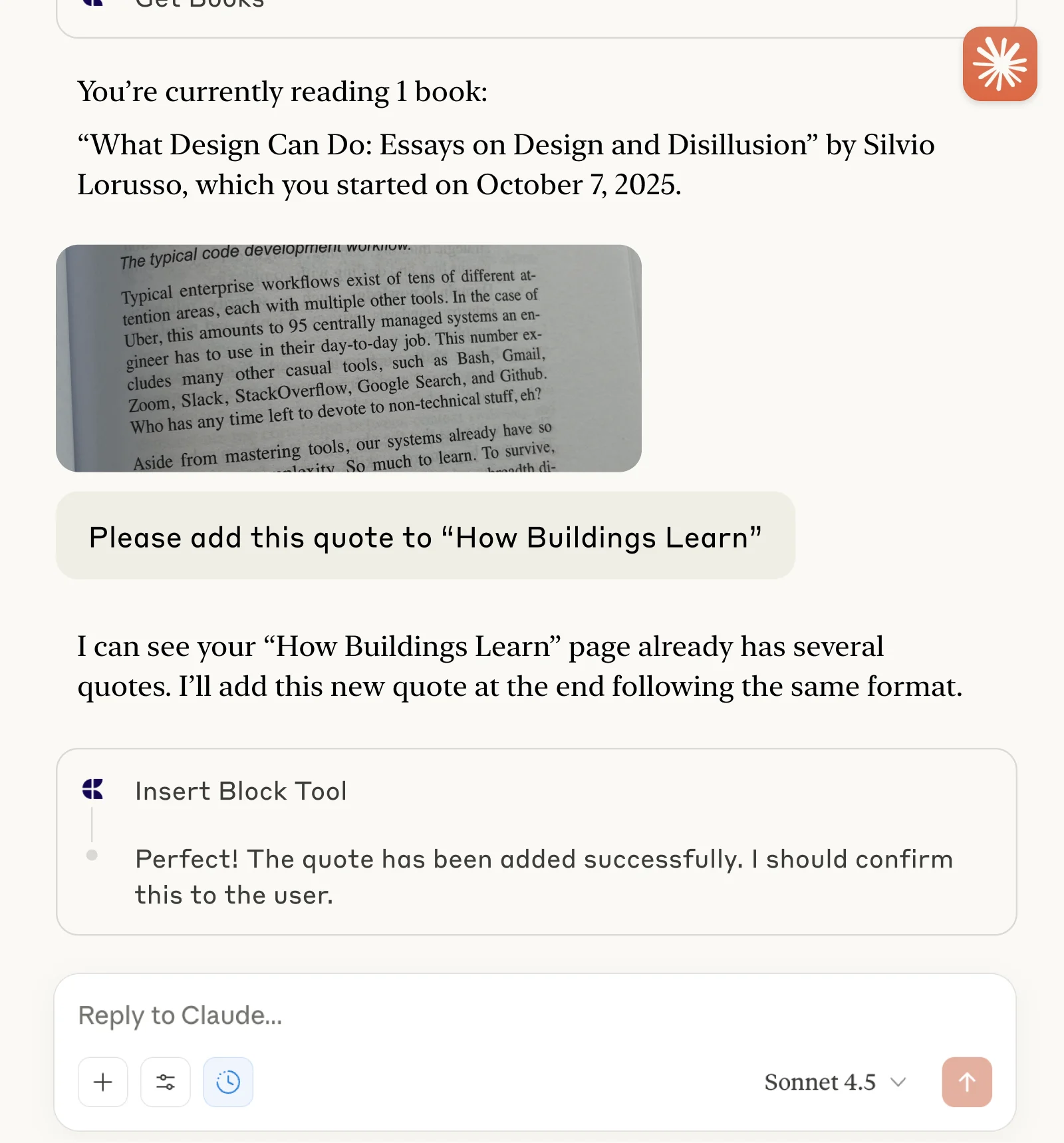
Śledź książki i zapisuj cytaty z Claude lub ChatGPT przez MCP.
Dowiedz się więcej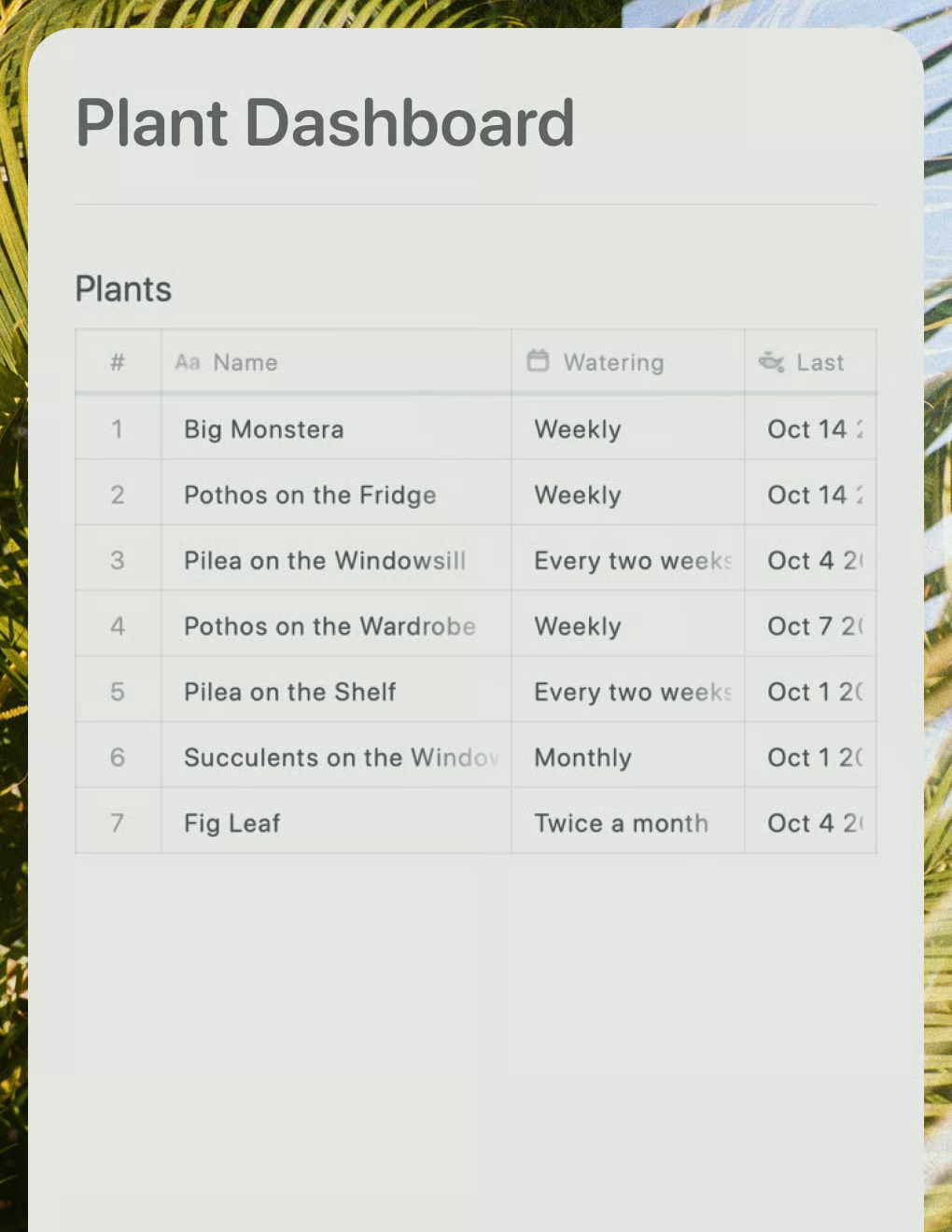
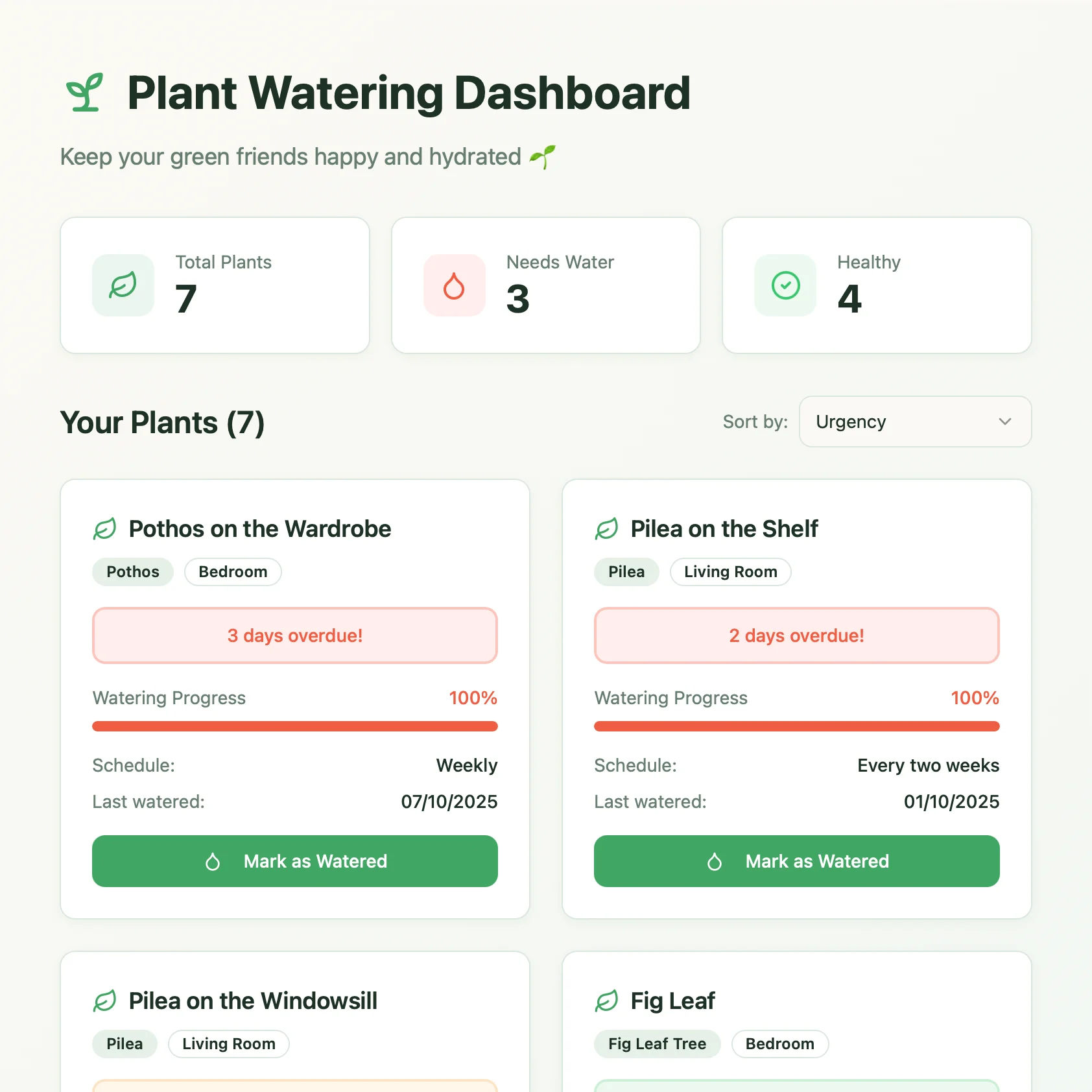
Panel pielęgnacji roślin na żywo zbudowany z Lovable. Pobiera harmonogramy podlewania i porady pielęgnacyjne z Twojego dokumentu Craft.
Dowiedz się więcej