Reading Log
Śledź książki, które czytasz, i bez wysiłku zapisuj cytaty i fragmenty – bezpośrednio ze stron do Craft.
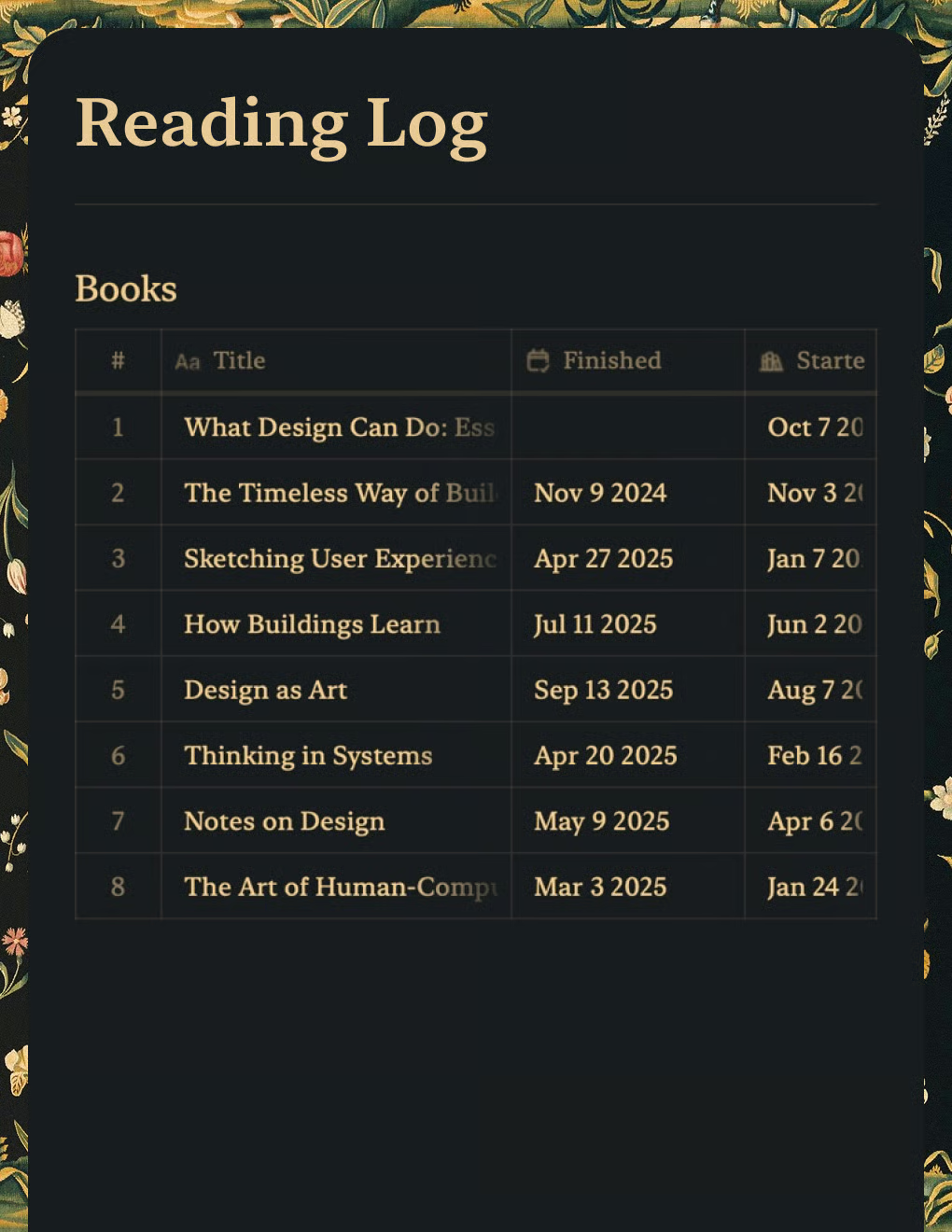
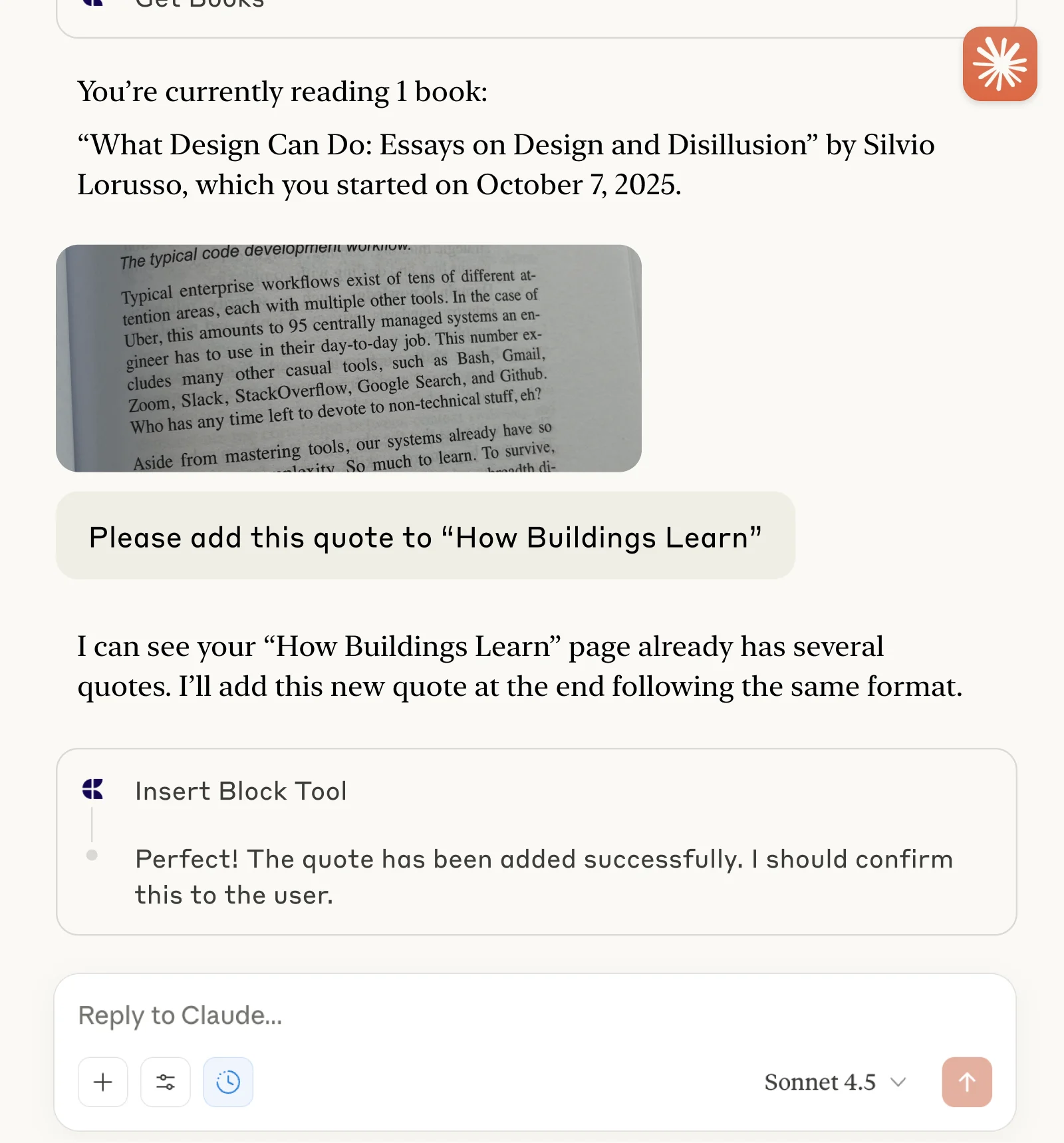
Live Demo
Ten prawdziwy przykład pokazuje, jak mogą wyglądać dokument Craft i rozmowa z Claude na jego temat:




Built with Craft i ChatGPT lub Claude
Build It Yourself
W tym przykładzie nauczysz się, jak stworzyć osobisty tracker książek i czytania w Craft. Z pomocą ChatGPT lub Claude możesz łatwo przechwytywać fragmenty i cytaty, transkrybując je bezpośrednio z książki.
Step 1 — Create Your Doc
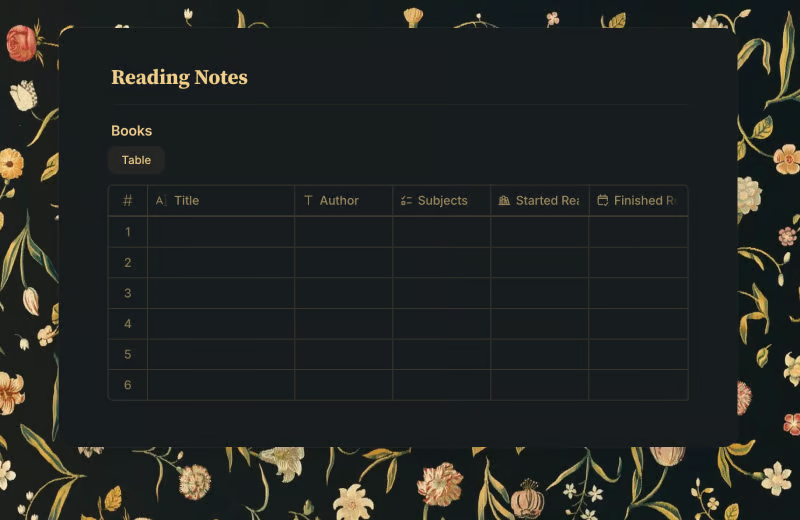
Nasz dziennik lektur jest przechowywany w kolekcji wewnątrz dokumentu Craft, gdzie śledzimy tytuł książki i jej autora, tagi dotyczące treści, a także datę rozpoczęcia i zakończenia czytania. Wewnątrz elementów możemy też dodawać cytaty i notatki o książkach. Oczywiście możesz dostosować kolekcję i dodać pola dla wszystkiego, co chcesz śledzić.
Użyj szablonu, aby utworzyć nowy dokument z kolekcją dla swojego dziennika lektur:
Step 2 — Enable MCP Access
Włącz dostęp MCP dla swojego dokumentu, aby uzyskać unikalny adres URL, który umożliwia odczyt i dodawanie treści do dokumentu.
Step 1
Step 2
Step 3
Step 4
Step 5
Step 3 — Set up the MCP Connection
Teraz użyjmy adresu URL MCP, aby połączyć się z dokumentem z poziomu klienta:
Step 1
Step 2
Step 3
Step 4
Aby dowiedzieć się więcej, zapoznaj się z dokumentacją Claude: „Getting Started with Custom Connectors Using Remote MCP”.
Step 4 — Zacznij interakcję ze swoim dokumentem
Teraz możesz zapytać Claude o swój dziennik lektur i poprosić o dodanie cytatów i fragmentów bezpośrednio do Twojego dokumentu Craft – nawet ze zdjęć.
Oto kilka pomysłów na początek:
Kliknij przykłady, aby skopiować prompt do schowka
Troubleshooting
Więcej pomysłów do wypróbowania
Back to the Gallery
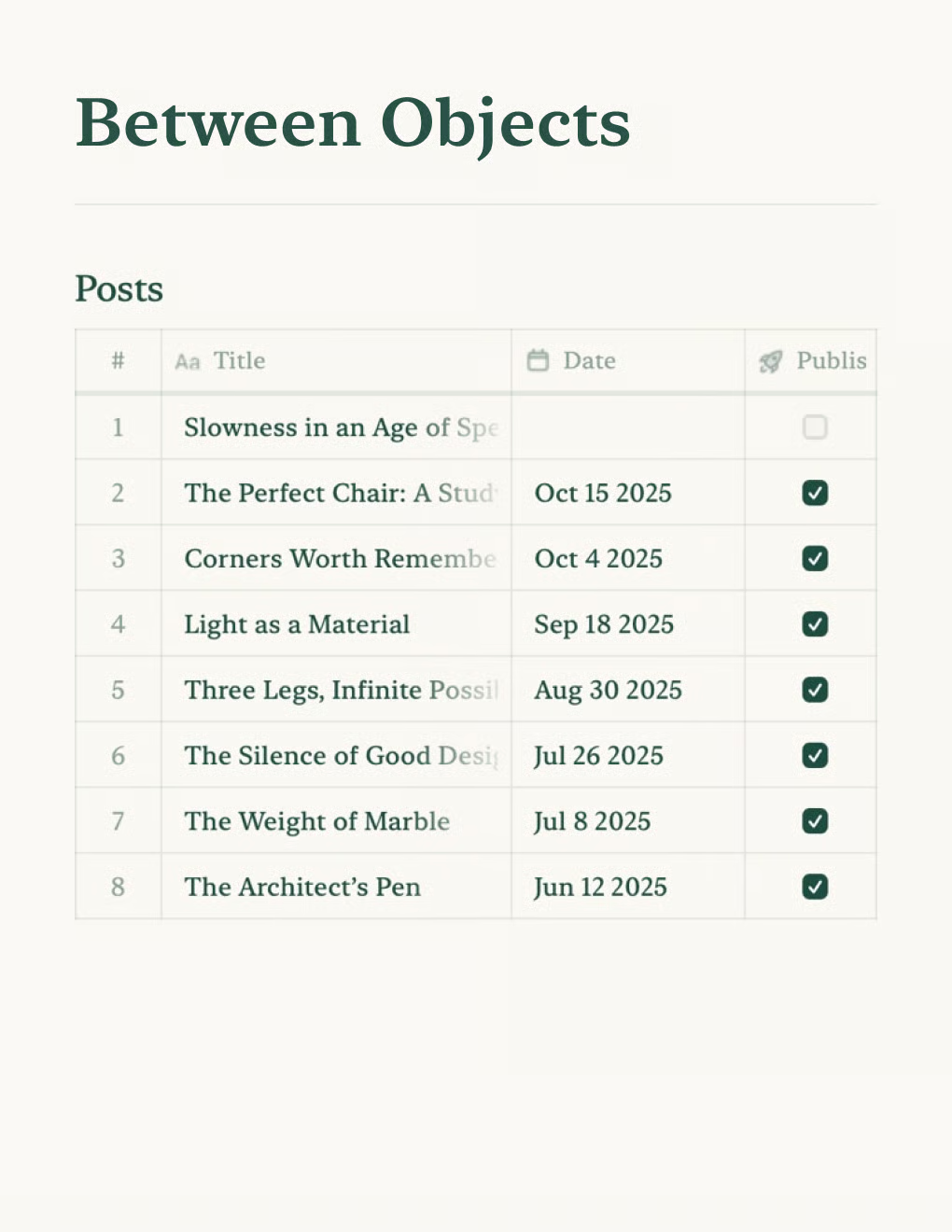
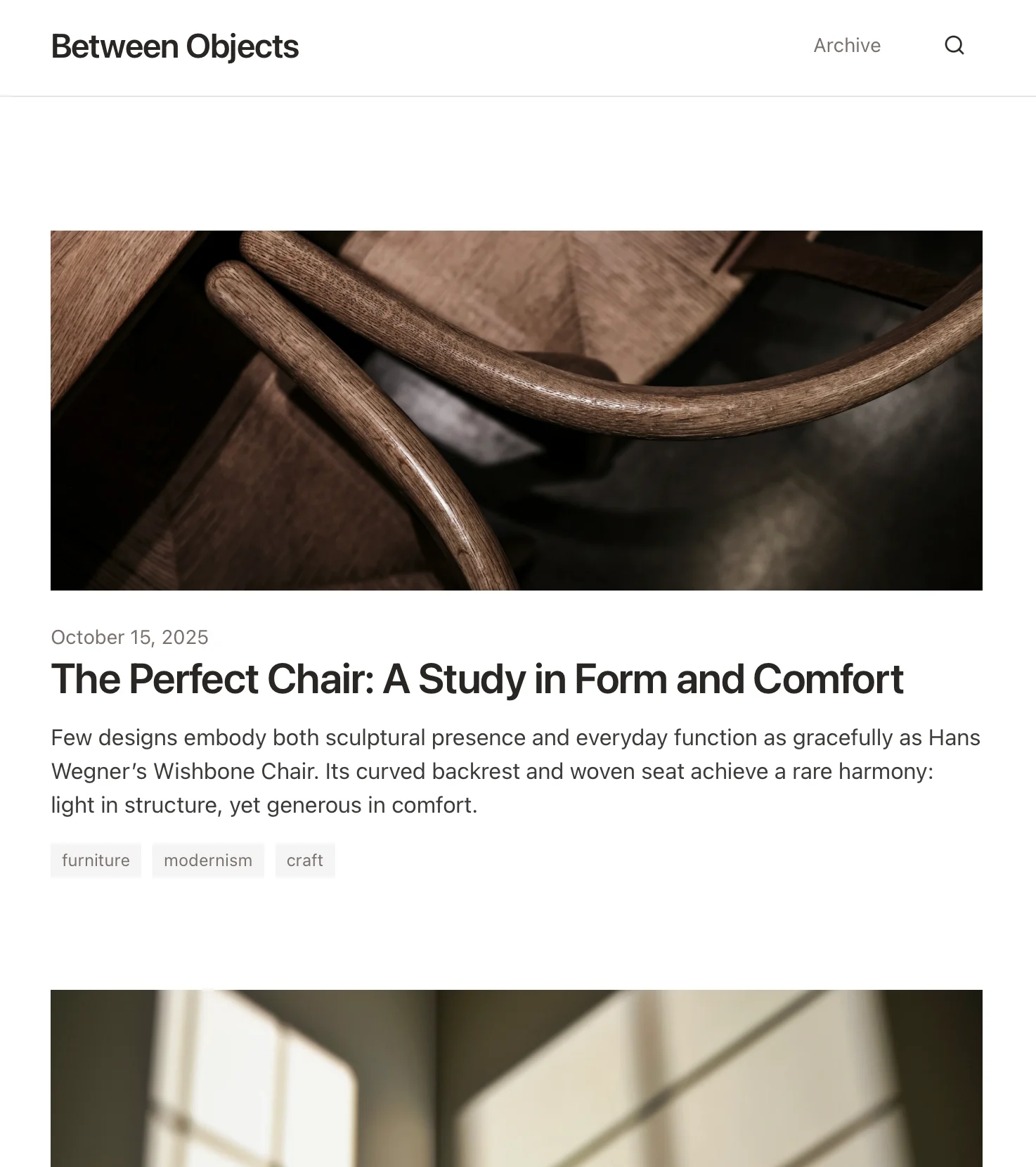
Zbuduj osobistego bloga zasilanego dokumentami Craft. Automatyczna synchronizacja treści przez API – publikuj ze swojej aplikacji do notatek.
Dowiedz się więcej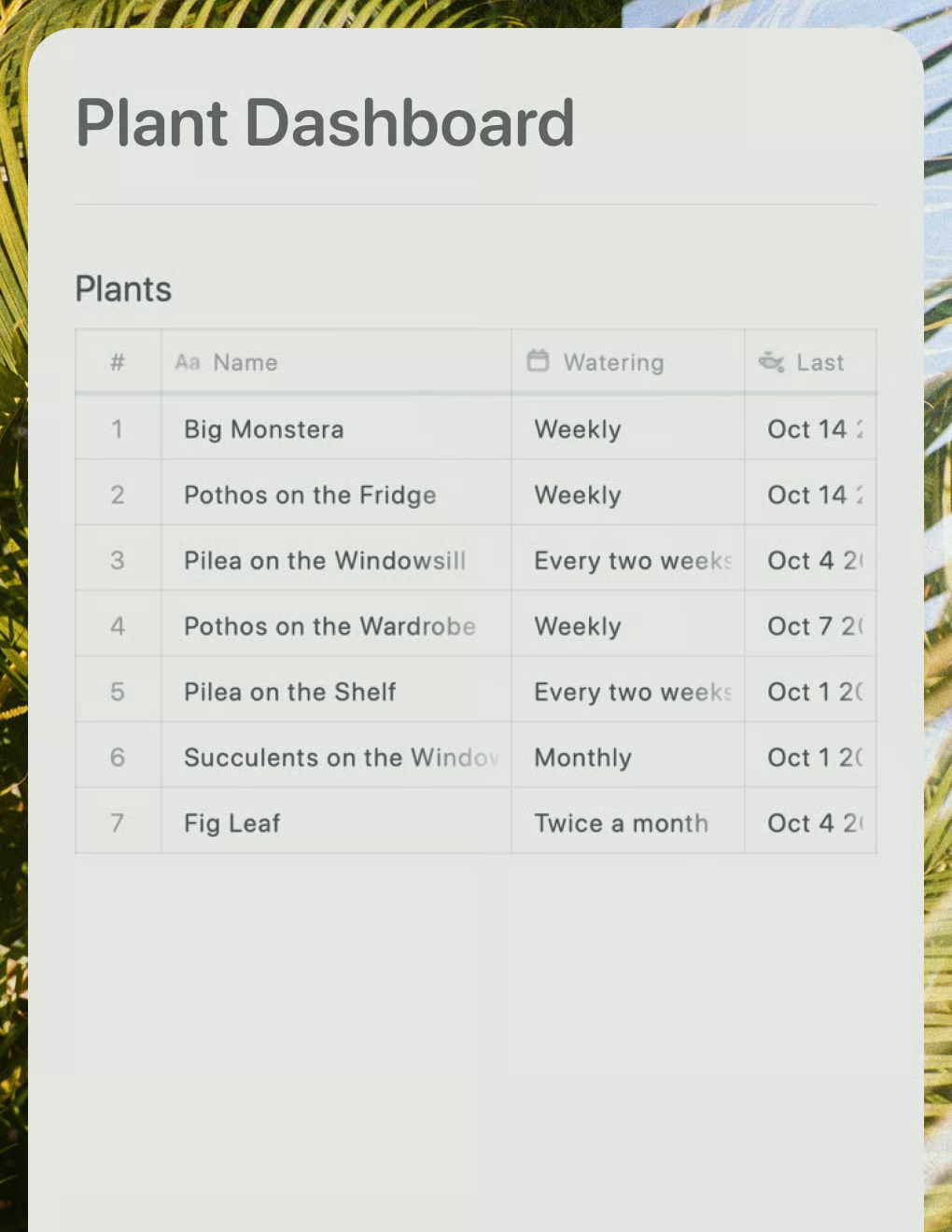
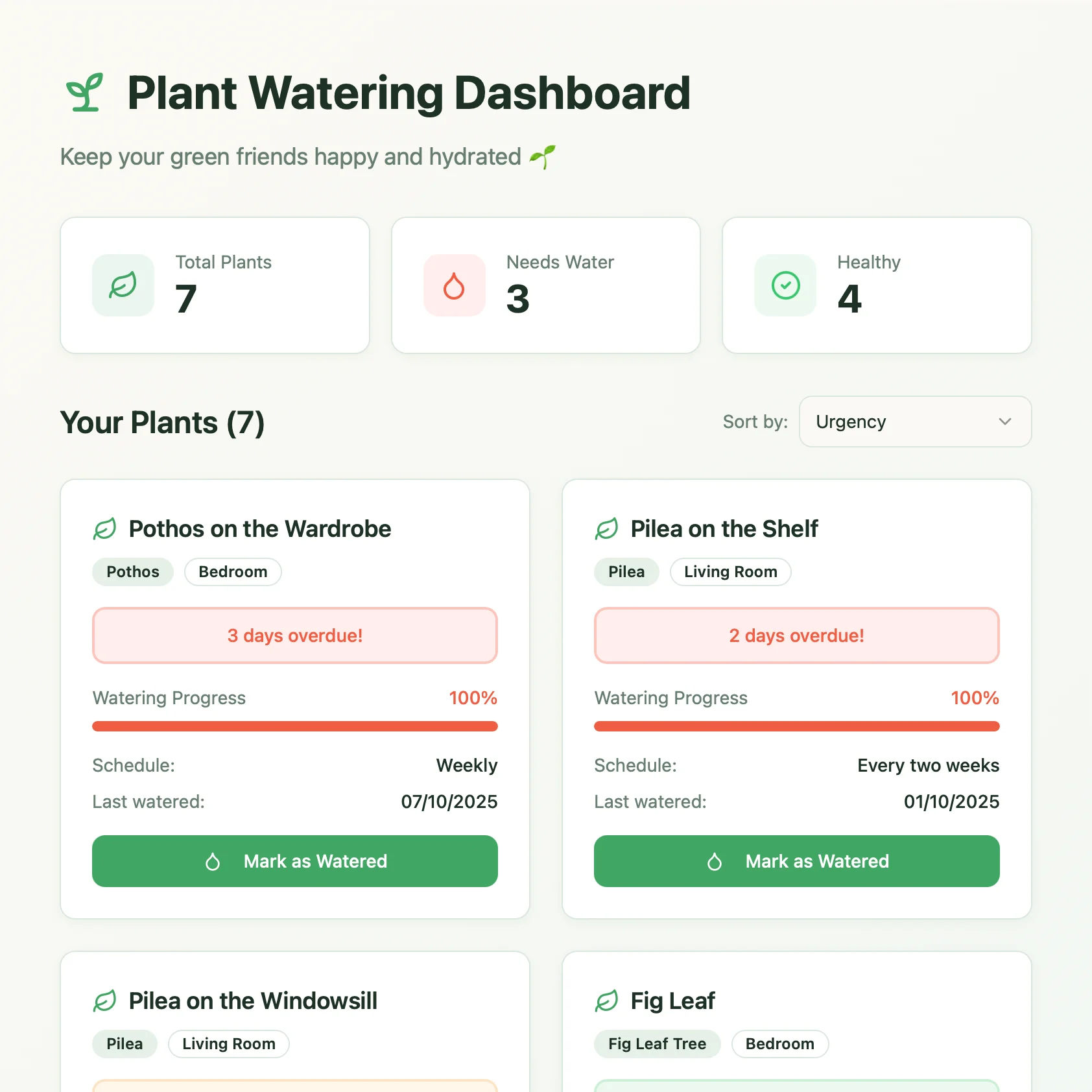
Panel pielęgnacji roślin na żywo zbudowany z Lovable. Pobiera harmonogramy podlewania i porady pielęgnacyjne z Twojego dokumentu Craft.
Dowiedz się więcej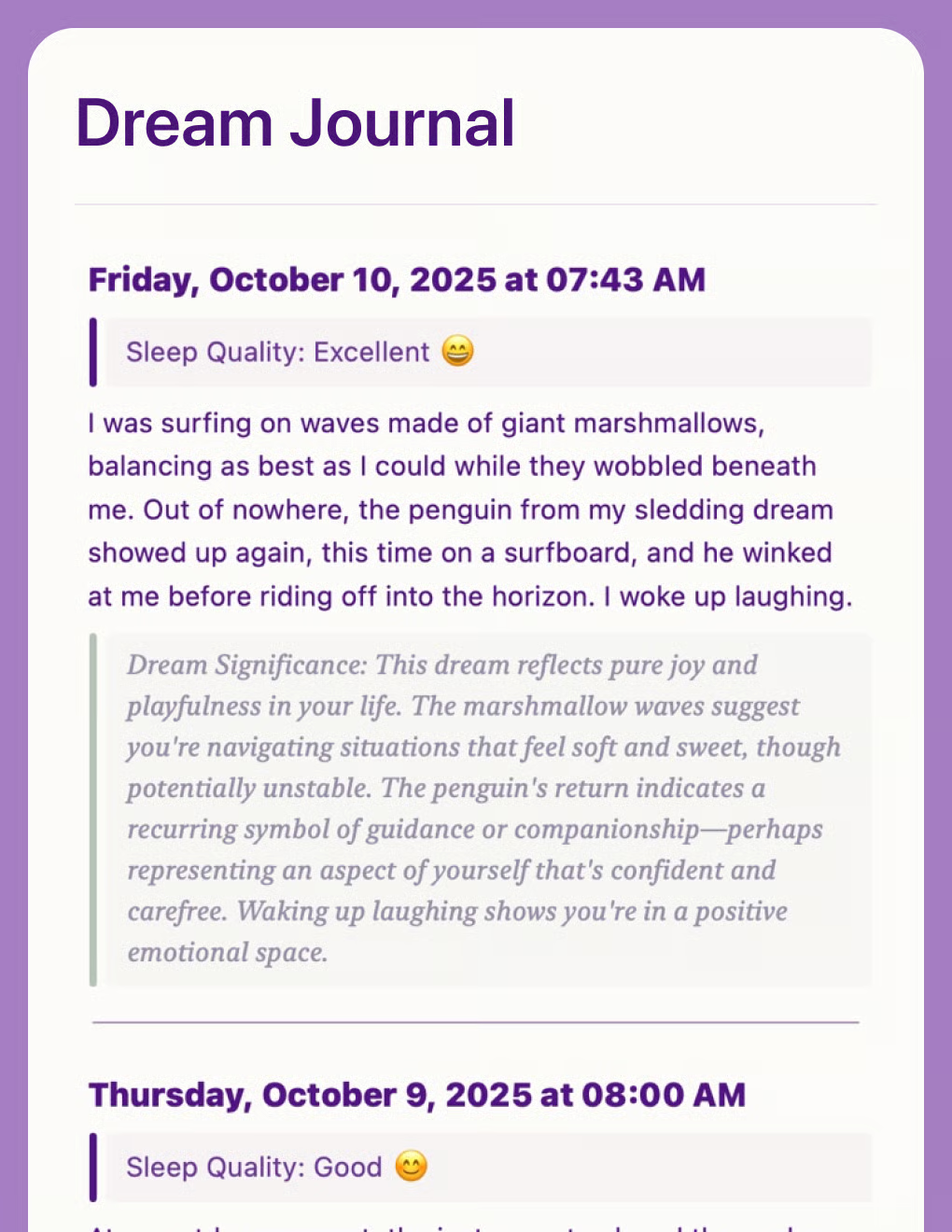
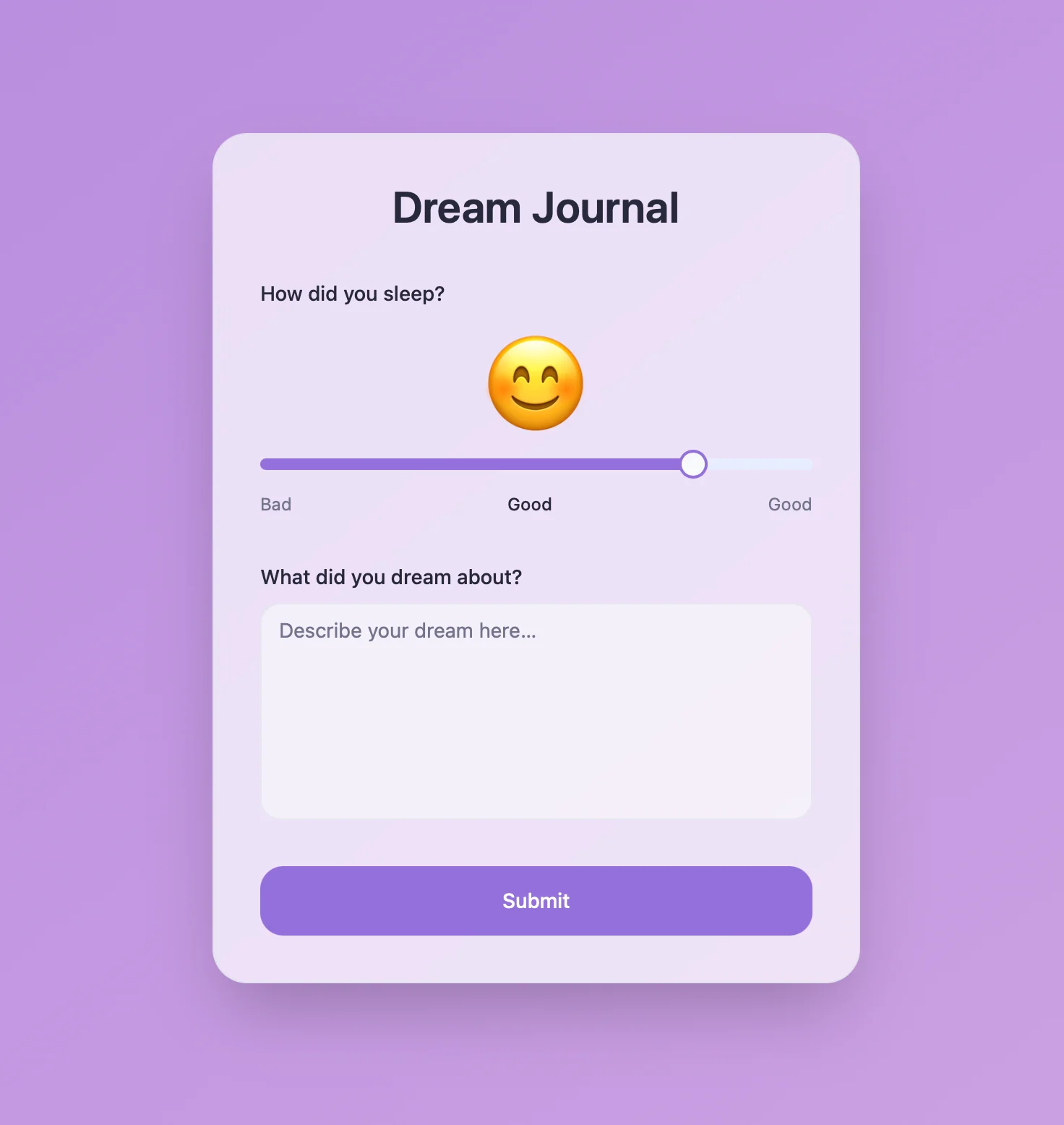
Dziennik snów wspomagany przez AI, który analizuje wzorce i motywy. Zbudowany z Craft API i Lovable.
Dowiedz się więcej