Use Craft’s API to Build With Claude Code
Używaj API Craft, aby tworzyć aplikacje na Claude Code. Pobieraj dokumenty, synchronizuj treści i twórz niestandardowe narzędzia zasilane danymi z Craft.


Włączanie API dla dokumentów
Najpierw musisz włączyć API, aby Craft mógł skonfigurować punkt końcowy API dla Twoich dokumentów. Następnie użyj adresu URL punktu końcowego API, aby połączyć się z serwerem z Claude Code.
Step 1
Step 2
Step 3
Step 4
Step 5
Step 6
Using the API in a Claude Code Prompt
Po włączeniu API dla Twoich dokumentów Craft możesz teraz skupić się na napisaniu promptu, którego Claude Code użyje do wygenerowania Twojego projektu.
Aby Claude Code mógł zobaczyć, jak korzystać z API i zrozumieć strukturę Twojego dokumentu, dołącz do promptu pakiet AI. Ten pakiet to dokument markdown, który zawiera aktualną treść Twojego dokumentu Craft oraz dokumentację API.
Step 1
Teraz możesz dodać prompt opisujący aplikację, którą chcesz zbudować. Oto bardzo ogólny przykład, który można wykorzystać do testowania:
Proszę, stwórz stronę internetową, która wizualizuje treść moich połączonych dokumentów Craft. Instrukcje dotyczące dostępu do tych danych i ich struktury znajdziesz w załączonym pliku.
Step 2
Kilka pomysłów na początek
Browse Examples
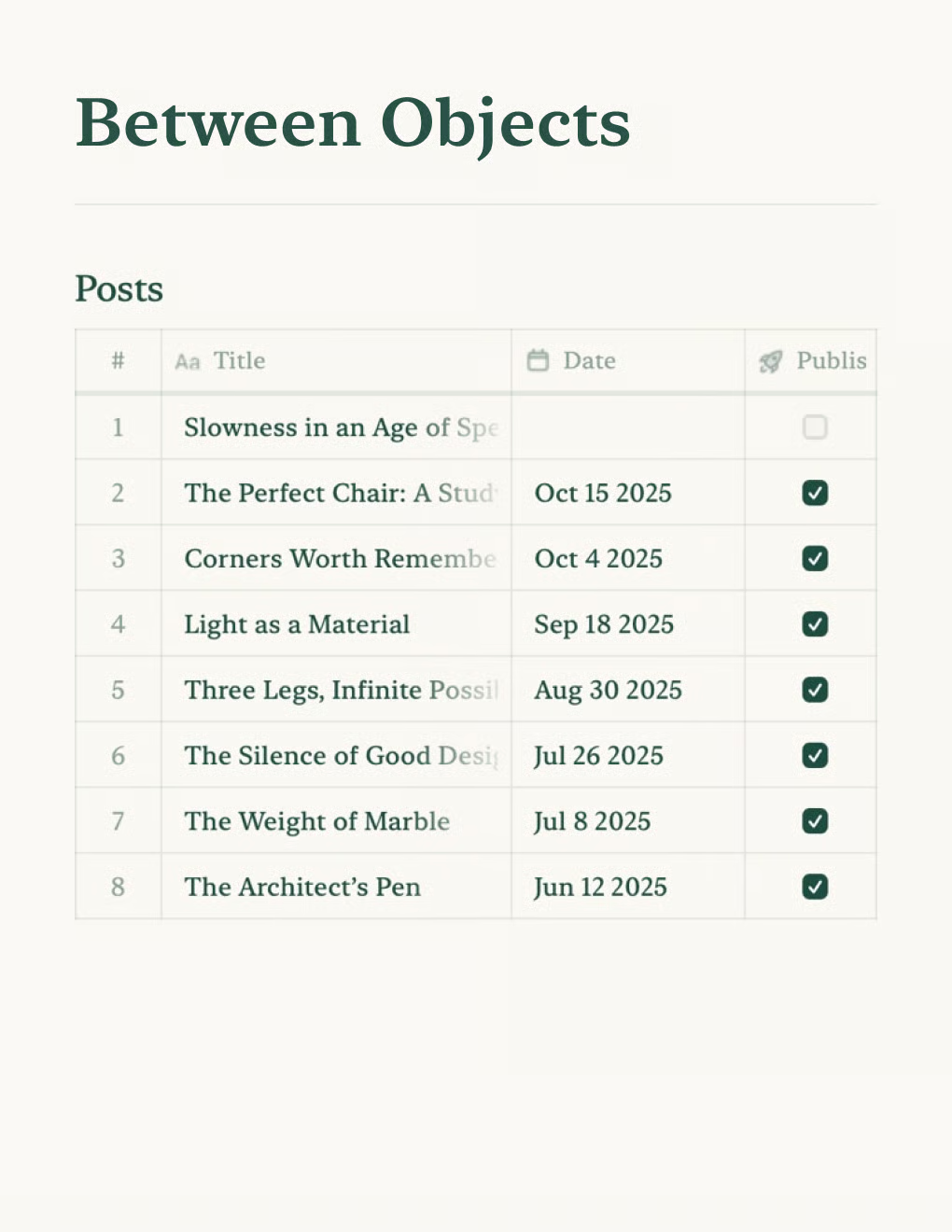

Zbuduj osobistego bloga zasilanego dokumentami Craft. Automatyczna synchronizacja treści przez API – publikuj ze swojej aplikacji do notatek.
Dowiedz się więcej

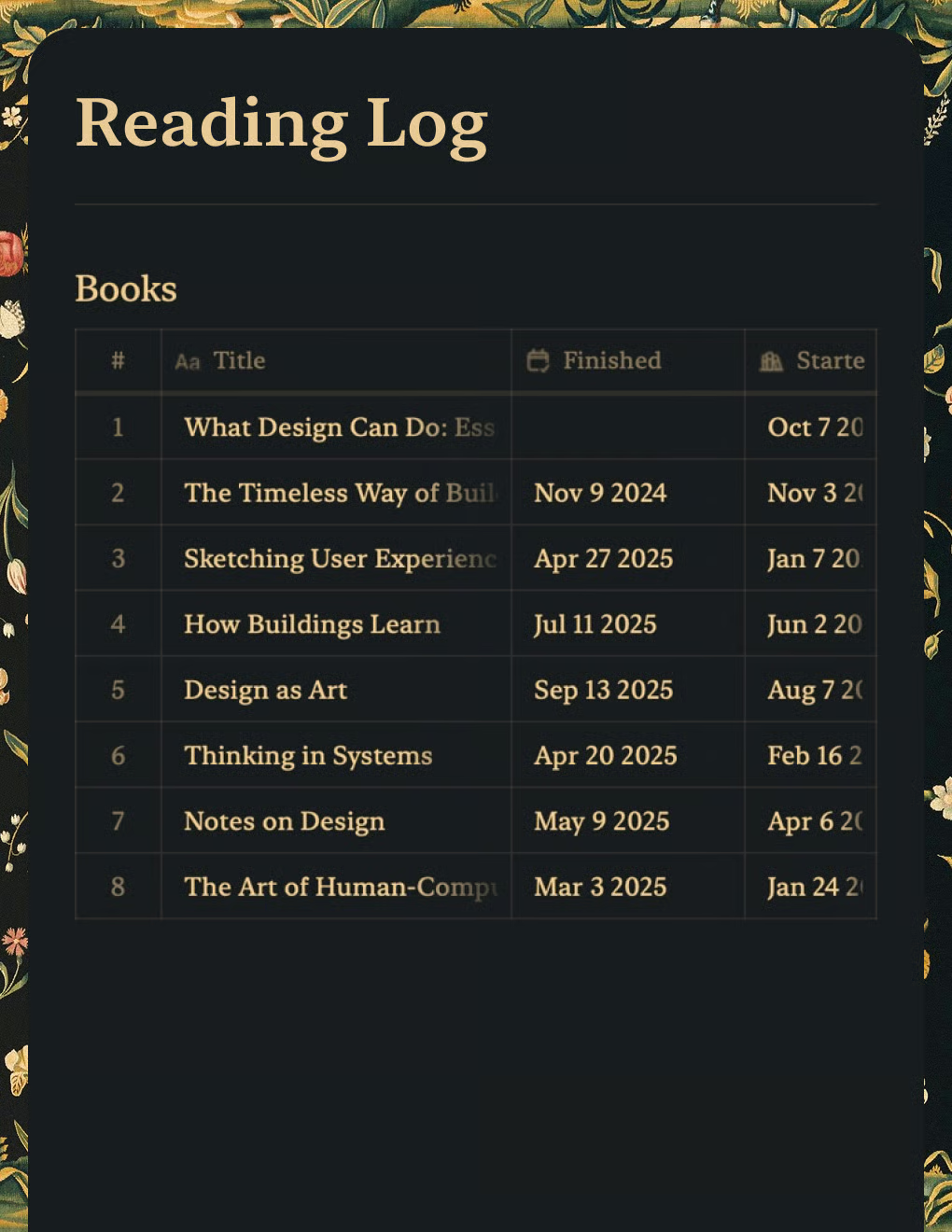
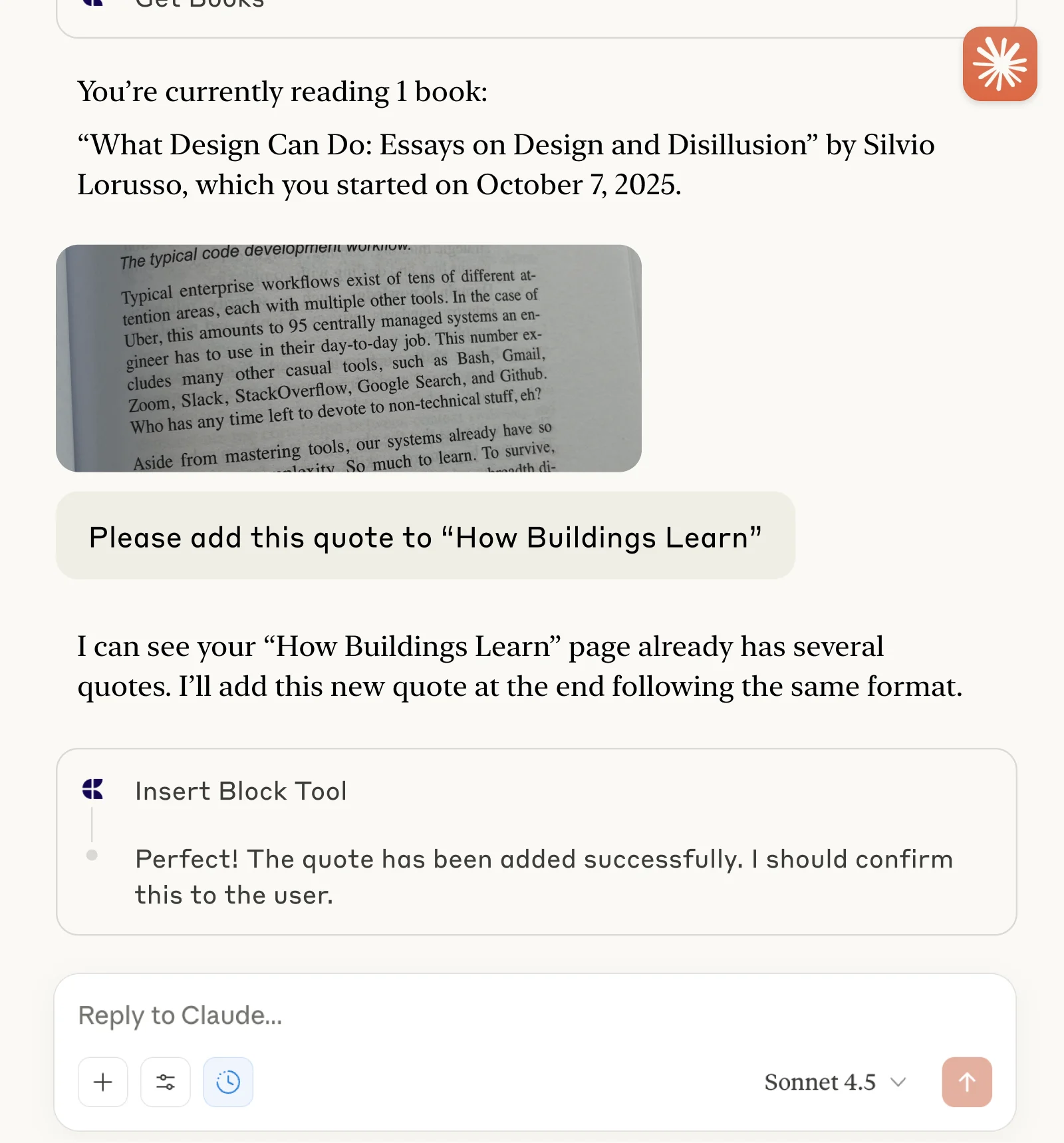
Śledź książki i zapisuj cytaty z Claude lub ChatGPT przez MCP.
Dowiedz się więcej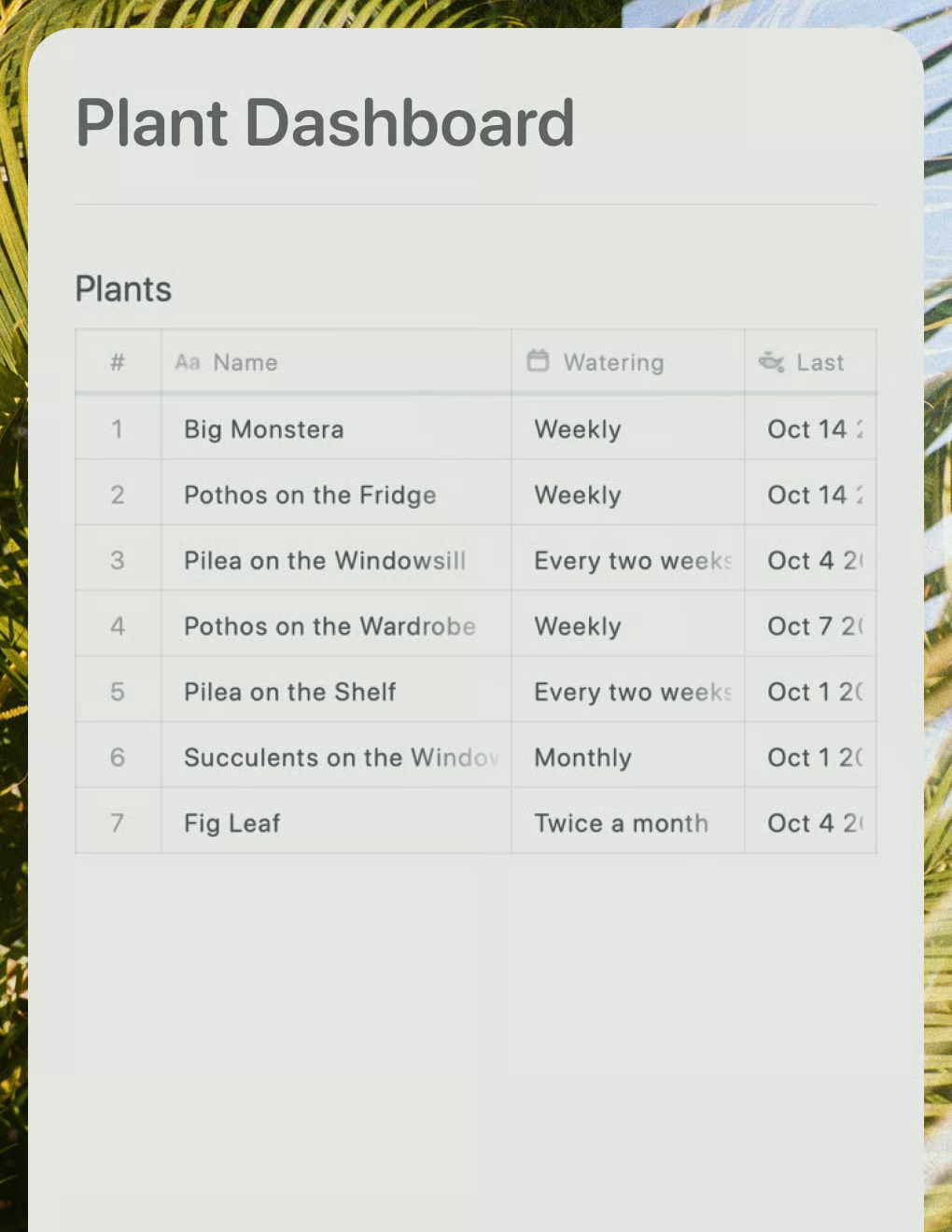
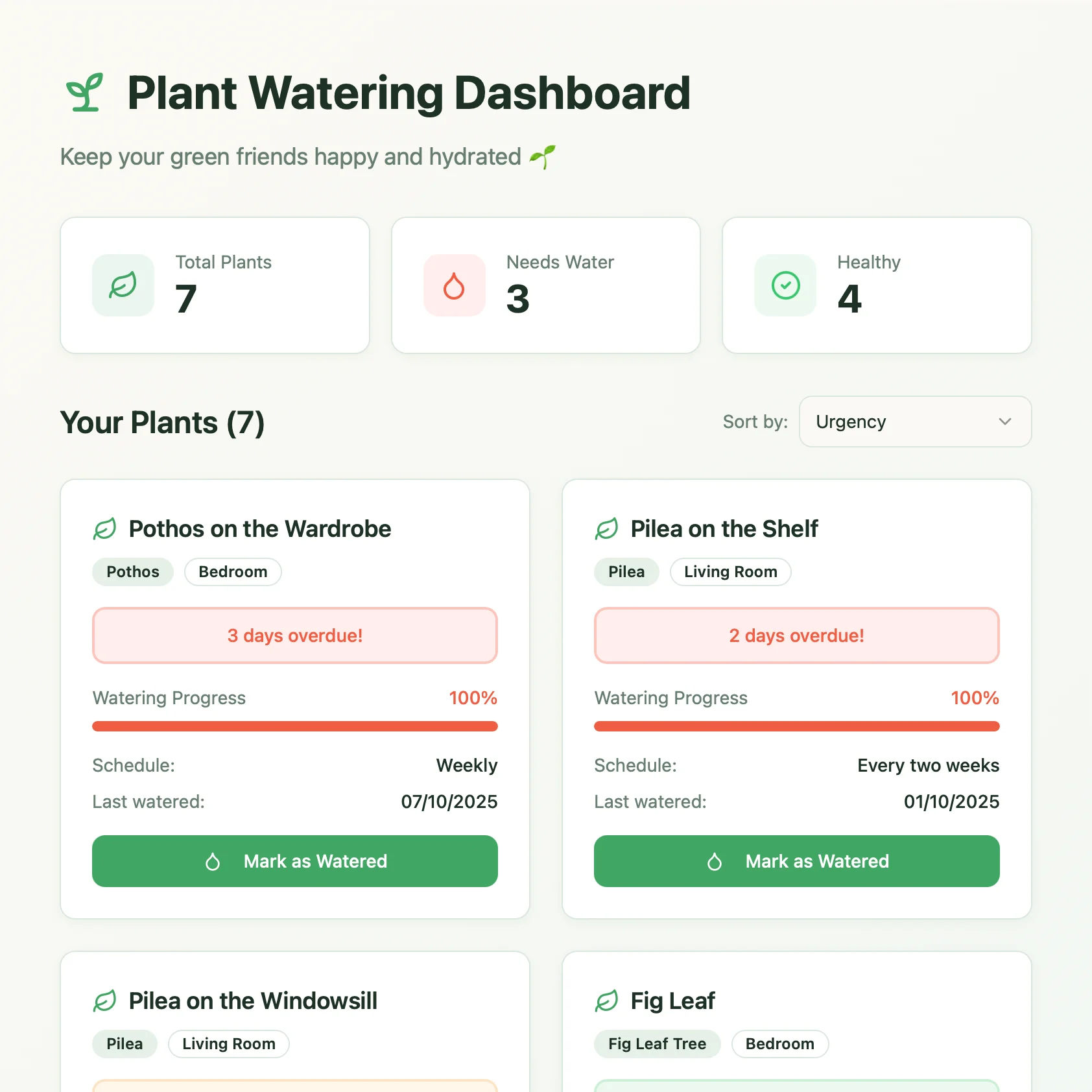
Panel pielęgnacji roślin na żywo zbudowany z Lovable. Pobiera harmonogramy podlewania i porady pielęgnacyjne z Twojego dokumentu Craft.
Dowiedz się więcej