How to Connect Craft to Antigravity with MCP
Przewodnik krok po kroku, jak połączyć dokumenty Craft z Antigravity przez MCP. Czytaj, wyszukuj i aktualizuj swoje notatki bezpośrednio z Antigravity.


Enabling MCP for Documents
Najpierw musisz włączyć MCP, aby Craft mógł skonfigurować serwer MCP dla Twoich dokumentów. Następnie użyj adresu URL MCP, aby połączyć się z serwerem z Antigravity.
Step 1
Step 2
Step 3
Step 4
Step 5
Adding an MCP Connector in Antigravity
Utwórz nowy konektor w Antigravity i użyj adresu URL MCP, aby połączyć obie usługi.
Step 1
Cmd/Ctrl+Shift+P), wpisz „mcp” i wybierz „Antigravity: Zarządzaj serwerami MCP”.Step 2
Step 3
{
  "mcpServers": {
    "craft": {
      "serverUrl": "<your-mcp-url>"
    }
  }
}Step 4
Możesz teraz pytać Antigravity o swoje dokumenty, a nawet je aktualizować. Spróbuj czegoś takiego na początek:
Kliknij przykład, aby skopiować prompt do schowka
Kilka pomysłów na początek
Browse Examples
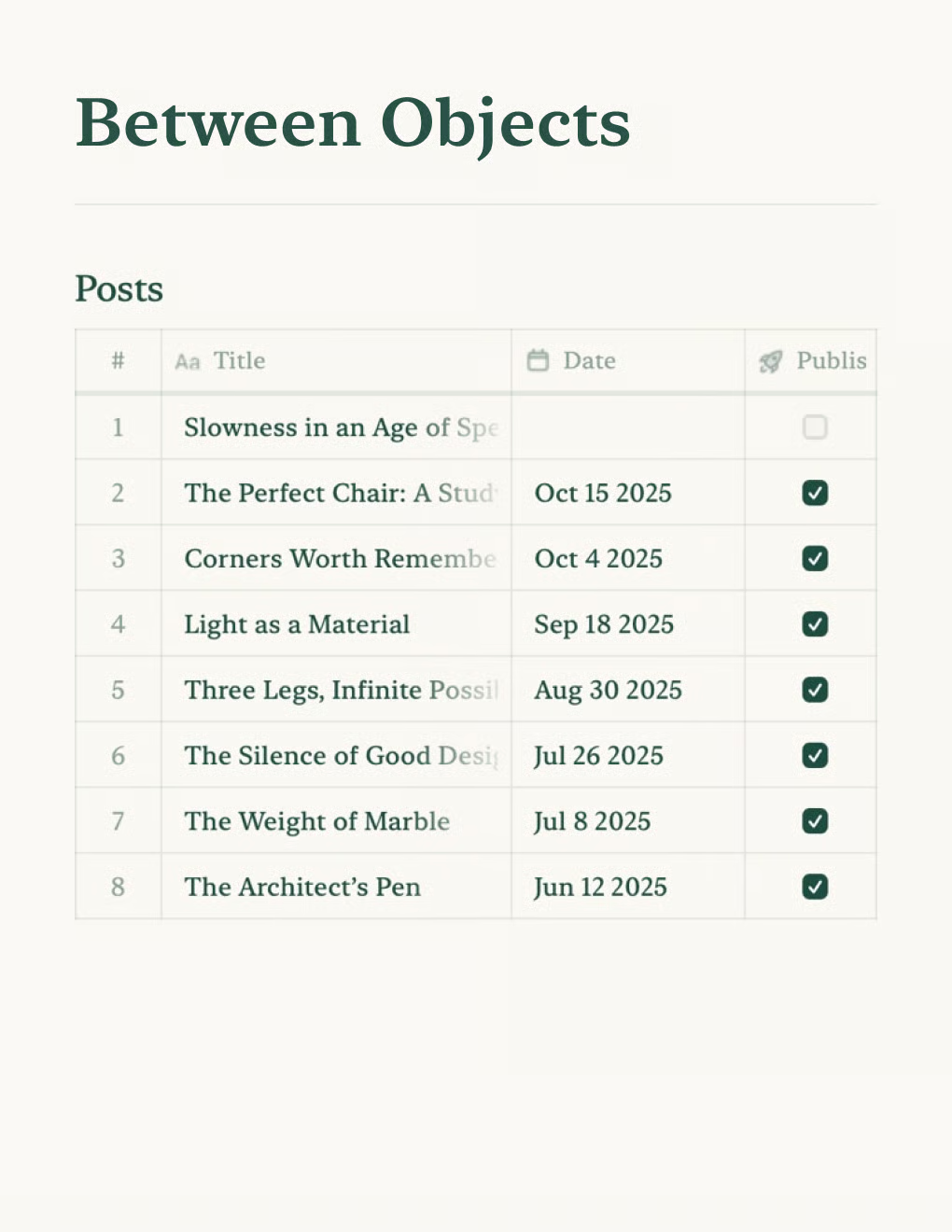
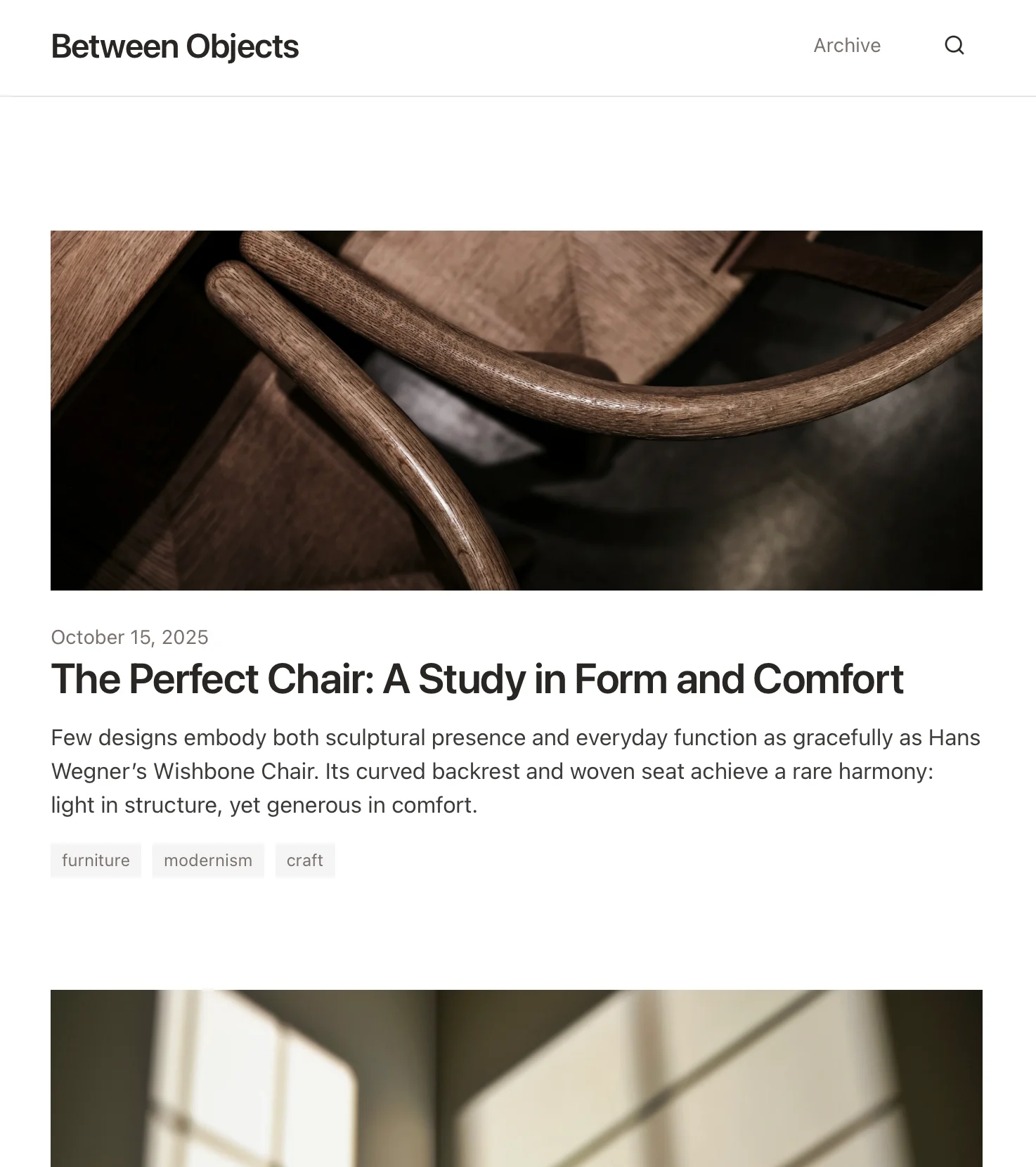
Zbuduj osobistego bloga zasilanego dokumentami Craft. Automatyczna synchronizacja treści przez API – publikuj ze swojej aplikacji do notatek.
Dowiedz się więcej

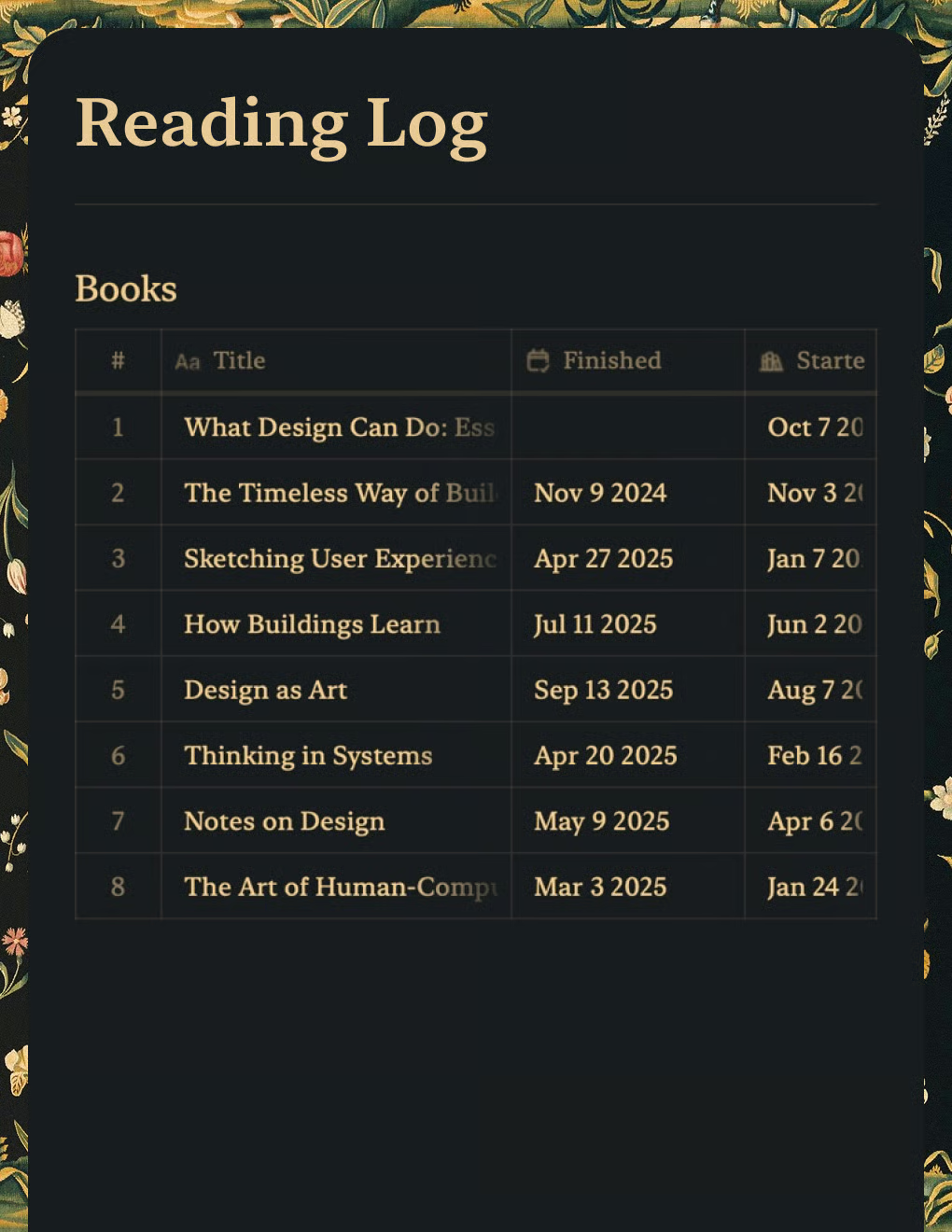
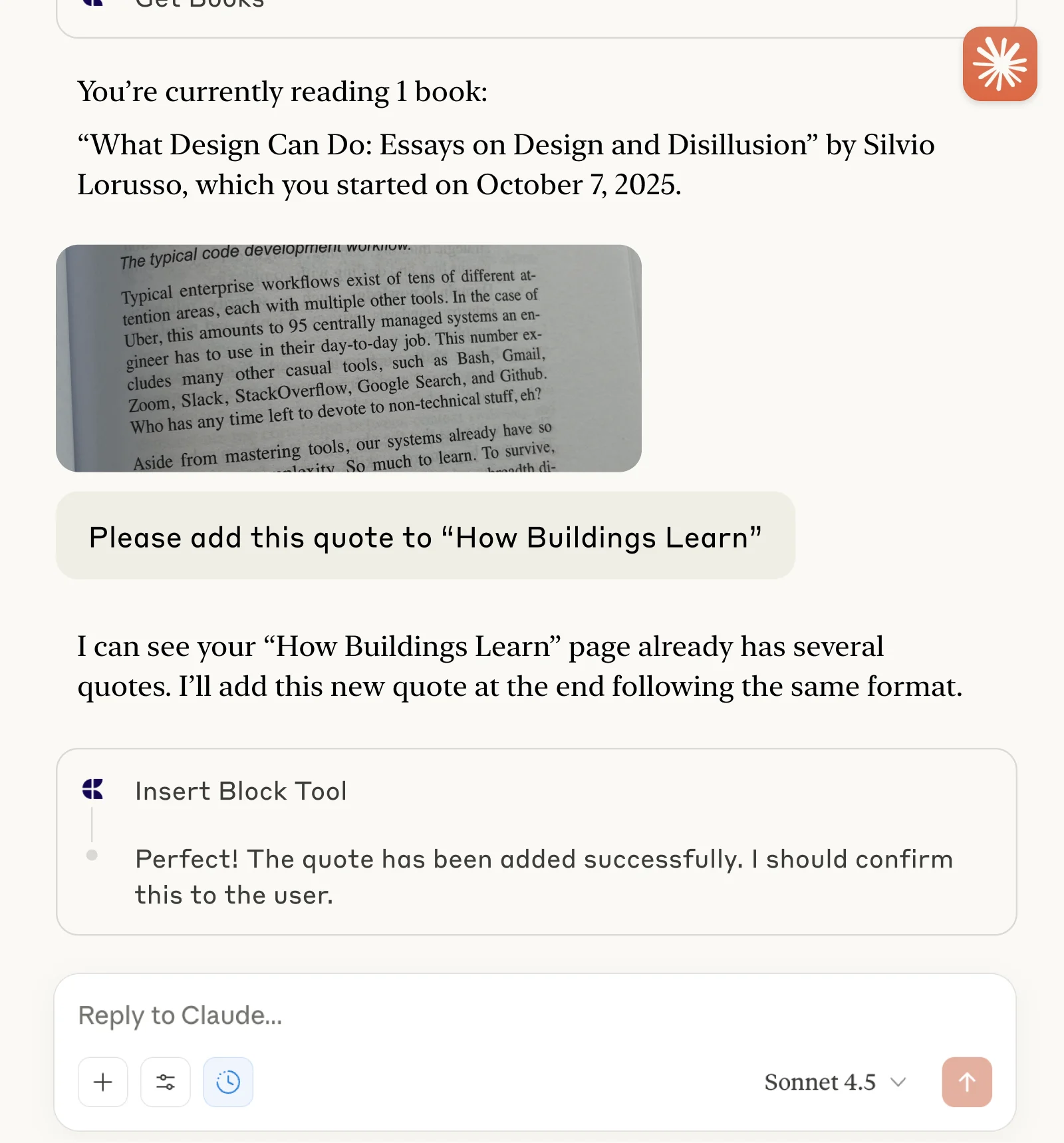
Śledź książki i zapisuj cytaty z Claude lub ChatGPT przez MCP.
Dowiedz się więcej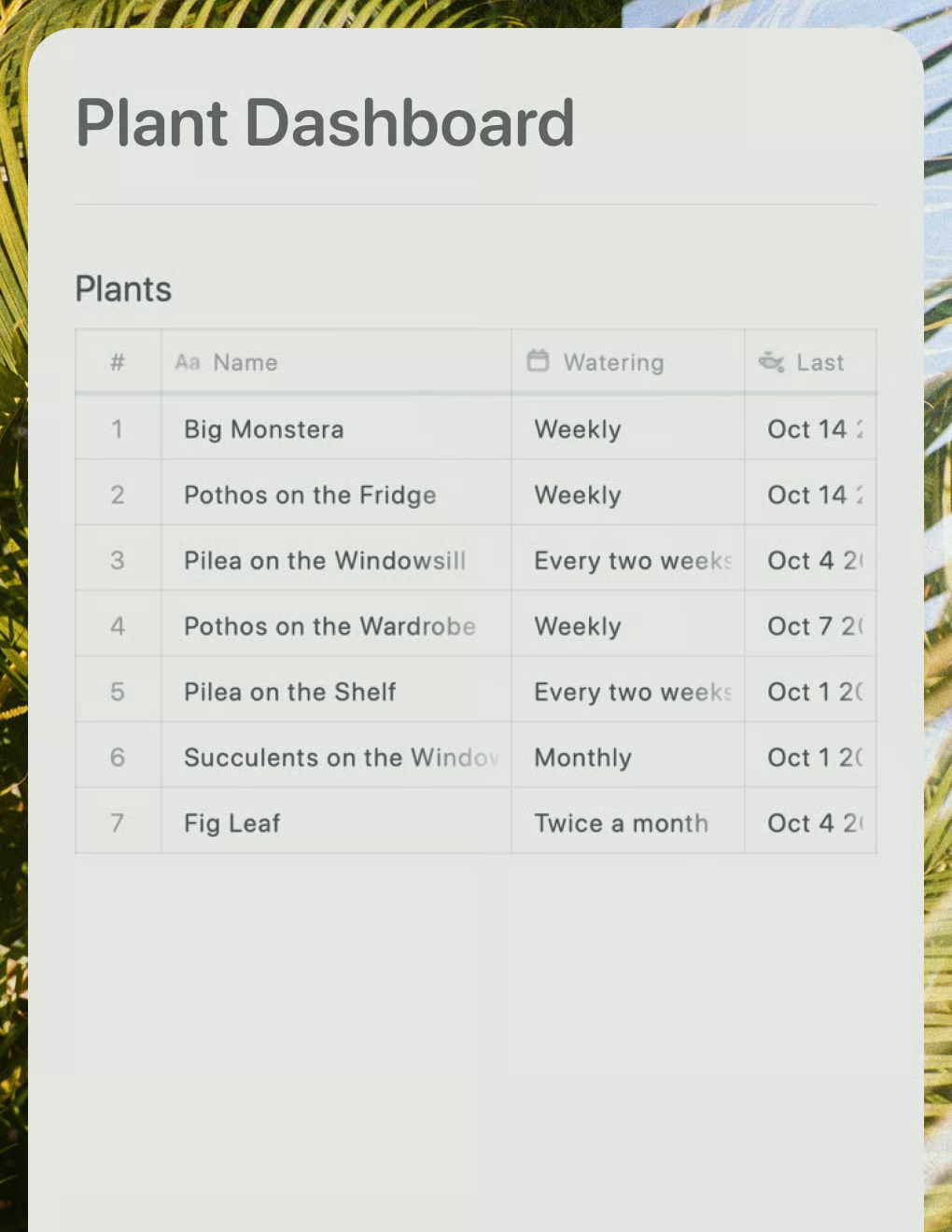
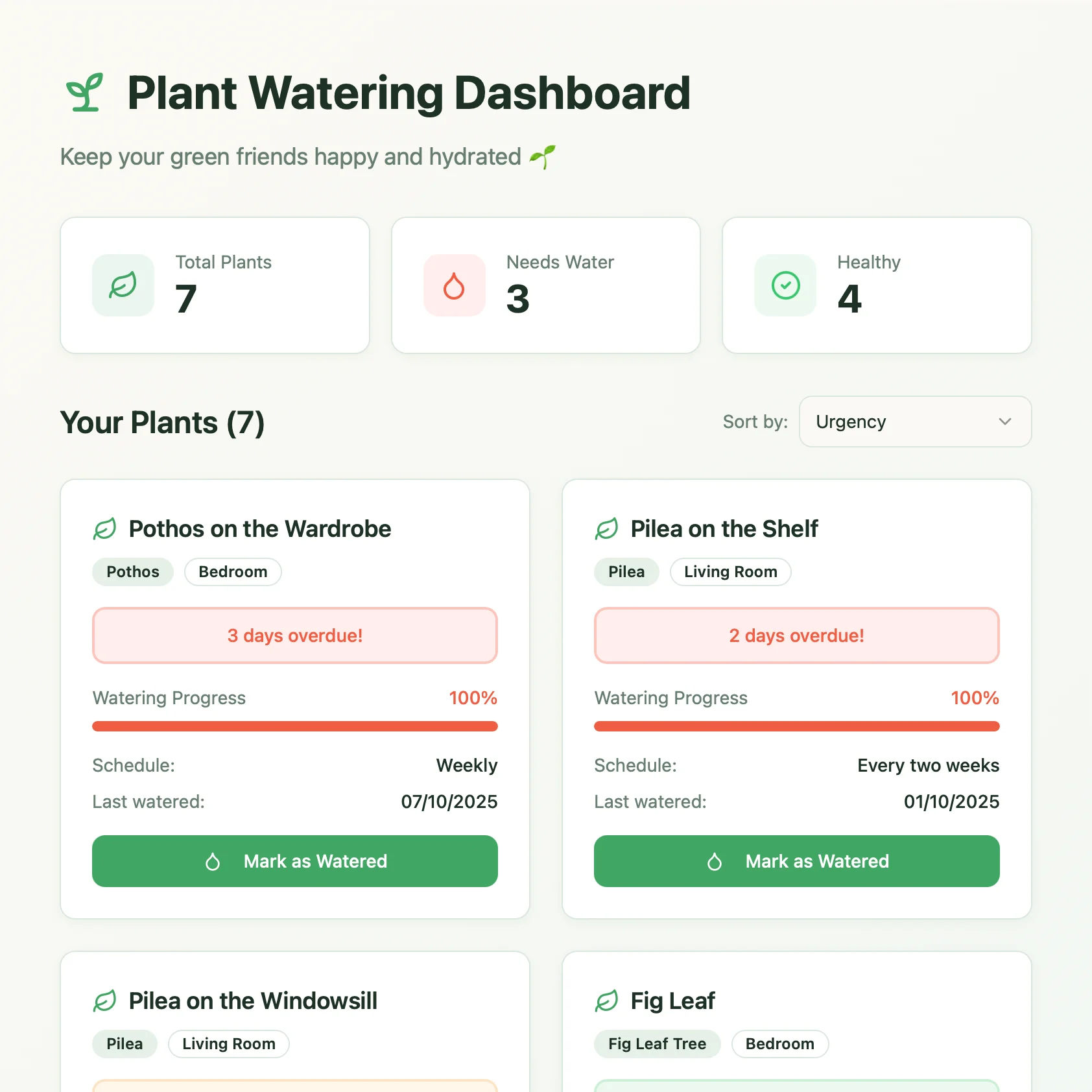
Panel pielęgnacji roślin na żywo zbudowany z Lovable. Pobiera harmonogramy podlewania i porady pielęgnacyjne z Twojego dokumentu Craft.
Dowiedz się więcej