Imagine With Craft

How to Connect Craft to OpenCode with MCP
Przewodnik krok po kroku, jak połączyć dokumenty Craft z OpenCode przez MCP. Czytaj, wyszukuj i aktualizuj swoje notatki bezpośrednio z OpenCode.
Adding an MCP Connector in OpenCode
Utwórz nowy konektor w OpenCode i użyj adresu URL MCP, aby połączyć obie usługi.
Step 1
imagine.connectGuides.mcpClients.opencode_mcp.steps.step1.description.text1
- Konfiguracja projektu:
opencode.jsonw katalogu głównym projektu (zalecane) - Konfiguracja globalna:
~/.config/opencode/opencode.jsondla wszystkich projektów
opencode.jsonStep 2
Wklej poniższy kod do pliku konfiguracyjnego. Jeśli tworzysz nowy plik, możesz użyć go jako pełnej zawartości:
{
  "$schema": "https://opencode.ai/config.json",
  "mcp": {
    "craft": {
      "type": "remote",
      "url": "https://mcp.craft.do/my/mcp"
    }
  }
}Step 3
Uruchom
opencode mcp auth craft w terminalu, aby się uwierzytelnić. Otworzy się okno przeglądarki, w którym możesz zalogować się na swoje konto Craft.opencode mcp auth craftStep 4
Otworzy się okno przeglądarki ze stroną autoryzacji Craft. Wybierz przestrzeń, z którą chcesz się połączyć i kliknij „Zatwierdź”, aby przyznać dostęp.
Twój serwer Craft MCP jest już skonfigurowany! Uruchom OpenCode i zacznij korzystać z zawartości swojej dokumentacji Craft.
Możesz teraz pytać OpenCode o swoje dokumenty, a nawet je aktualizować. Spróbuj czegoś takiego na początek:
Kliknij przykład, aby skopiować prompt do schowka
Kilka pomysłów na początek
Browse Examples
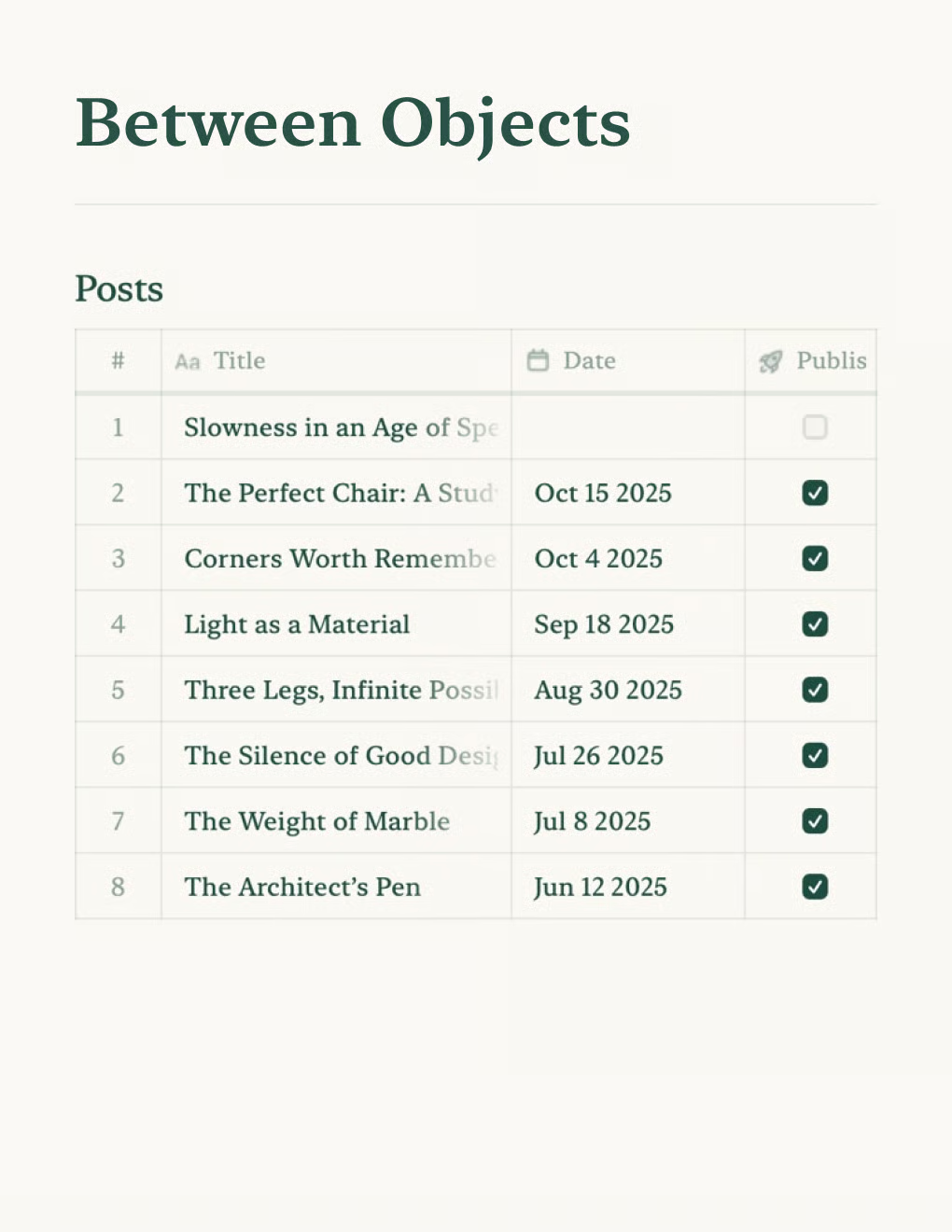

Personal Blog
Zbuduj osobistego bloga zasilanego dokumentami Craft. Automatyczna synchronizacja treści przez API – publikuj ze swojej aplikacji do notatek.
Dowiedz się więcej

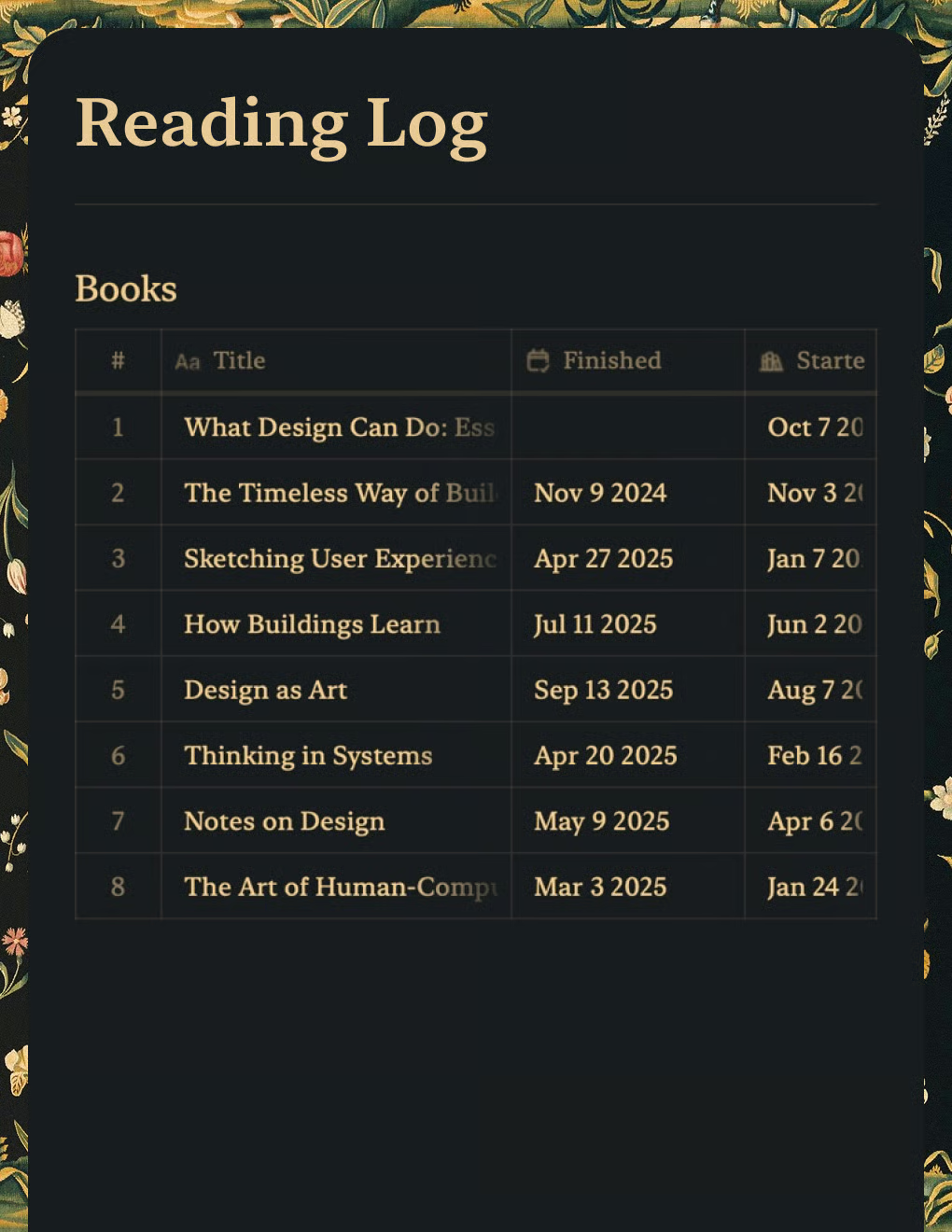
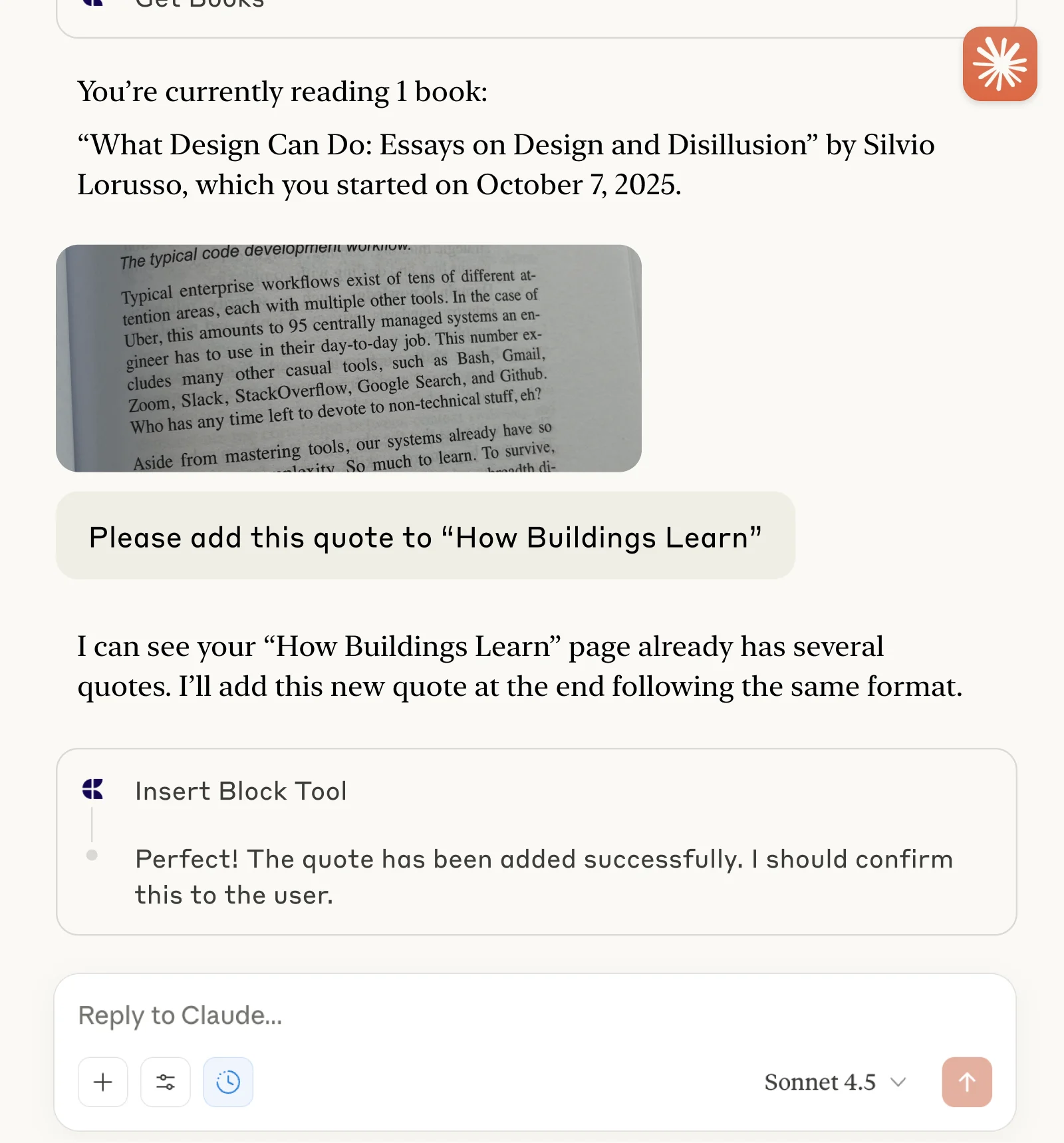
Reading Log
Śledź książki i zapisuj cytaty z Claude lub ChatGPT przez MCP.
Dowiedz się więcej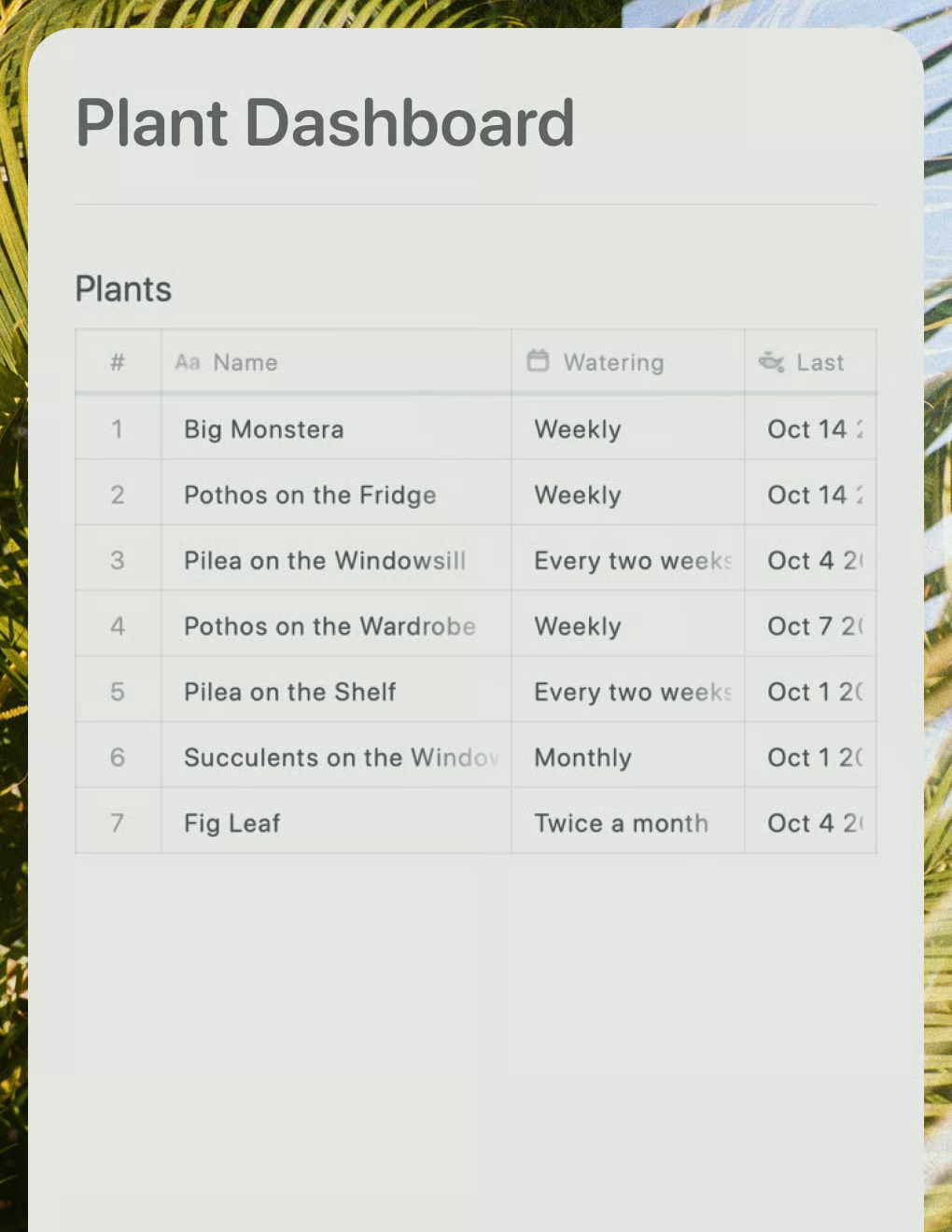
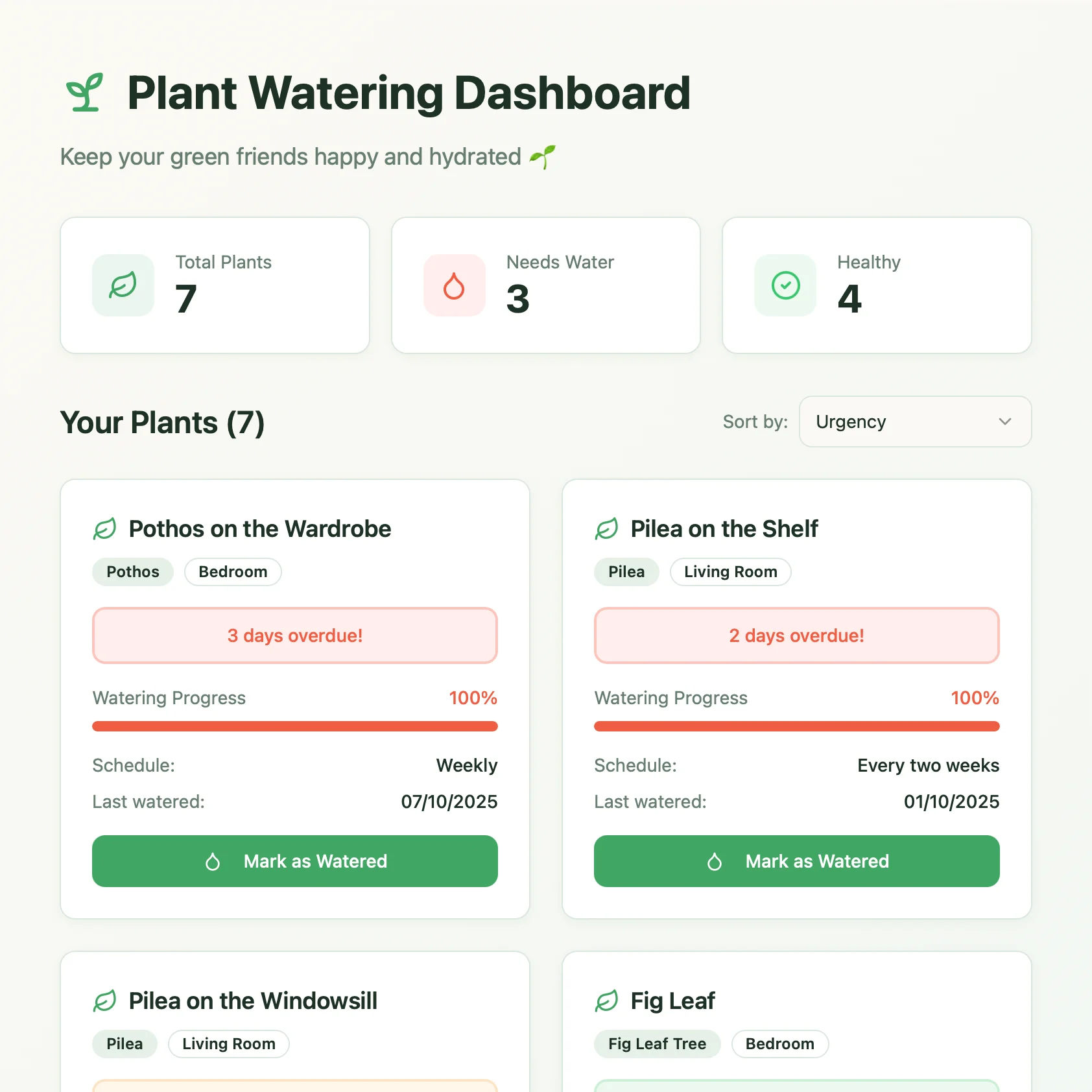
Plant Dashboard
Panel pielęgnacji roślin na żywo zbudowany z Lovable. Pobiera harmonogramy podlewania i porady pielęgnacyjne z Twojego dokumentu Craft.
Dowiedz się więcej