

Sáng tạo nhiều hơn. Không bỏ lỡ gì.
Lên kế hoạch nội dung trong Collections, tạo ý tưởng với Craft Assistant và đăng tải từ các mẫu — trên Mac, iPad, Windows và Web.
Cách creators dùng Craft
Từ ý tưởng đến đăng tải, không còn rối loạn.
01 — Kịch bản trôi chảy, mượt mà
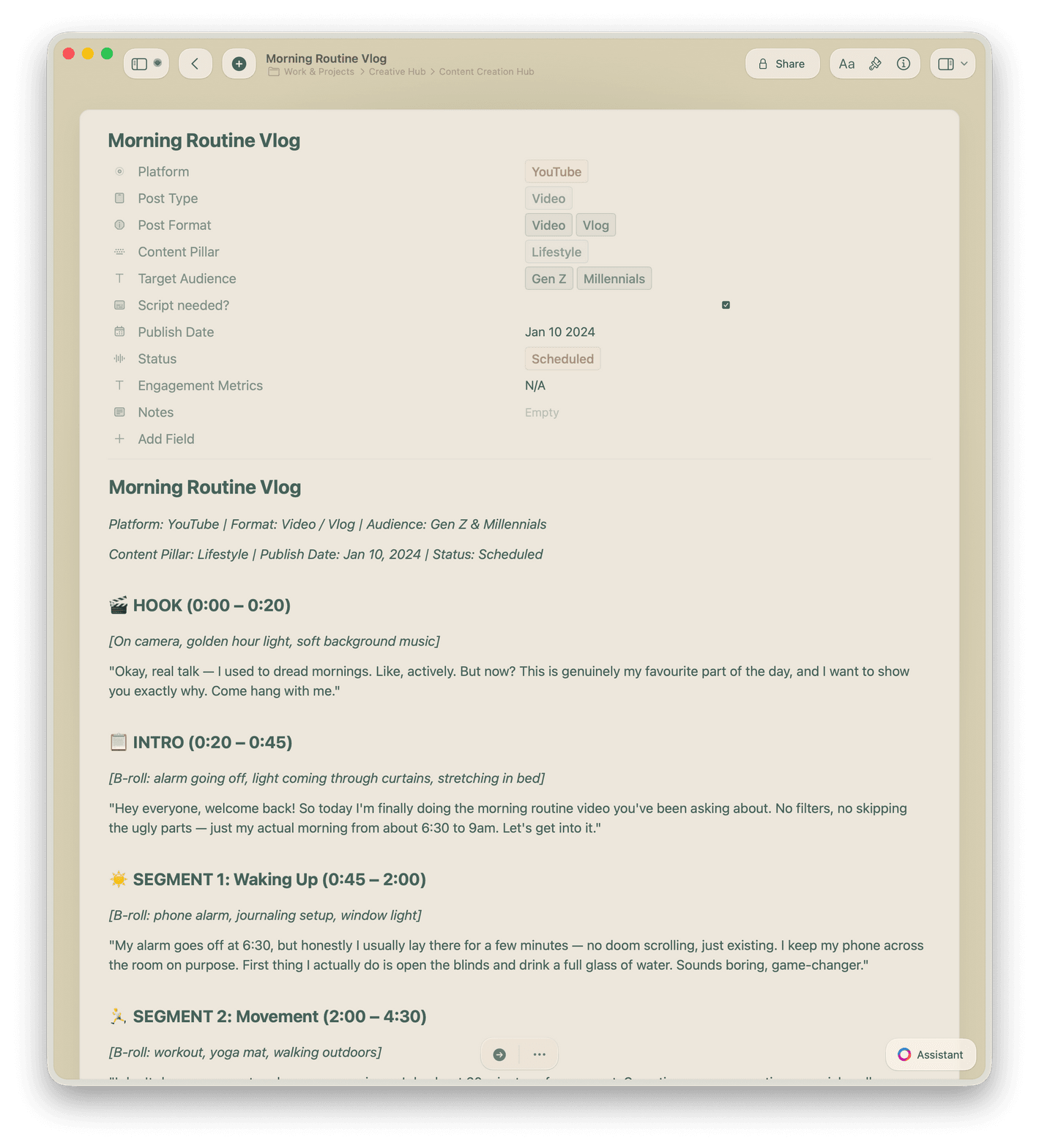
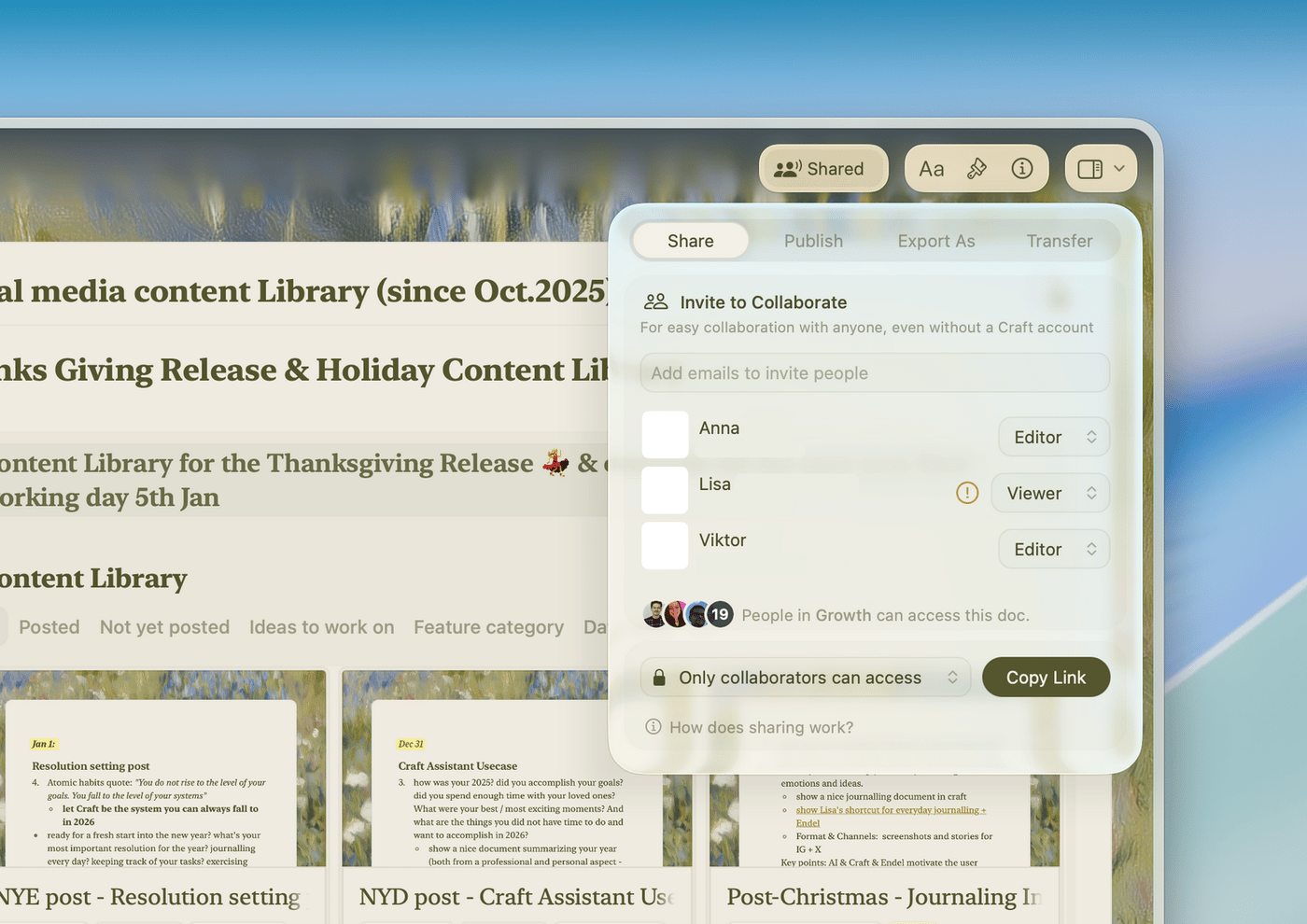
Viết kịch bản trong Craft với các mẫu có sẵn, rồi dùng Craft Assistant để chỉnh sửa phần mở đầu và kiểm tra lỗi. Chia sẻ với nhóm qua link chỉ với một cú nhấp.
Được tạo ra cho cách bạn sáng tạo
Nghĩ nhanh. Viết nhanh hơn. Đăng tải không trở ngại.
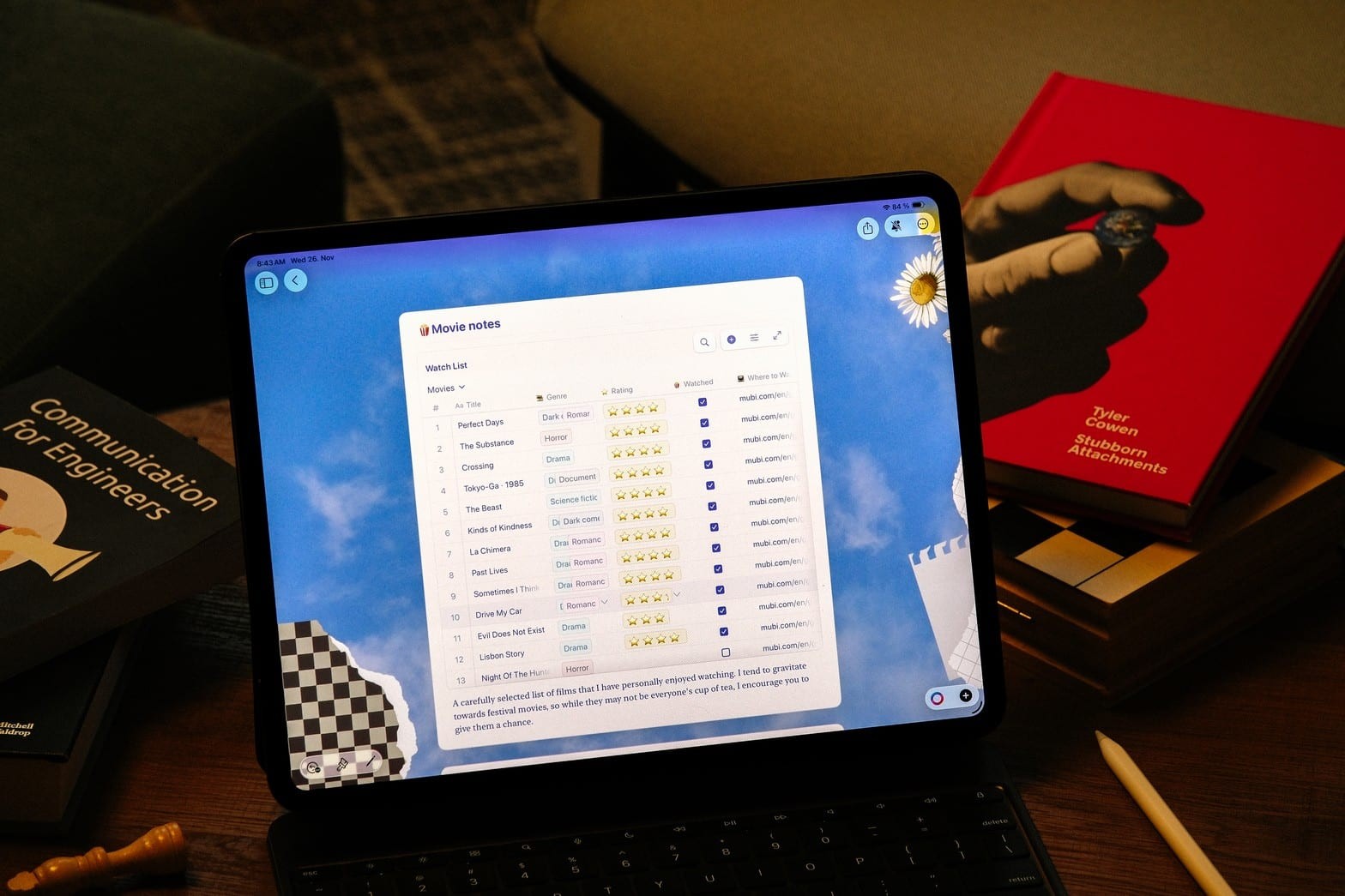
Craft chạy trên Mac, iPhone, iPad, Windows và Web. Ghi lại ý tưởng ở bất cứ đâu. Xây dựng nội dung ở khắp nơi.

Collections như lịch nội dung của bạn
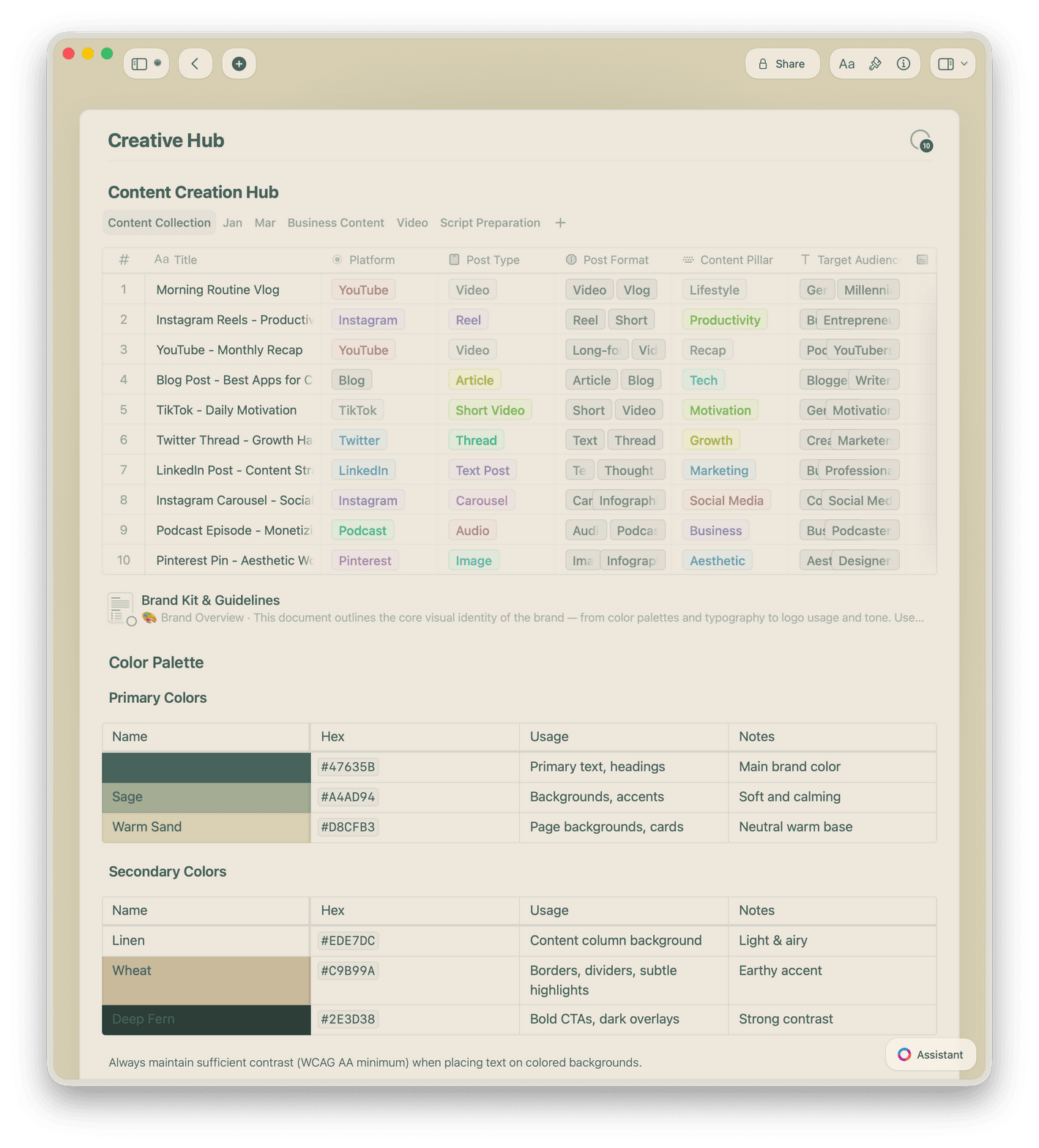
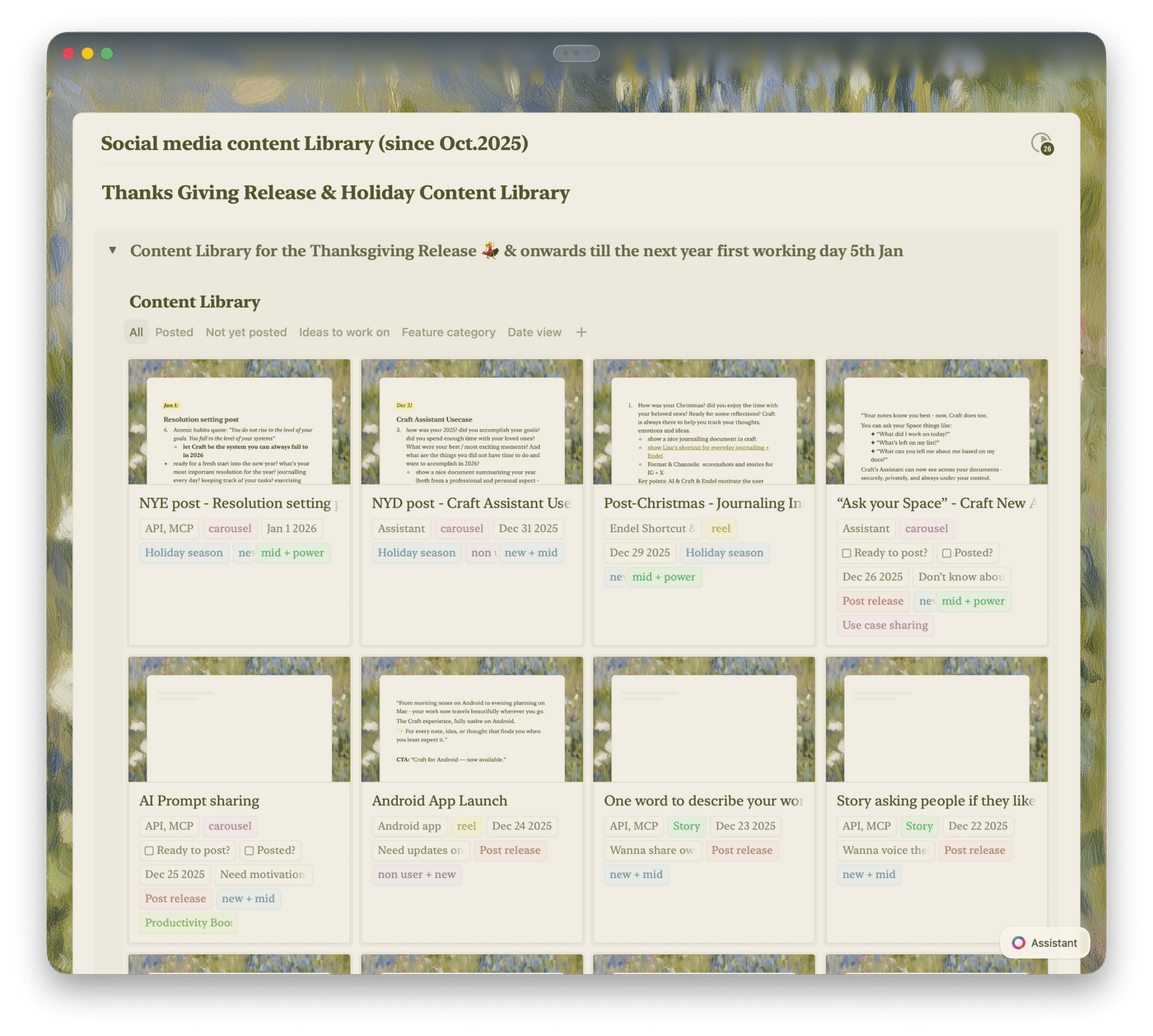
Lên kế hoạch quy trình nội dung trong Collections với chế độ xem bảng và thư viện. Lọc theo trạng thái, kênh hoặc hạn chót — kéo và thả để sắp xếp lại ưu tiên.

Craft Assistant cho ý tưởng và kiểm tra bản thảo
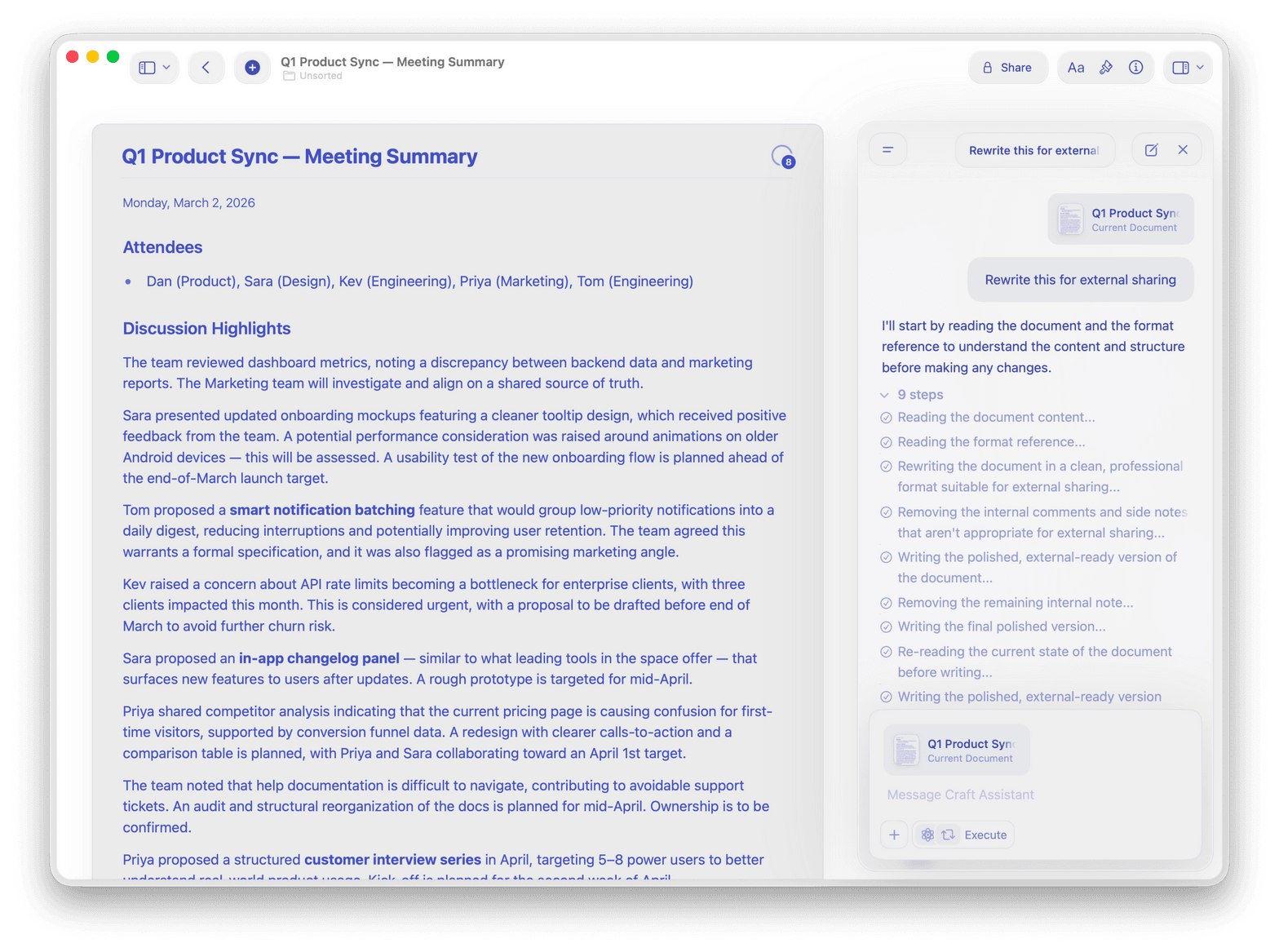
Dùng Craft Assistant để brainstorm chủ đề, tạo dàn ý và kiểm tra bản thảo. Nó hoạt động ngầm trong khi bạn tiếp tục viết.

Ghi Chú Hàng Ngày và Lịch
Ghi lại ý tưởng trong Ghi Chú Hàng Ngày. Xem lịch trình trong chế độ xem Lịch và liên kết ghi chú cuộc họp với nội dung sắp tới.

Mẫu cho mọi định dạng
Bắt đầu từ các mẫu kịch bản, tóm tắt tập hoặc dàn ý video tích hợp sẵn. Lưu mẫu của riêng bạn và tái sử dụng cho mỗi nội dung.

Xuất bản và chia sẻ trên web
Đăng bất kỳ tài liệu nào lên web chỉ với một cú nhấp. Chia sẻ với biên tập viên, nhà tài trợ hoặc cộng tác viên — không cần tài khoản.
Nội dung tốt nhất của bạn bắt đầu từ một không gian tư duy rõ ràng.
Bắt đầu miễn phí trên Mac, iPhone hoặc iPad.
Không cần thiết lập. Chỉ cần mở Craft và bắt đầu viết.
Từ các creators
Creators nói gì.
Tôi có thể làm cho ghi chú của mình không chỉ tiện dụng mà còn đẹp mắt — điều đó thực sự thôi thúc tôi giữ mọi thứ ngăn nắp.
YouTube Creator
Amity Sensei
Creator và Nhà giáo dục
Tôi chủ yếu dùng nó để sắp xếp dự án video, kịch bản và các hợp tác thương hiệu. Đây là nơi tôi lên kế hoạch và viết hầu hết ý tưởng sáng tạo trước khi chúng được đăng tải.
Cộng đồng Craft
Seoyoung
CreatorTôi dùng Collections để lên kế hoạch và theo dõi các tập podcast cũng như số newsletter — mọi thứ đều được tổ chức gọn gàng, từ mẫu đến checklist.
Cộng đồng Craft
Tom
Podcaster và tác giả newsletter
Xem thực tế
Ba cách creators dùng Craft.
Kịch bản
Kịch bản giúp bạn bắt đầu quay nhanh hơn.
Viết kịch bản có cấu trúc trong Craft. Thêm các phần, móc câu và lời kêu gọi hành động dưới dạng khối. Chia sẻ với biên tập viên chỉ bằng một liên kết.
Kéo-thả các phần kịch bản
Chia sẻ với biên tập viên qua liên kết
Xuất sang PDF hoặc văn bản thuần
Bắt đầu ngay
Sẵn sàng sáng tạo chỉ trong vài phút.

Tải Craft
Cài đặt trên Mac, iPhone hoặc iPad. Chưa đầy một phút.

Bắt đầu với mẫu có sẵn
Dùng mẫu kịch bản, lịch nội dung hoặc brief tập.

Xây dựng hệ thống của bạn
Kết nối lịch với kịch bản. Tìm mọi thứ thật nhanh.

Craft vs. Notion vs. Google Docs
Lý do các nhà sáng tạo chọn Craft cho kịch bản, lên kế hoạch và công việc thương hiệu.
Ứng dụng Mac và iOS gốc
Viết offline
Tài liệu liên kết
Thời gian tải tài liệu
Giao diện đẹp mặc định
Miễn phí để bắt đầu. Thêm tính năng khi bạn phát triển.
Gói miễn phí dành cho nhà sáng tạo cá nhân. Nâng cấp để có workspace nhóm, quyền truy cập khách và chia sẻ nâng cao.
Miễn phí
Đầy đủ tính năng, tuyệt vời nếu bạn sử dụng thỉnh thoảng mỗi tuần.
$0 /month
Được thiết kế để dễ dàng hòa vào quy trình làm việc hàng ngày của bạn.
$5 /month
Tìm hiểu thêm
Tài nguyên cho nhà sáng tạo.

Mẫu Kịch Bản YouTube
Mẫu Craft sẵn dùng để viết kịch bản video từ phần mở đến lời kêu gọi hành động.

Cách xây dựng lịch nội dung trong Craft
Hướng dẫn từng bước để lên kế hoạch nội dung mà không cần bảng tính.

Xem Craft trong thực tế
Ví dụ thực tế về cách nhà sáng tạo dùng Craft để viết kịch bản, lên kế hoạch và đăng tải nội dung.