Nhật ký đọc sách
Theo dõi những cuốn sách bạn đang đọc và dễ dàng lưu lại các trích dẫn và đoạn văn – trực tiếp từ trang sách vào Craft.


Bản demo trực tiếp
Ví dụ thực tế này cho thấy một tài liệu hướng dẫn về Craft và cuộc trò chuyện với Claude về vấn đề đó có thể diễn ra như thế nào:




Được xây dựng với Craft và ChatGPT hoặc Claude
Tự xây dựng
Trong ví dụ này, bạn sẽ học cách tạo một công cụ theo dõi sách và việc đọc cá nhân trong Craft. Với sự trợ giúp của ChatGPT hoặc Claude, bạn có thể dễ dàng ghi lại các đoạn trích và câu nói, sao chép trực tiếp từ sách.
Bước 1 — Tạo tài liệu của bạn
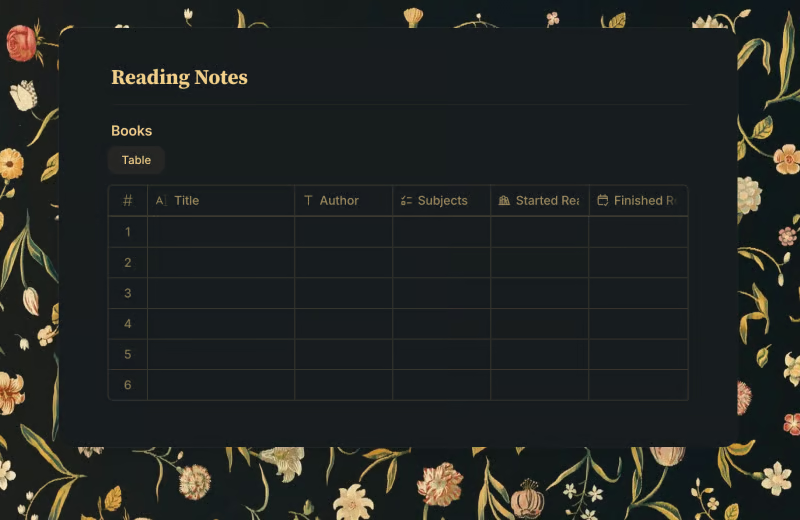
Nhật ký đọc sách của chúng tôi được lưu trữ trong một bộ sưu tập bên trong tài liệu Craft, nơi chúng tôi theo dõi tiêu đề sách và tác giả, một số thẻ về nội dung cũng như ngày bắt đầu đọc và ngày kết thúc đọc. Bên trong các mục, chúng ta cũng có thể thêm trích dẫn và ghi chú về sách. Tất nhiên, bạn có thể điều chỉnh bộ sưu tập và thêm các trường cho bất cứ điều gì bạn muốn theo dõi.
Sử dụng mẫu này để tạo tài liệu mới với bộ sưu tập nhật ký đọc của bạn:
Bước 2 — Cho phép truy cập MCP
Kích hoạt quyền truy cập MCP cho tài liệu của bạn để nhận được URL duy nhất, có thể được sử dụng để đọc và thêm dữ liệu vào tài liệu.
Bước 1
Bước 2
Bước 3
Bước 4
Bước 5
Bước 3 — Thiết lập kết nối MCP
Bây giờ, hãy sử dụng URL MCP để kết nối với tài liệu từ máy khách:
Bước 1
Bước 2
Bước 3
Bước 4
Để tìm hiểu thêm, hãy xem tài liệu của Claude: “Bắt đầu với Trình kết nối tùy chỉnh bằng MCP từ xa”.
Bước 4 — Bắt đầu tương tác với Tài liệu của bạn
Giờ bạn có thể hỏi Claude về nhật ký đọc của bạn và yêu cầu thêm các trích dẫn và đoạn trích trực tiếp vào tài liệu Craft của bạn – thậm chí cả từ hình ảnh.
Dưới đây là một số ý tưởng để bạn bắt đầu:
Nhấp vào các ví dụ để sao chép prompt hướng dẫn vào khay nhớ tạm của bạn.