

為建築師設計
從初始簡報到客戶簽核,文件為你完成工作
01 — 撰寫引導設計的簡報
在白板上整理需求,再移入文件。Craft Assistant 協助根據你的筆記起草詳細規格。
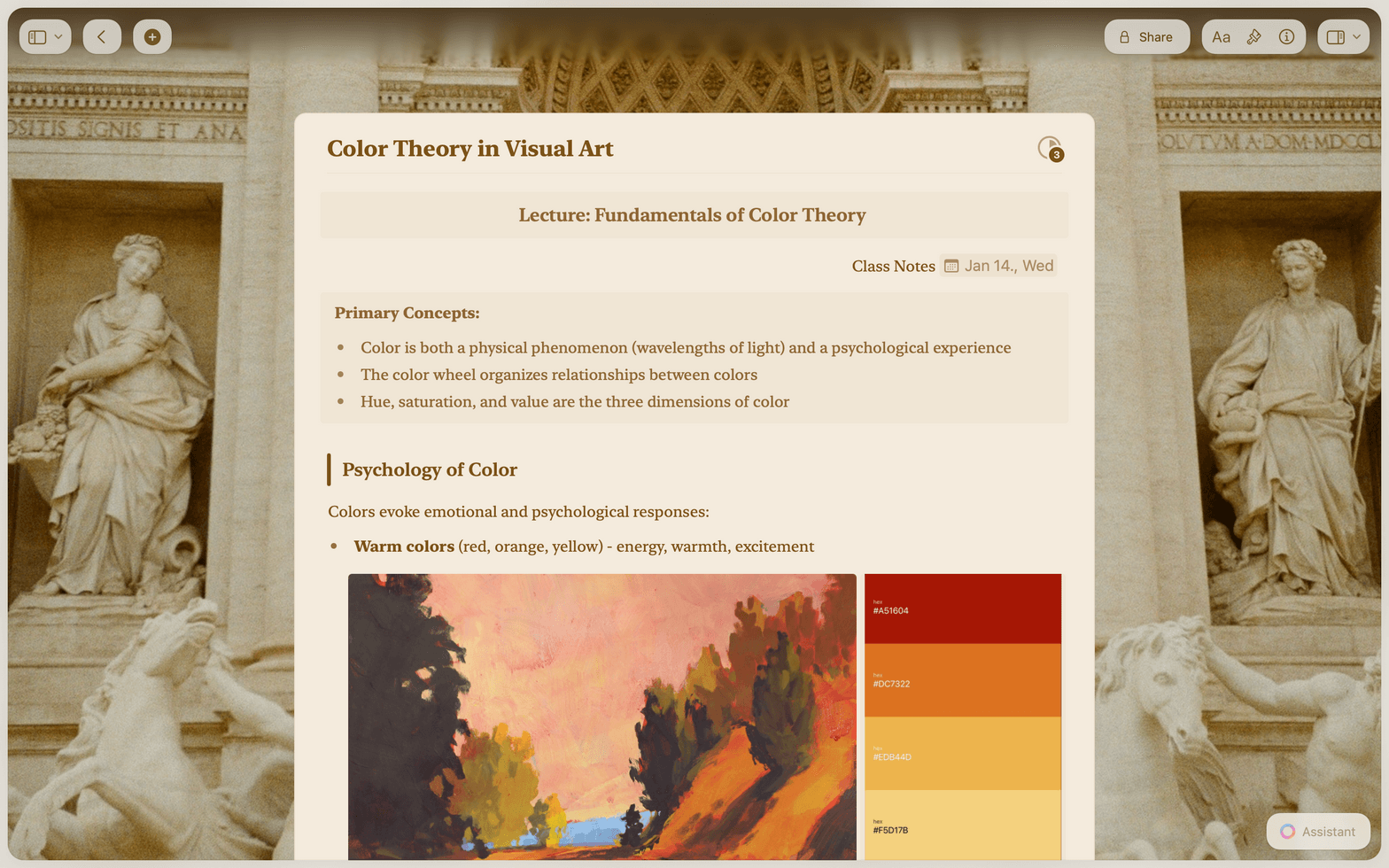
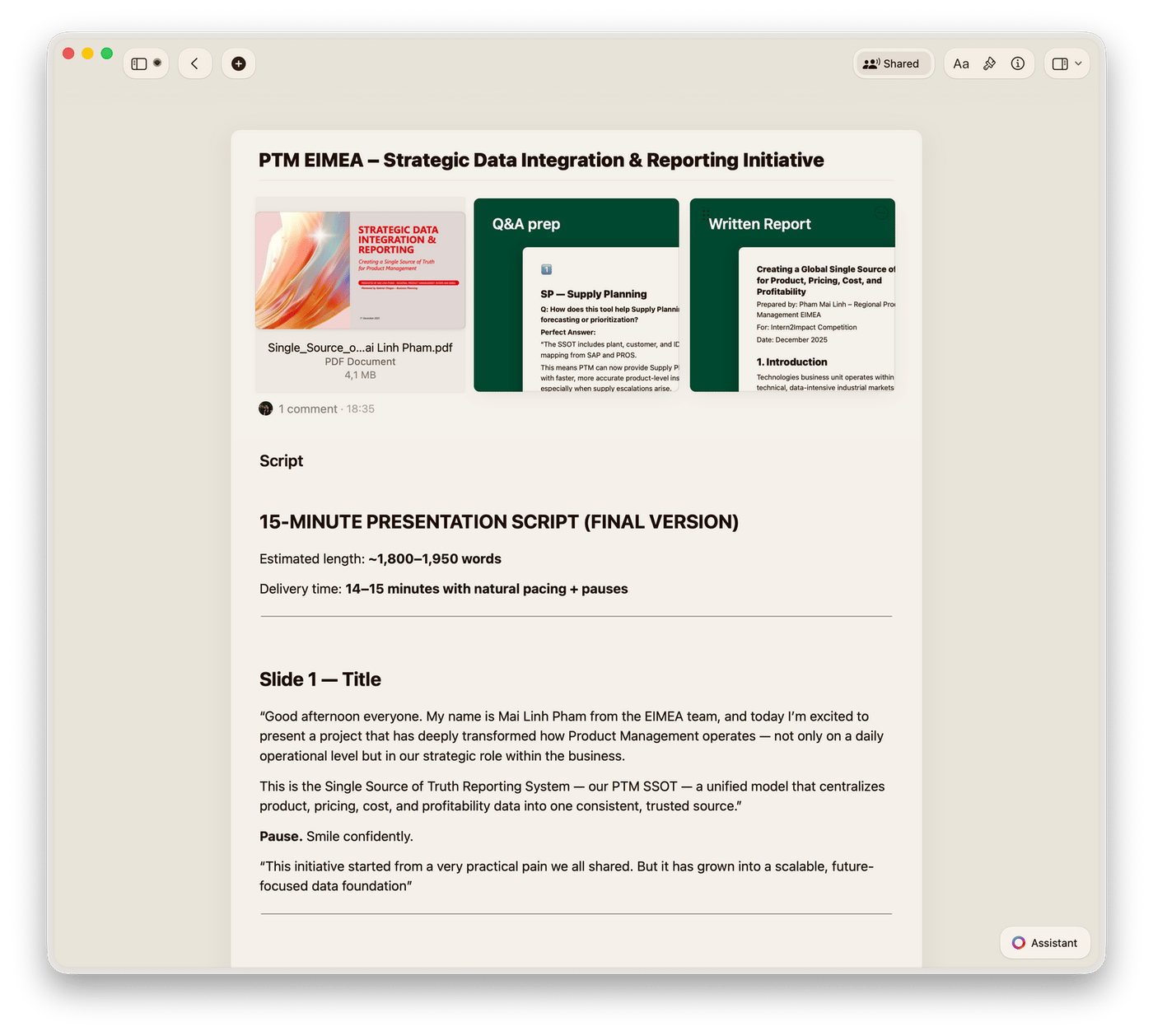
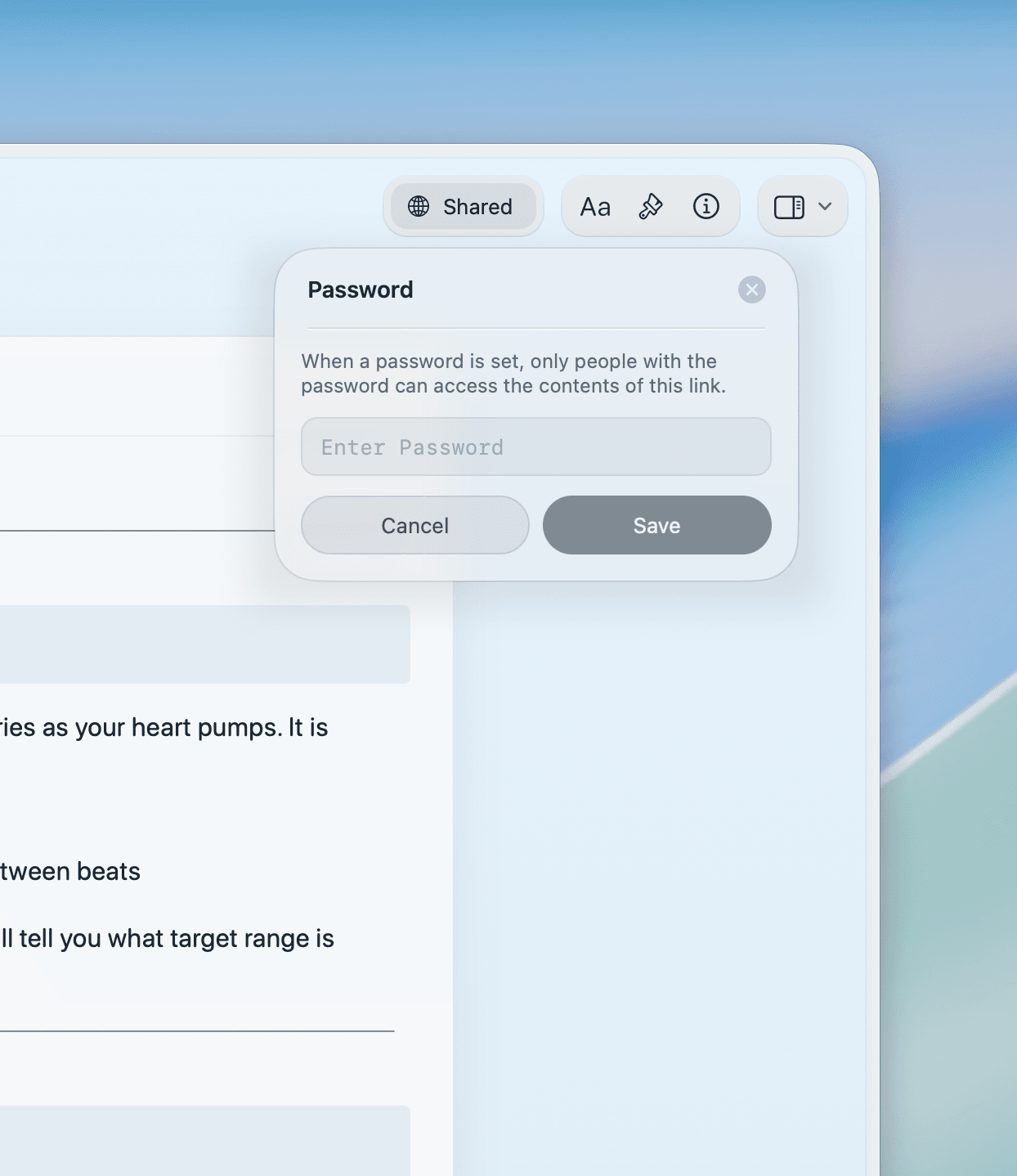
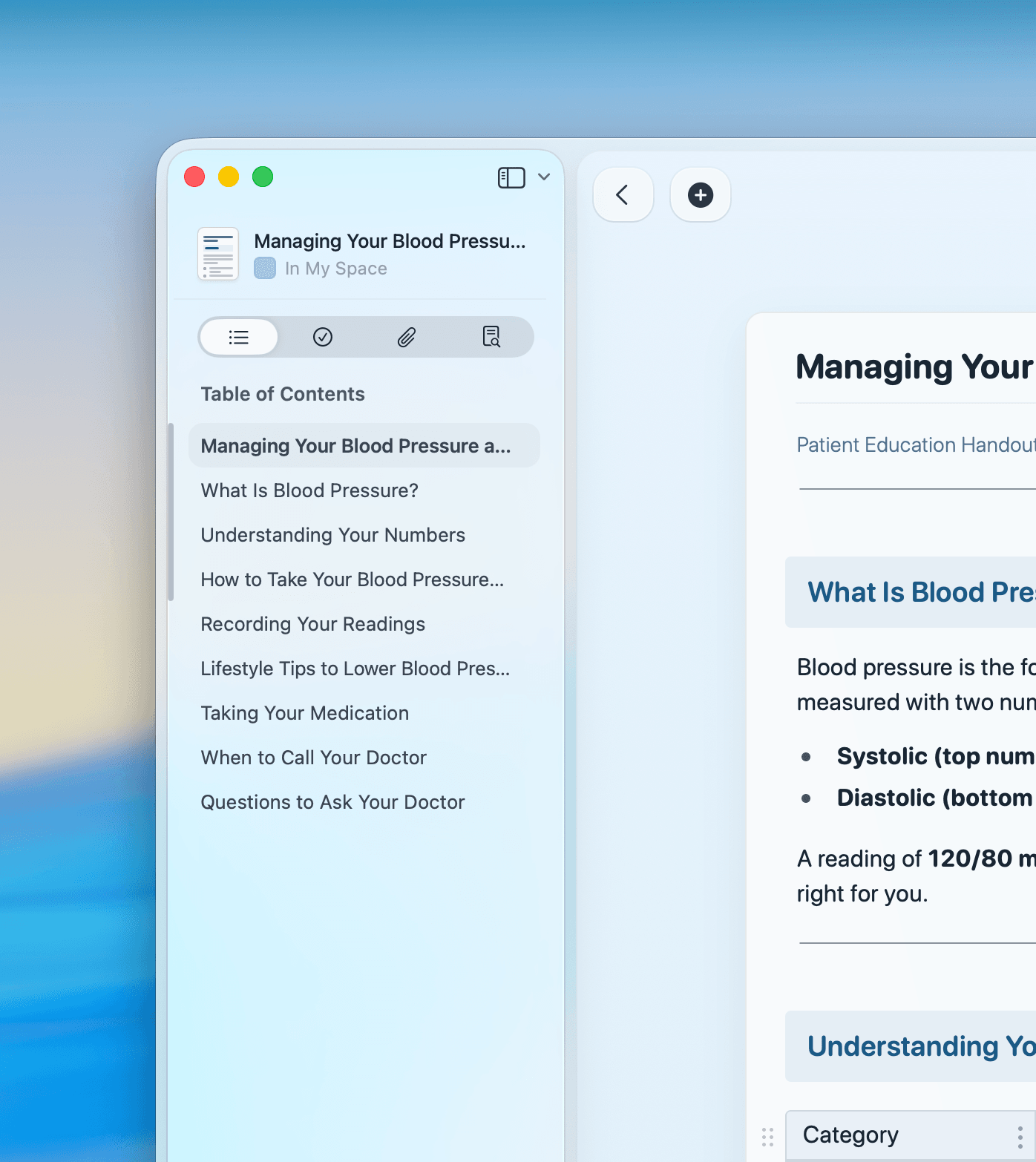
專為設計思維打造
文件品質,與你的作品相稱
從概念草圖用的白板到專案追蹤用的 Collections,Craft 在單一應用程式中為建築師提供視覺與文字工具。

概念設計白板
在白板上勾勒基地平面圖、梳理空間關係、腦力激盪設計概念,支援離線使用並可匯出供客戶審閱。

具圖庫視圖的 Collections
以圖庫視圖搭配設計照片追蹤專案,依階段篩選、依截止日期排序,並按客戶或建築類型分組。

用於規格書的 Craft Assistant
使用內建 AI 助理起草專案規格書、整理會議記錄並生成範疇說明。

客戶簡報模式
直接在 Craft 中呈現設計說明與提案,高解析度圖片效果出眾,會後可分享網頁連結。

網頁發布,輕鬆與客戶分享
將提案與設計說明發布為精美網頁,客戶可在任何裝置上瀏覽,無需下載 Craft。
在 Craft 中撰寫你的下一份專案簡報
個人建築師免費使用。
適合各規模事務所的團隊方案。
來自建築師
在 Craft 中寫作的建築師
Craft 將一切事物——從服裝筆記到訪談大綱——都整理在一個美觀有序的地方,讓我保持視覺靈感並掌握每個細節。
Craft 社群
Ana
製片人與攝影師
非常喜歡樣式功能,尤其是 UX 的設計。那個視覺化版面設計真的太棒了!!
Craft 社群
Wal Gedeon
Craft 用戶,自 2021 年起
文件中的「頁面」功能讓我大開眼界——完全改變了我對內容結構的思考方式。現在「集合」更進一步,讓 Craft 成為更強大的工具。
Craft 社群
Denis Volkov
Craft 用戶,自 2021 年起
建築師如何使用 Craft
建築師在 Craft 中製作的三種文件
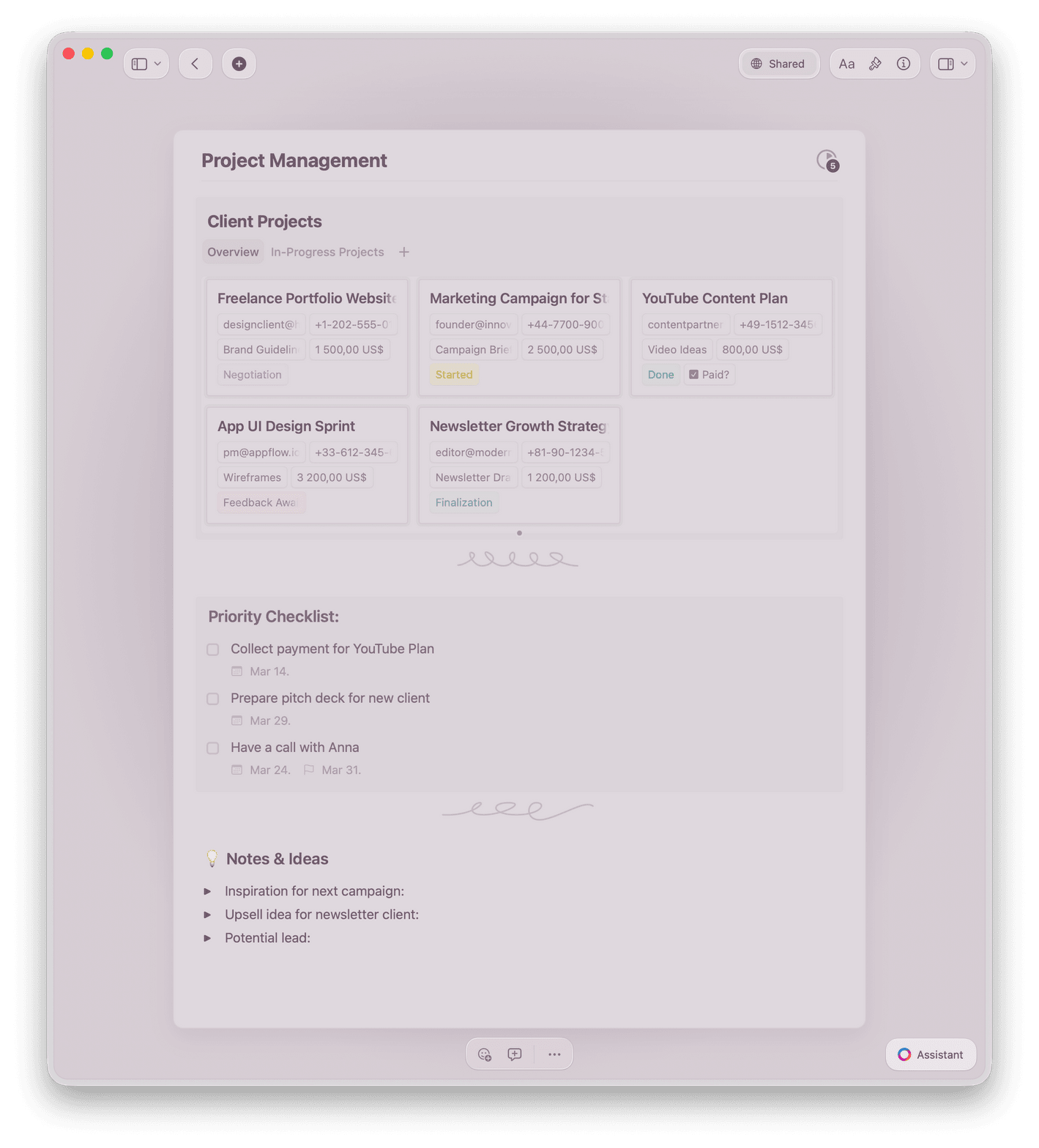
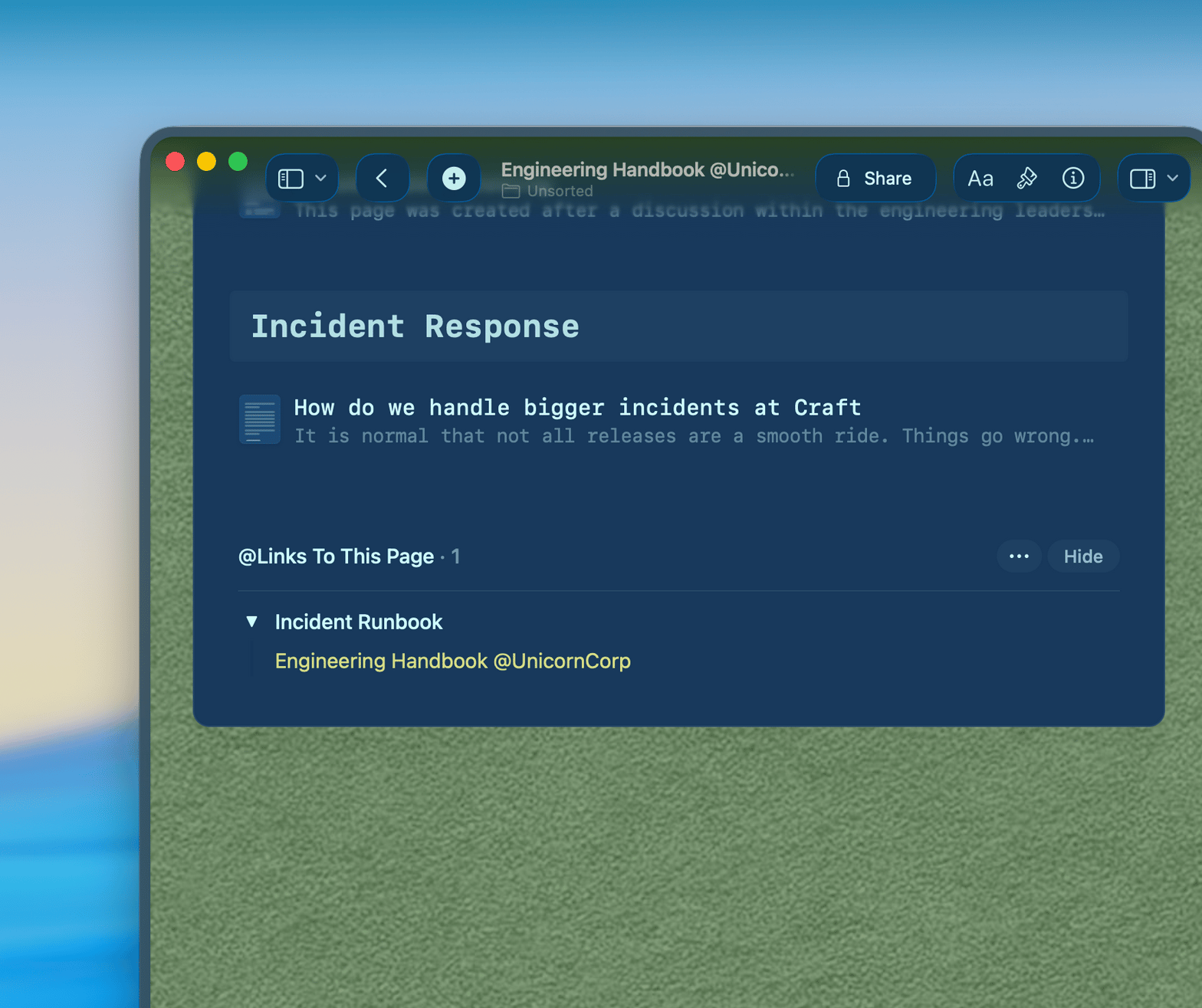
專案簡報
從方案設計到施工都實用的簡報
以客戶目標、基地限制、計畫需求與成功標準架構你的簡報。團隊在每個階段都會回頭參照。
可折疊區段讓長篇簡報易於瀏覽
直接在簡報中嵌入現場照片與參考圖片
版本歷史記錄簡報的演變過程
立即開始
今天下午就完成你的第一份簡報

下載 Craft
在 Mac、iPhone 或 iPad 上安裝。一個帳號同步所有裝置與工作室團隊。

建立你的簡報範本
只需撰寫一次標準專案簡報結構,儲存為範本供每個新專案使用。

撰寫你的第一份文件
以範本填寫目前專案的內容,與團隊共享或傳送給客戶。

Craft vs. Google Docs vs. Notion
了解 Craft 在建築事務所文件管理上的優勢。
原生 Mac 應用程式
文件載入時間
文件內嵌圖片
離線撰寫
文件版式
個人建築師免費使用。事務所可選擇團隊方案。
免費開始使用。升級至 Craft Teams,享有共享工作區、團隊範本及工作室知識管理。


