

創作者如何使用 Craft
從靈感到發佈,告別混亂。
01 — 流暢的腳本撰寫
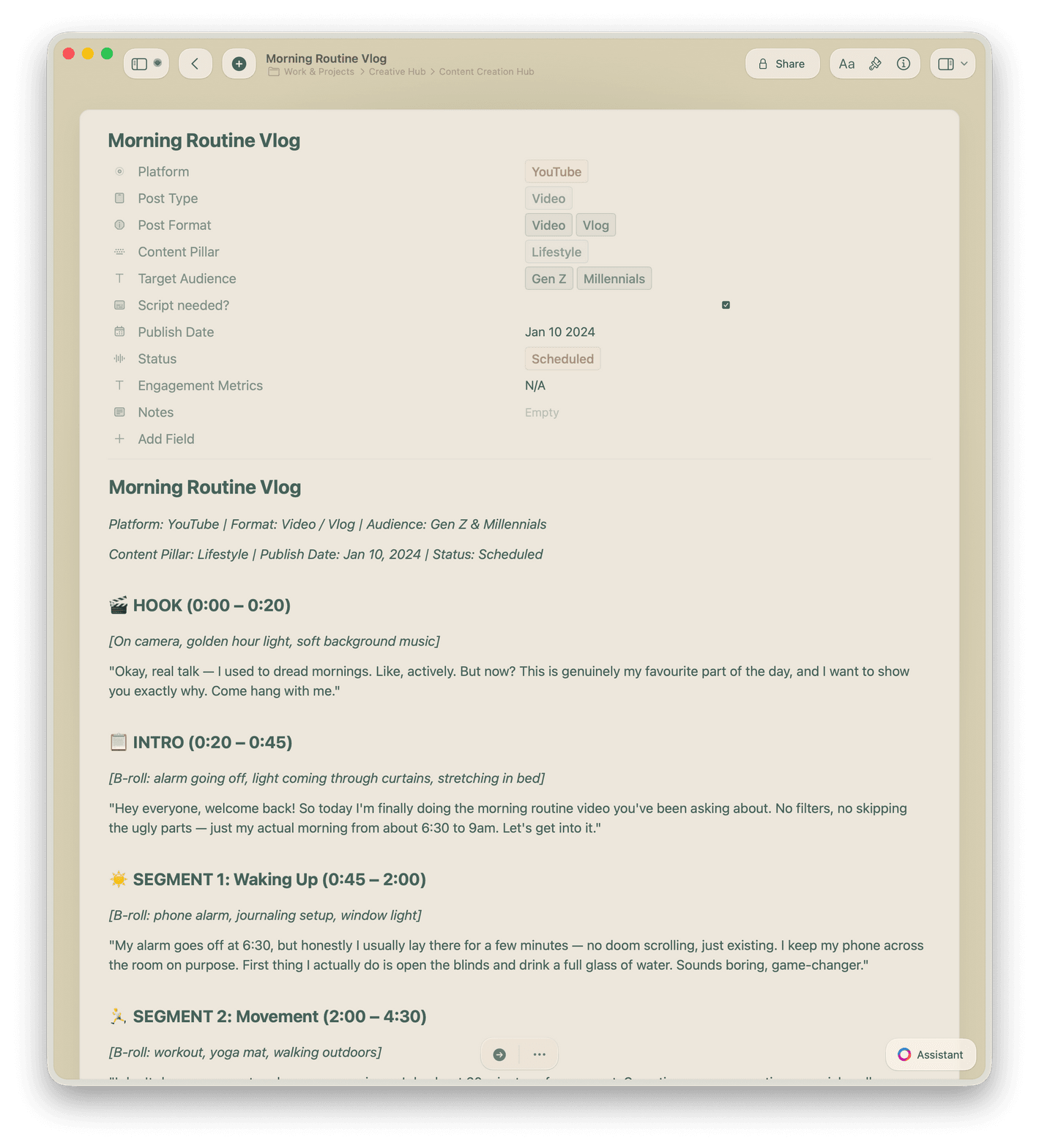
在 Craft 中使用模板撰寫腳本,再透過 Craft Assistant 優化開場鉤子與校對,一鍵以連結與團隊共享。
專為你的創作方式設計
快速思考。更快寫作。無摩擦發布。
Craft 可在 Mac、iPhone、iPad、Windows 和網頁端使用。隨處記錄靈感,到處打造內容。

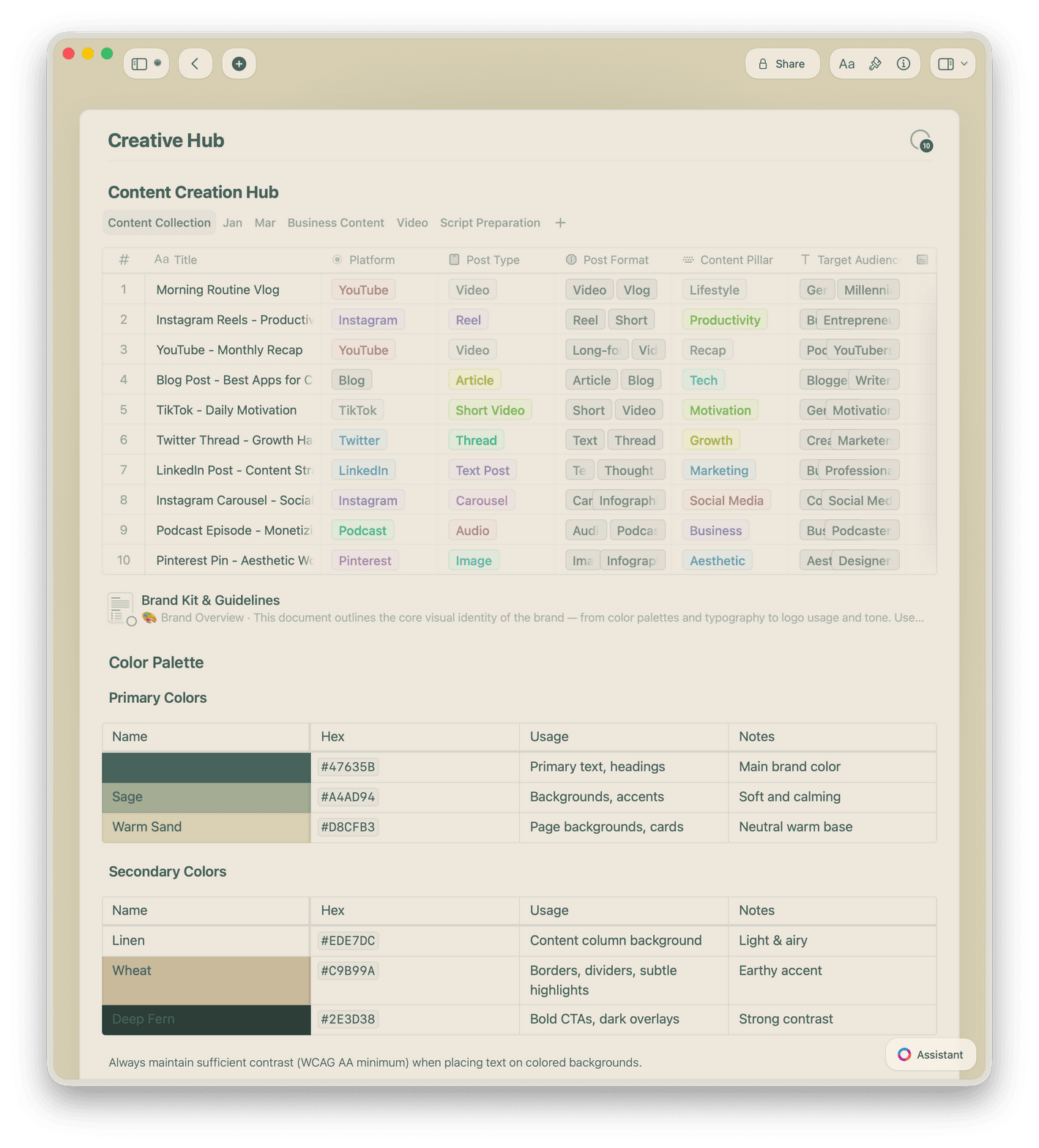
以 Collections 作為內容行事曆
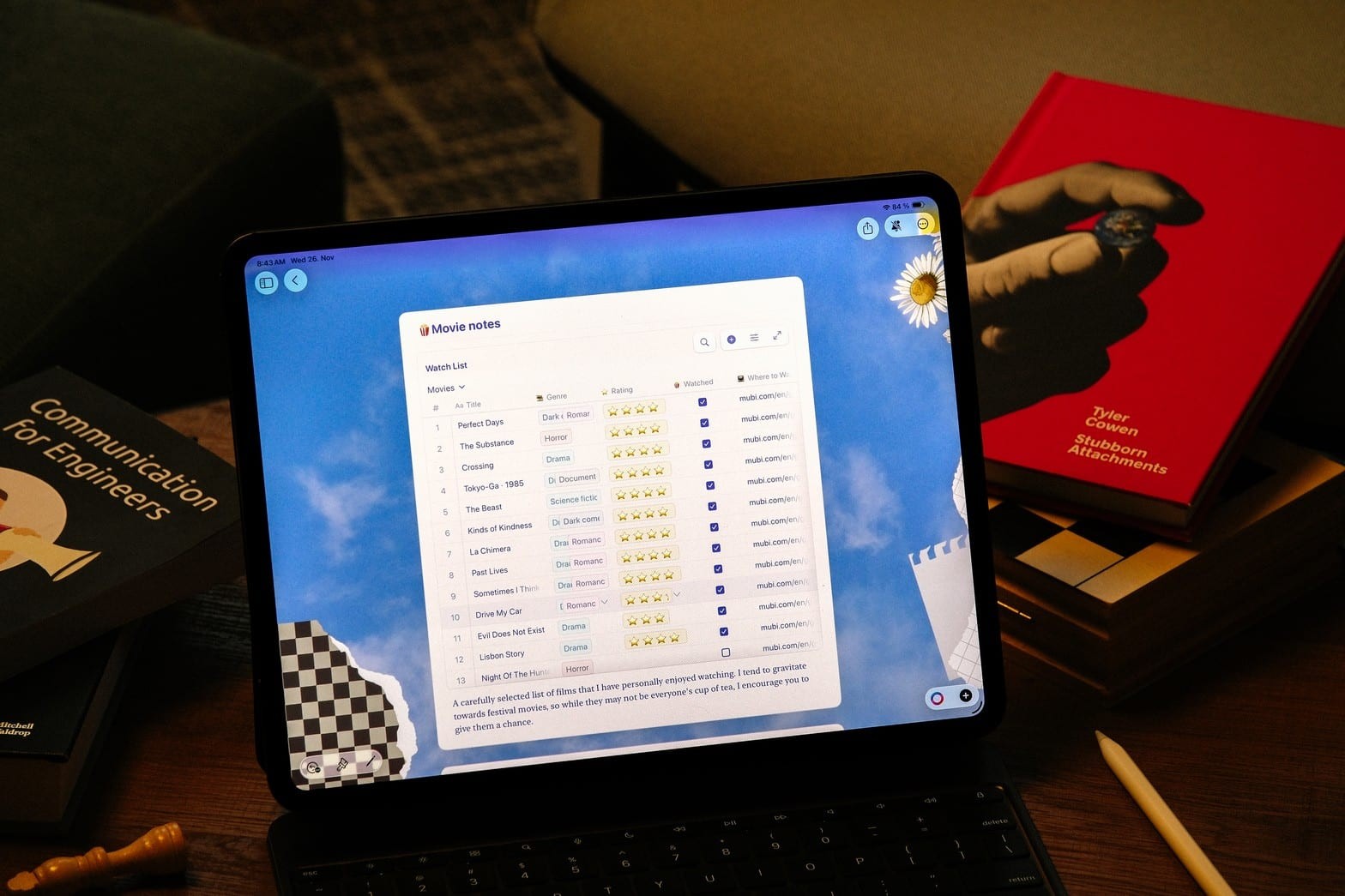
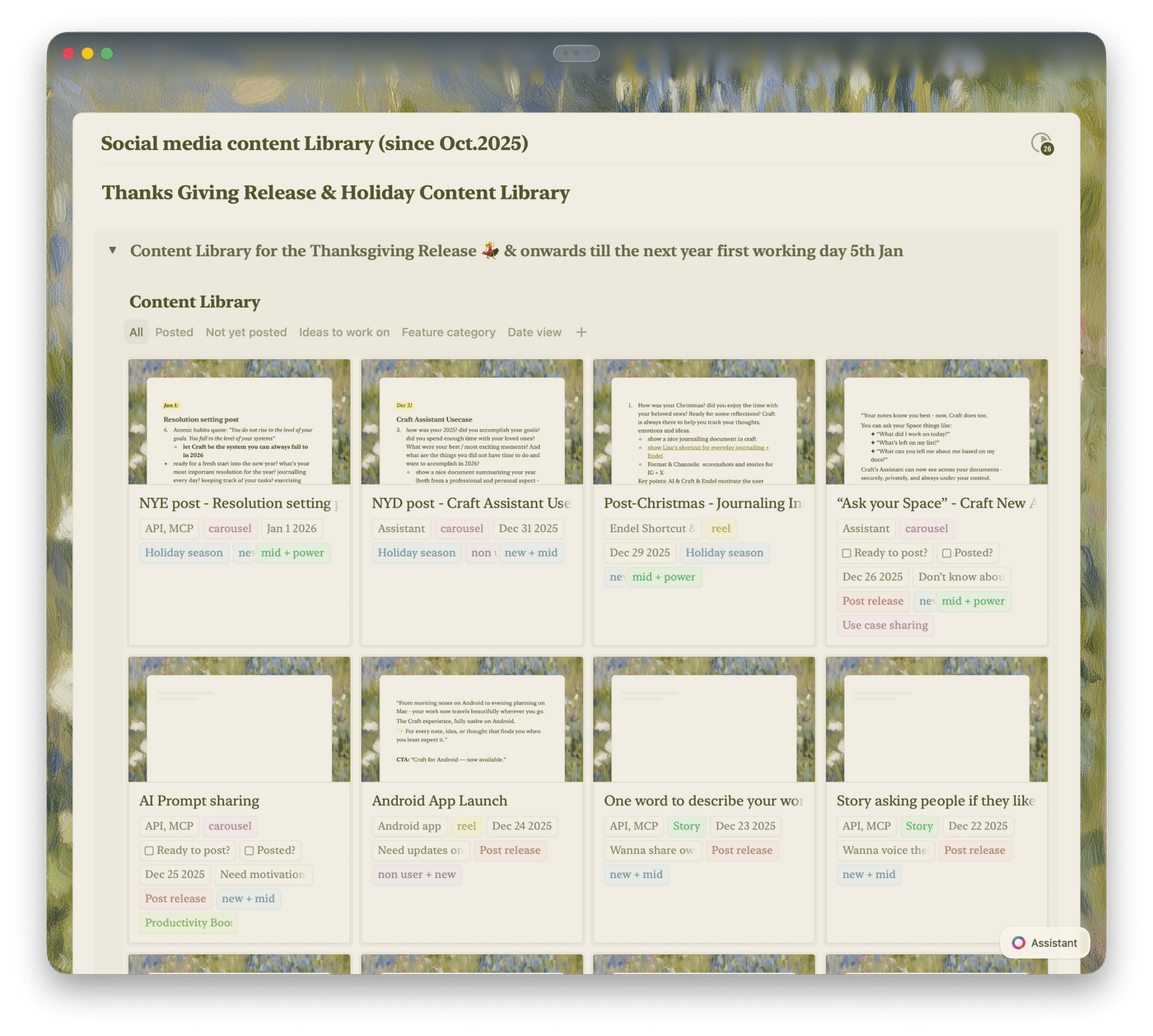
在 Collections 中以表格和圖庫視圖規劃內容流程。按狀態、頻道或截止日期篩選,拖放調整優先順序。

用 Craft Assistant 激發創意與校對
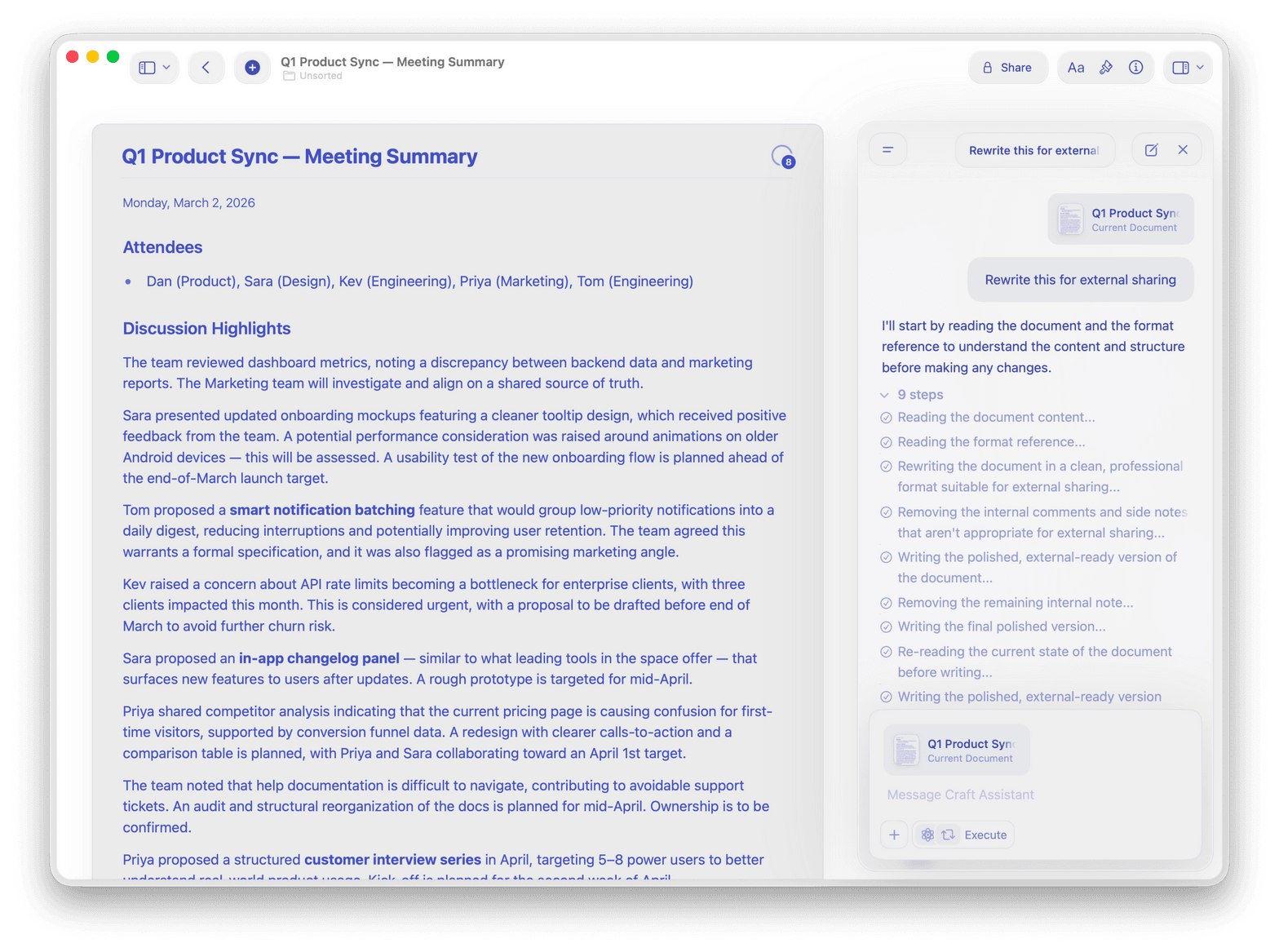
使用 Craft Assistant 腦力激盪主題、生成大綱和校對草稿,在你持續寫作的同時於背景運作。

每日筆記與行事曆
在每日筆記中記錄靈感,在行事曆視圖查看日程,並將會議記錄連結到即將發布的內容。

適合各種格式的模板
從內建腳本、集次簡報或影片大綱模板開始。儲存自己的模板,每份內容都能重複使用。

網頁發布與分享
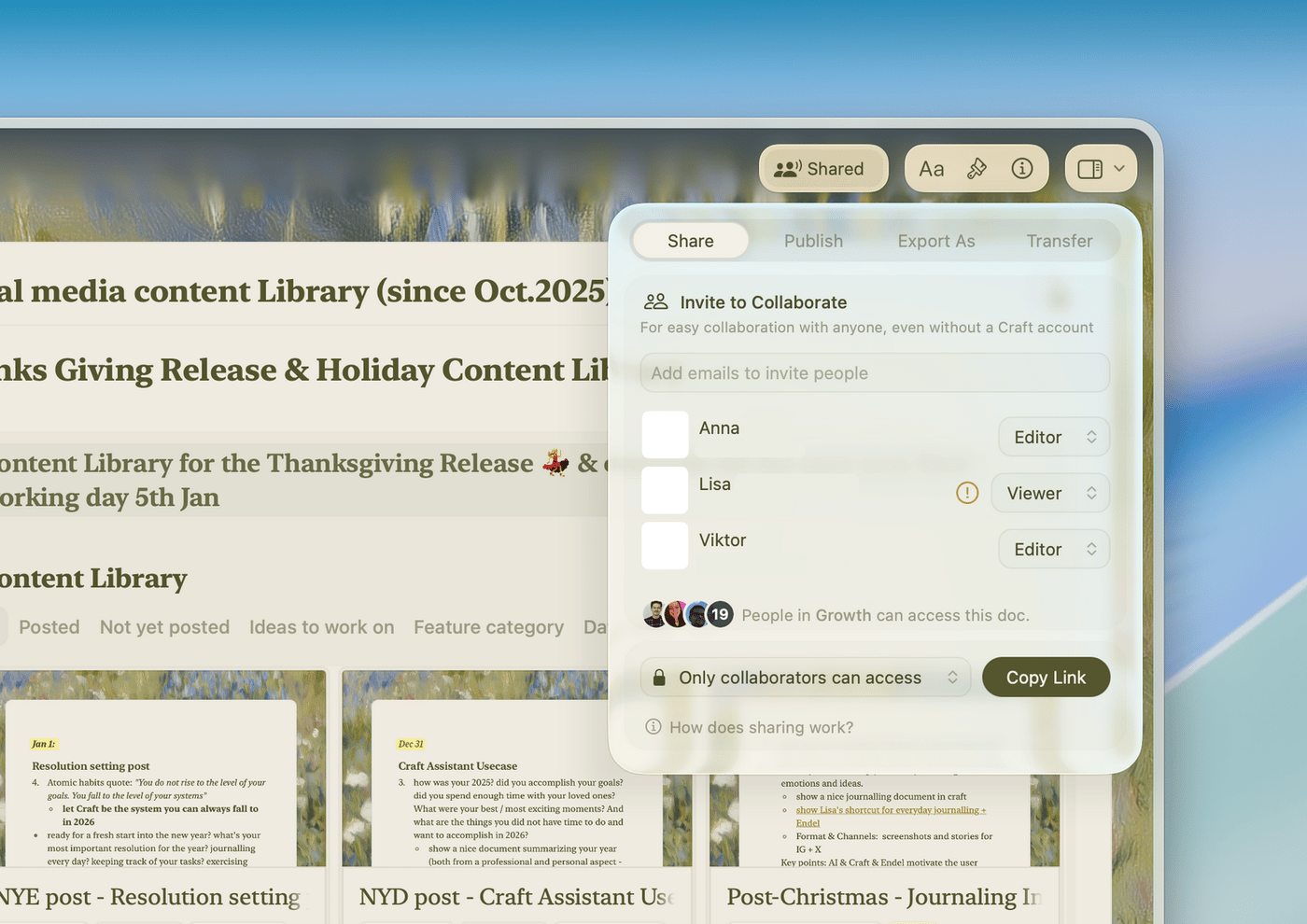
一鍵將任何文件發布到網路。與剪輯師、贊助商或協作者分享,無需帳號。
你最好的內容,始於一個清晰的思考空間。
在 Mac、iPhone 或 iPad 上免費開始。
無需設定。開啟 Craft 即可寫作。
來自創作者
創作者怎麼說。
我可以讓筆記不只實用,還賞心悅目——這真的讓我更有動力保持整齊。
YouTube 創作者
Amity Sensei
創作者與教育工作者
我主要用它整理影片企劃、腳本和品牌合作,大多數創意想法在上線前都在這裡規劃與撰寫。
Craft 社群
Seoyoung
創作者我用 Collections 規劃和追蹤 Podcast 單集與電子報——從模板到清單,所有內容都井然有序。
Craft 社群
Tom
Podcast 主持人與電子報作者
實際示範
創作者使用 Craft 的三種方式。
腳本
讓你更快開始錄製的腳本。
在 Craft 中撰寫結構化腳本。以區塊新增段落、吸睛開場和行動呼籲。一個連結即可與剪輯師分享。
拖放腳本段落
透過連結與剪輯師分享
匯出為 PDF 或純文字
立即開始
幾分鐘內即可開始創作。

下載 Craft
安裝於 Mac、iPhone 或 iPad,不到一分鐘即可完成。

從模板開始
使用腳本、日曆或單集企劃模板快速上手。

建立你的工作系統
將日曆與腳本相互連結,快速找到所需一切。

Craft vs. Notion vs. Google Docs
創作者選擇 Craft 撰寫腳本、規劃內容與品牌管理的原因。
原生 Mac 與 iOS 應用程式
離線寫作
文件連結
文件載入時間
預設視覺精美
免費起步。成長時更多。
免費方案適合個人創作者。升級可享團隊工作區、訪客存取和進階分享功能。


