

工程師如何使用 Craft
與程式碼同步演進的文件。
01 — 架構決策記錄
在 Craft 使用 Markdown 和程式碼編輯器區塊撰寫 ADR,連結設計文件與白板,掌握每個決策背後的脈絡。
專為技術寫作打造
快速撰寫,輕鬆尋找,不再遺失。
Craft 支援 Mac、iPhone、iPad、Windows 和網頁版。在靈感湧現時寫作,需要時隨時找到。

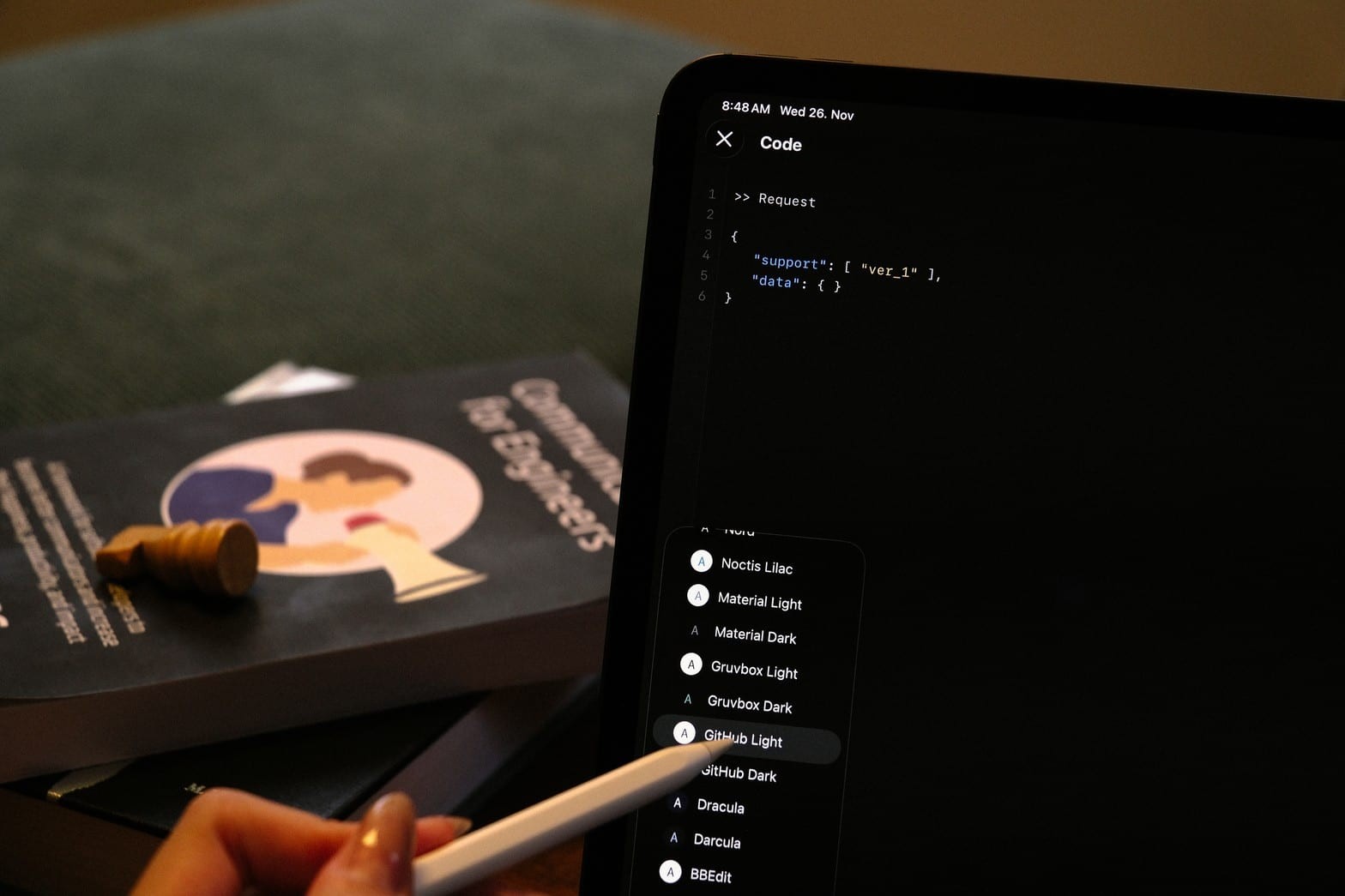
語法高亮程式碼編輯器
撰寫程式碼時享有語法高亮、無字元限制及 TeX 即時數學渲染,自適應主題配合你的系統設定。

API 與 MCP 整合
透過 API 和 MCP 將 Craft 連接至 ChatGPT、Claude 及自有工具,以程式化方式自動化文件工作流程。

Craft 文件助手
使用 Craft 助手摘要長篇討論串、生成文件大綱,並從圖片和 PDF 中 OCR 辨識圖表。

架構設計白板
在白板上繪製架構圖和系統地圖,完整離線存取——隨時隨地,即使沒有網路也能繪圖。

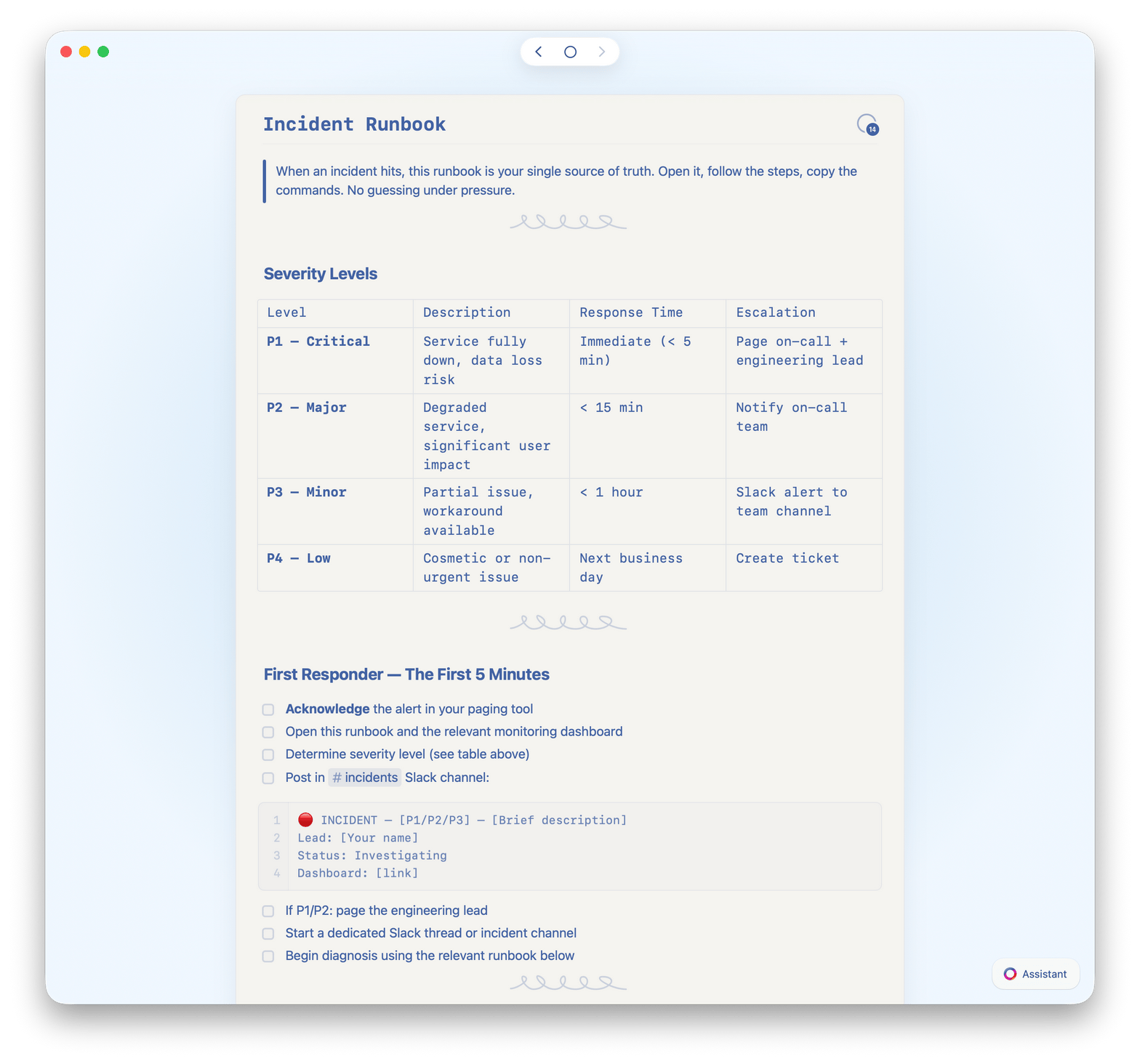
Markdown 與文件連結
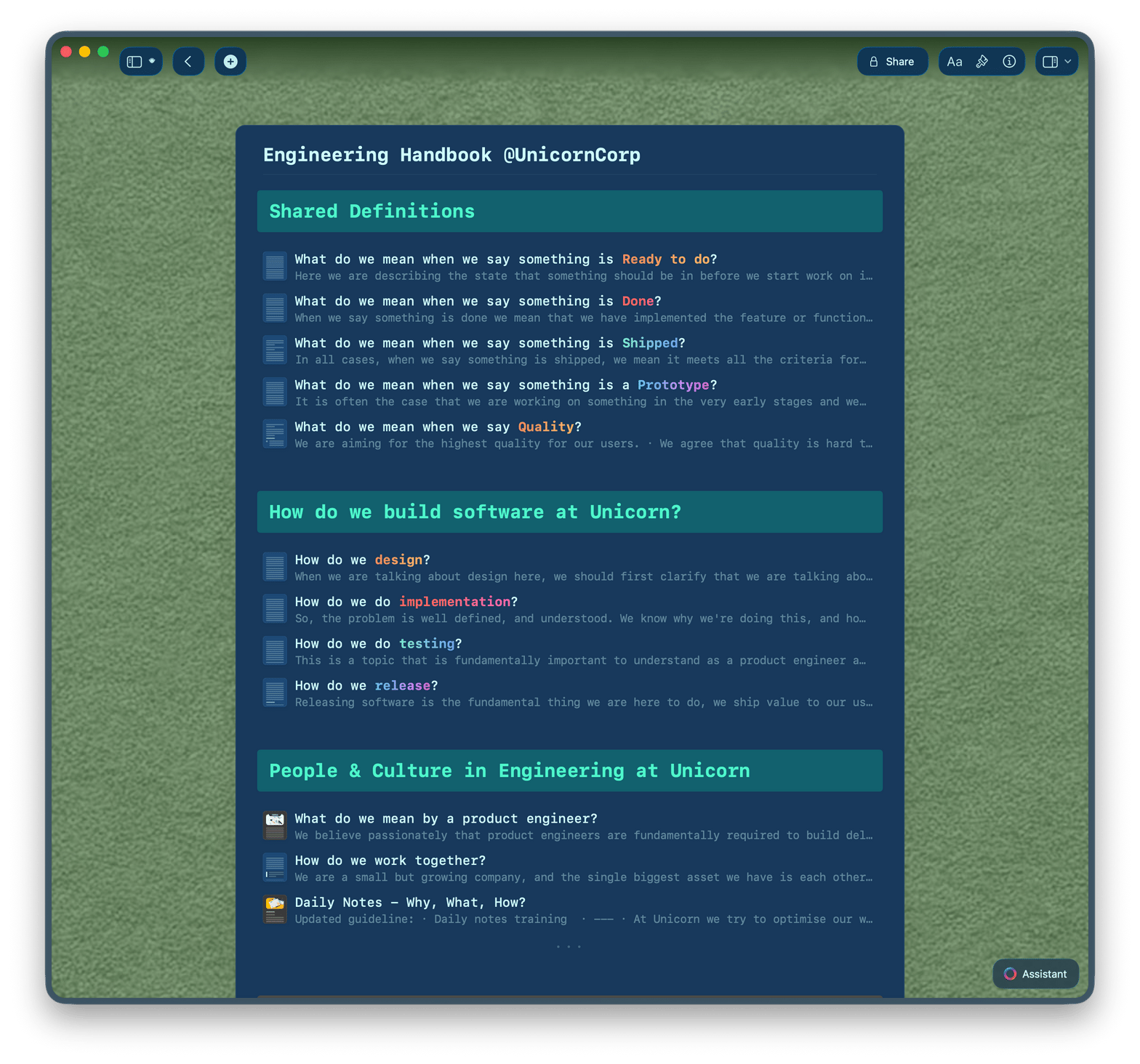
使用 Markdown 快捷鍵撰寫,將 ADR 連結到 Runbook 再到入職指南,像瀏覽程式碼一樣導覽文件。
你的文件,應該和你的程式碼一樣出色。
在 Mac 或 iPhone 上免費開始。
無需設定,兩分鐘內完成第一份文件。
來自工程師
工程師這樣說。
文件中的頁面功能讓我大開眼界,完全改變了我對內容架構的思考方式。如今,集合更進一步,讓 Craft 成為更強大的工具。
Craft 社群
Denis Volkov
Craft 用戶,自 2021 年起
我期待這樣的功能已久——在文件中擁有資料庫,正是我一直需要的。
Craft 社群
Aum Chauhan
Craft 用戶,自 2022 年起
我很喜歡這些新功能,尤其是任務與日曆的改版,以及全新的樣式庫,讓我能輕鬆快速建立美觀的文件。
Craft 社群
Kenneth Thomsen
Craft 用戶,自 2021 年起
實際示範
工程師使用 Craft 的三種方式。
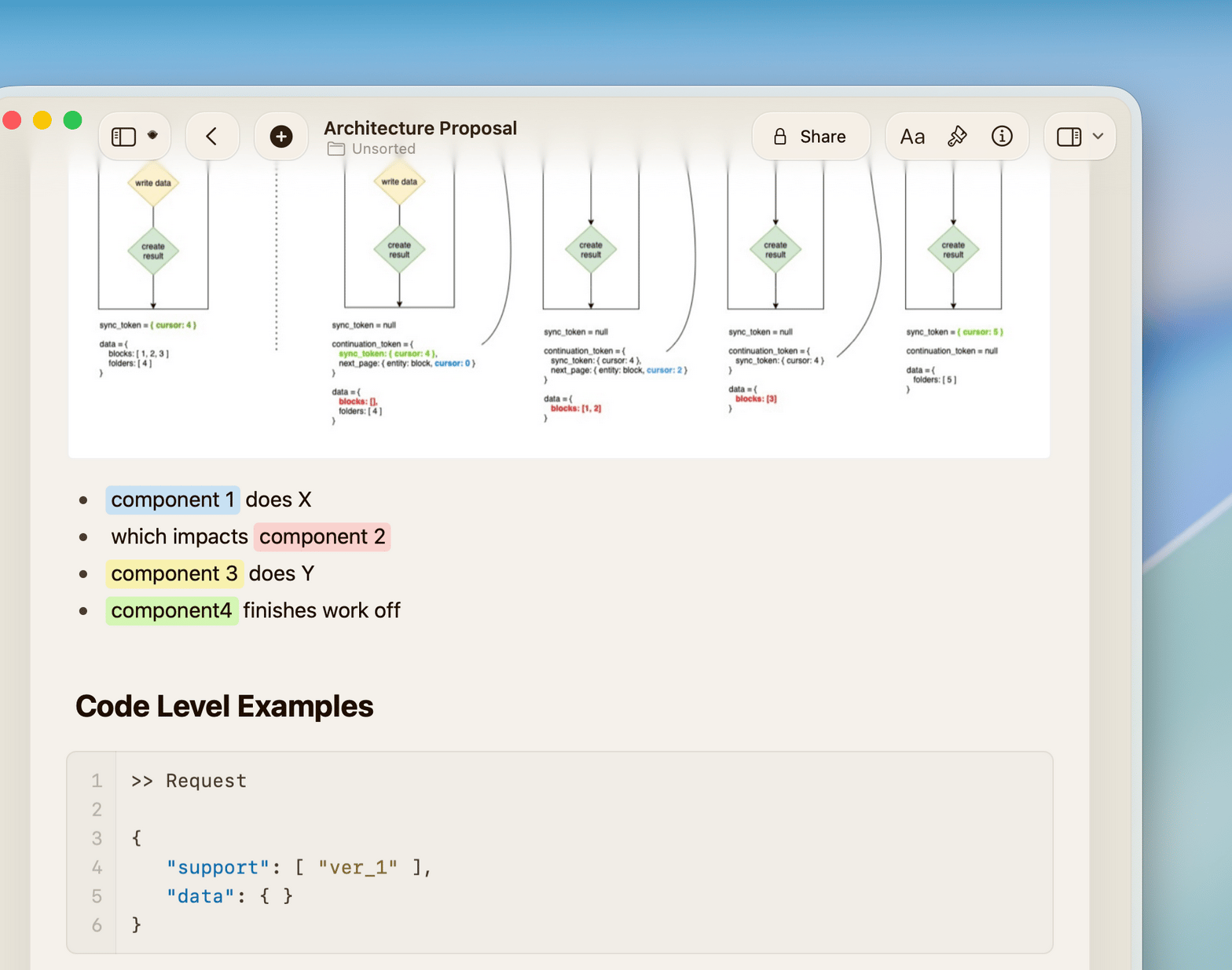
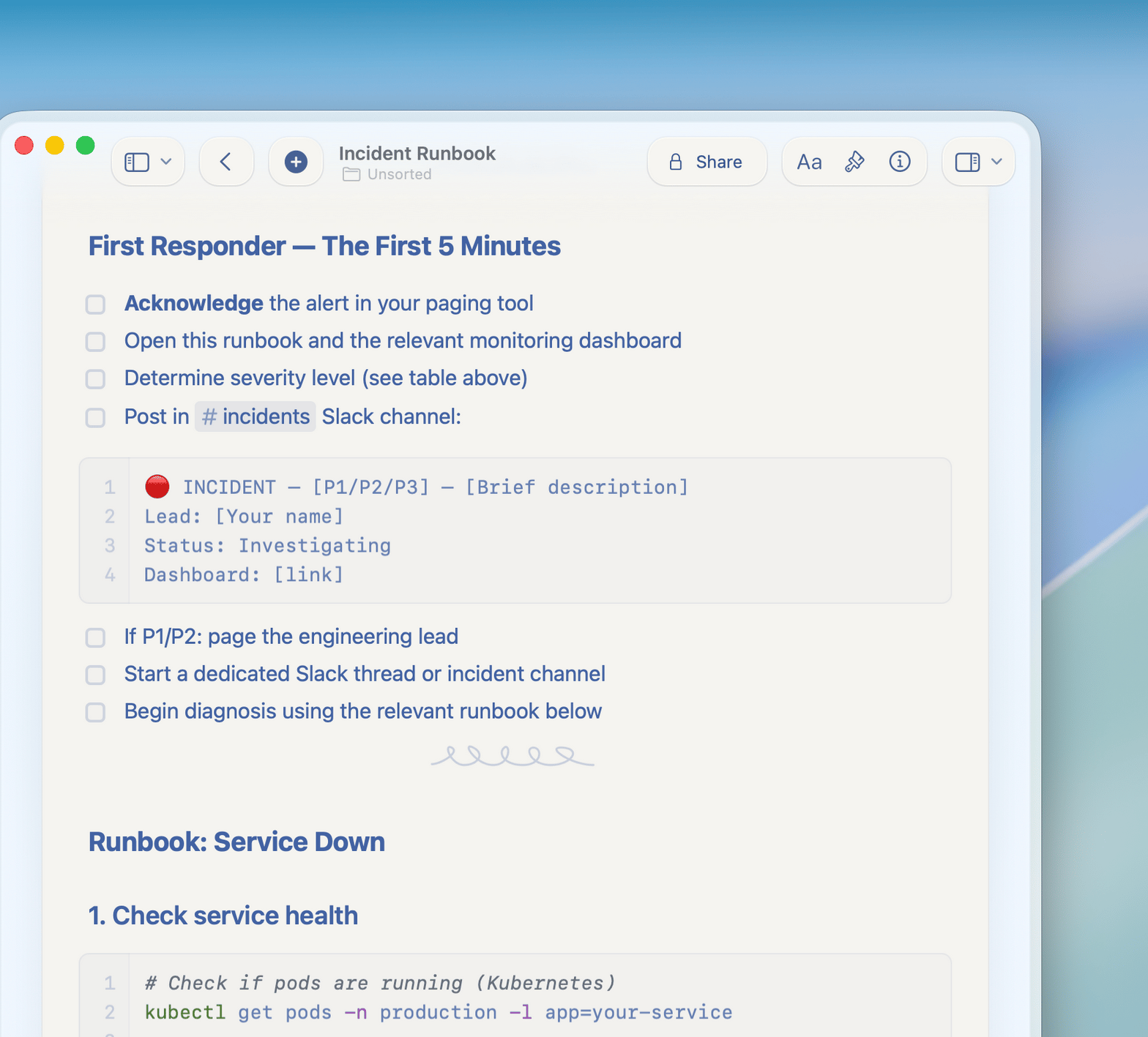
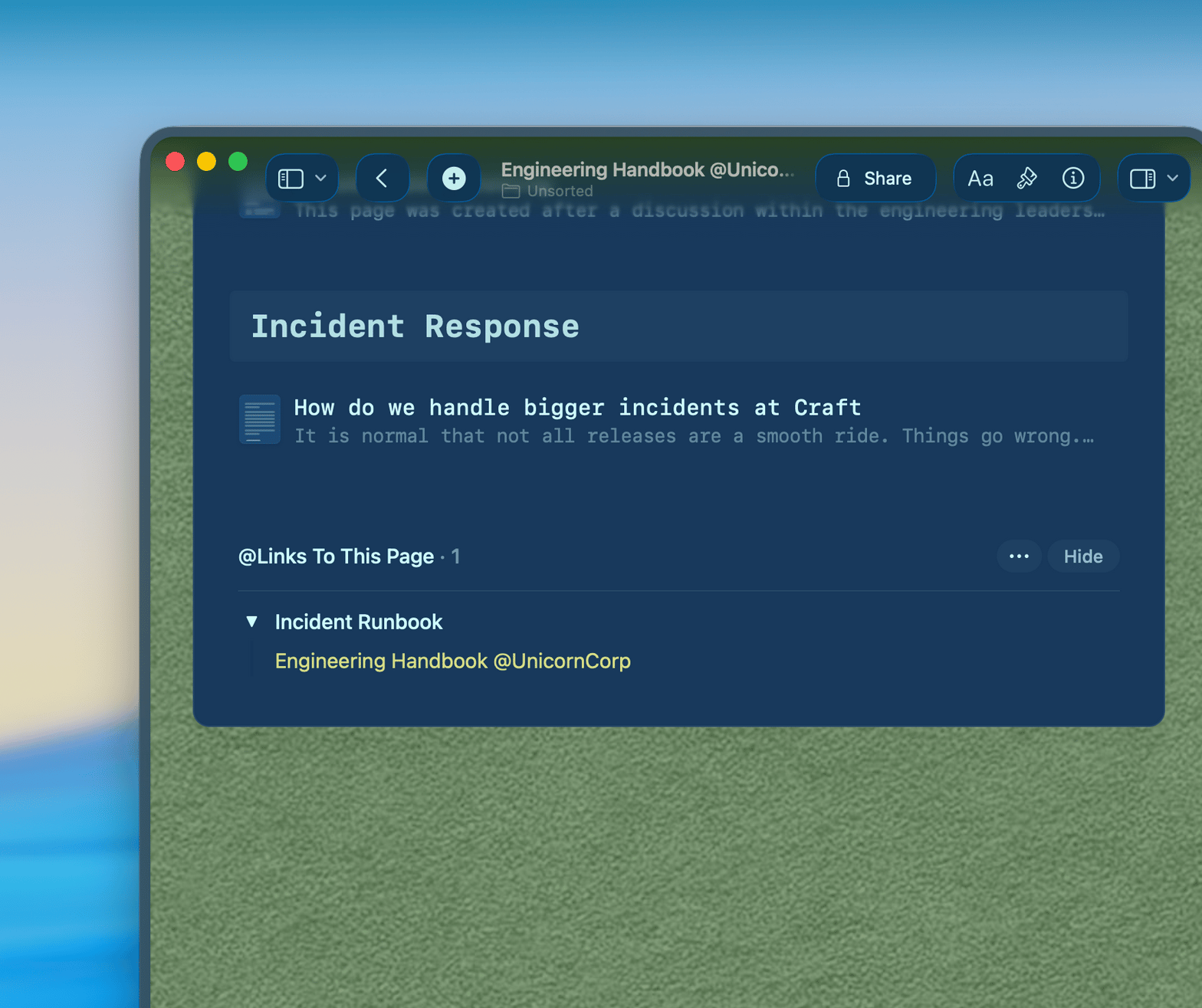
架構文件
記錄歷久彌新的決策。
在 Craft 中撰寫 ADR、設計文件和 RFC,互相連結,找到每個決策背後的完整脈絡。
文件間雙向連結
跨所有內容全文搜尋
透過 Slack 連結,任何人皆可閱讀
立即開始
幾分鐘內完成設定。

下載 Craft
安裝在 Mac 上,也支援 iPhone 應用程式。

撰寫第一份文件
從執行手冊或 ADR 範本開始,或從頭撰寫。

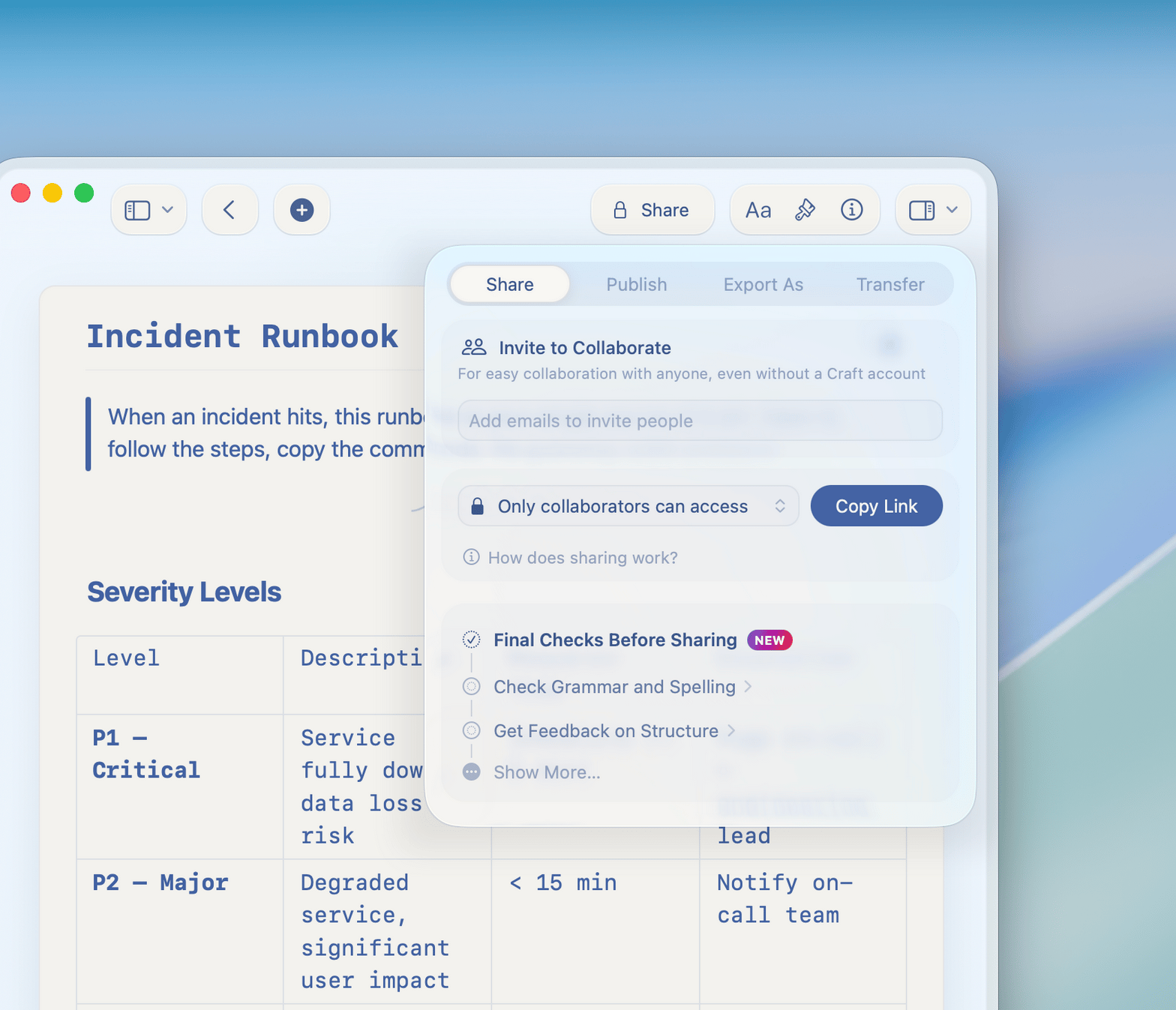
與團隊分享
在 Slack 分享連結,任何人都能立即閱讀。

Craft vs. Notion vs. Google Docs
為什麼工程師選擇 Craft 撰寫技術文件。
原生 Mac 與 iOS 應用程式
文件載入時間
Markdown 支援
離線存取
雙向連結
個人工程師免費,專為團隊而生。
免費方案涵蓋個人使用,Craft 團隊版解鎖共用工作區、權限管理和優先支援。


