

高管如何使用 Craft
從策略思考到清晰溝通。
01 — 直擊重點的董事會簡報
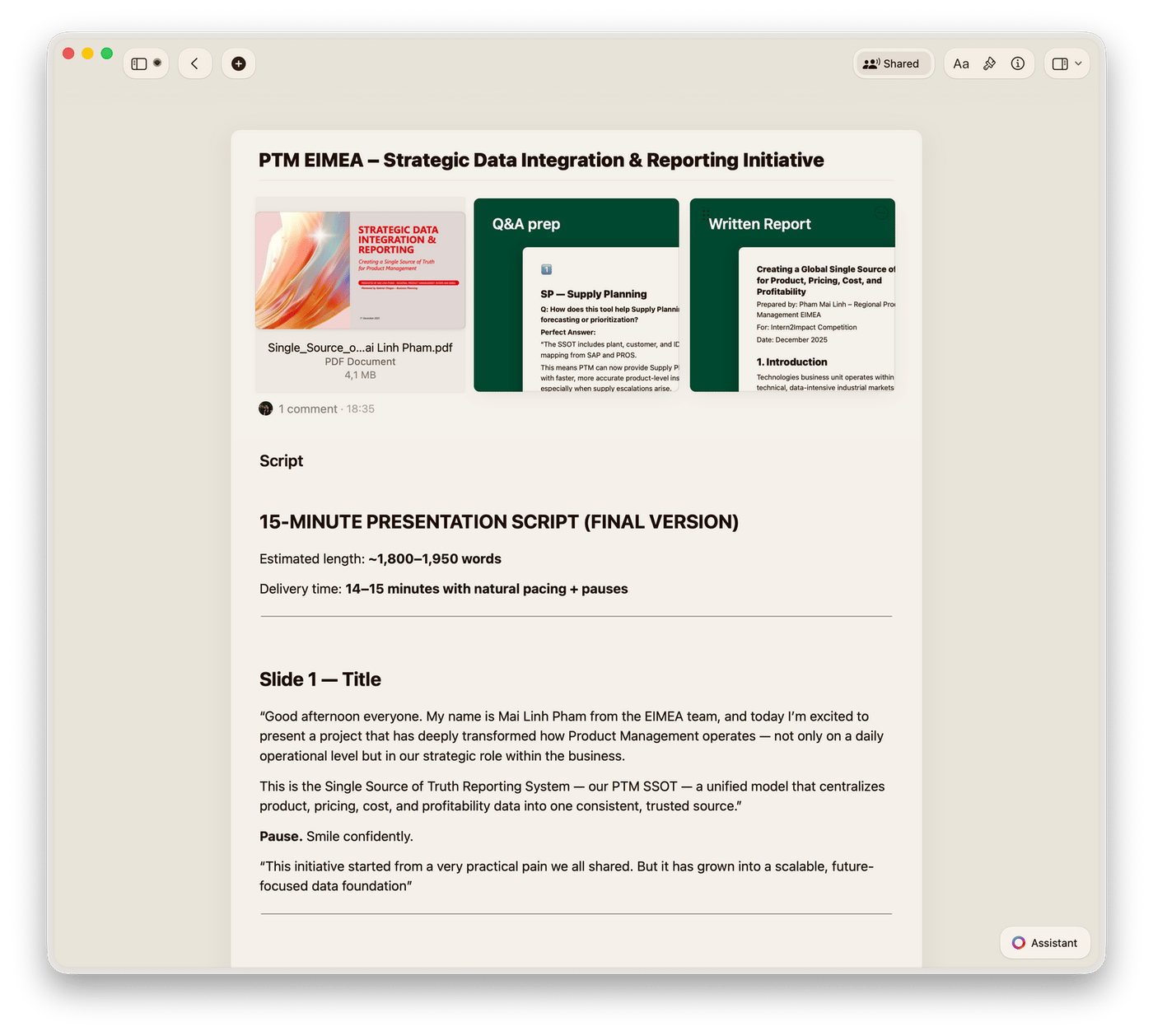
在 Craft 中建立董事會簡報,再直接用簡報模式呈現。結構清晰、視覺銳利——無需投影片。
為您的思維方式而設計
快速、專注,始終陪伴您。
Craft 可在 Mac、iPhone、iPad、Windows 和網頁上執行。您的策略筆記,隨時隨地一鍵即達。

Craft Assistant 摘要功能
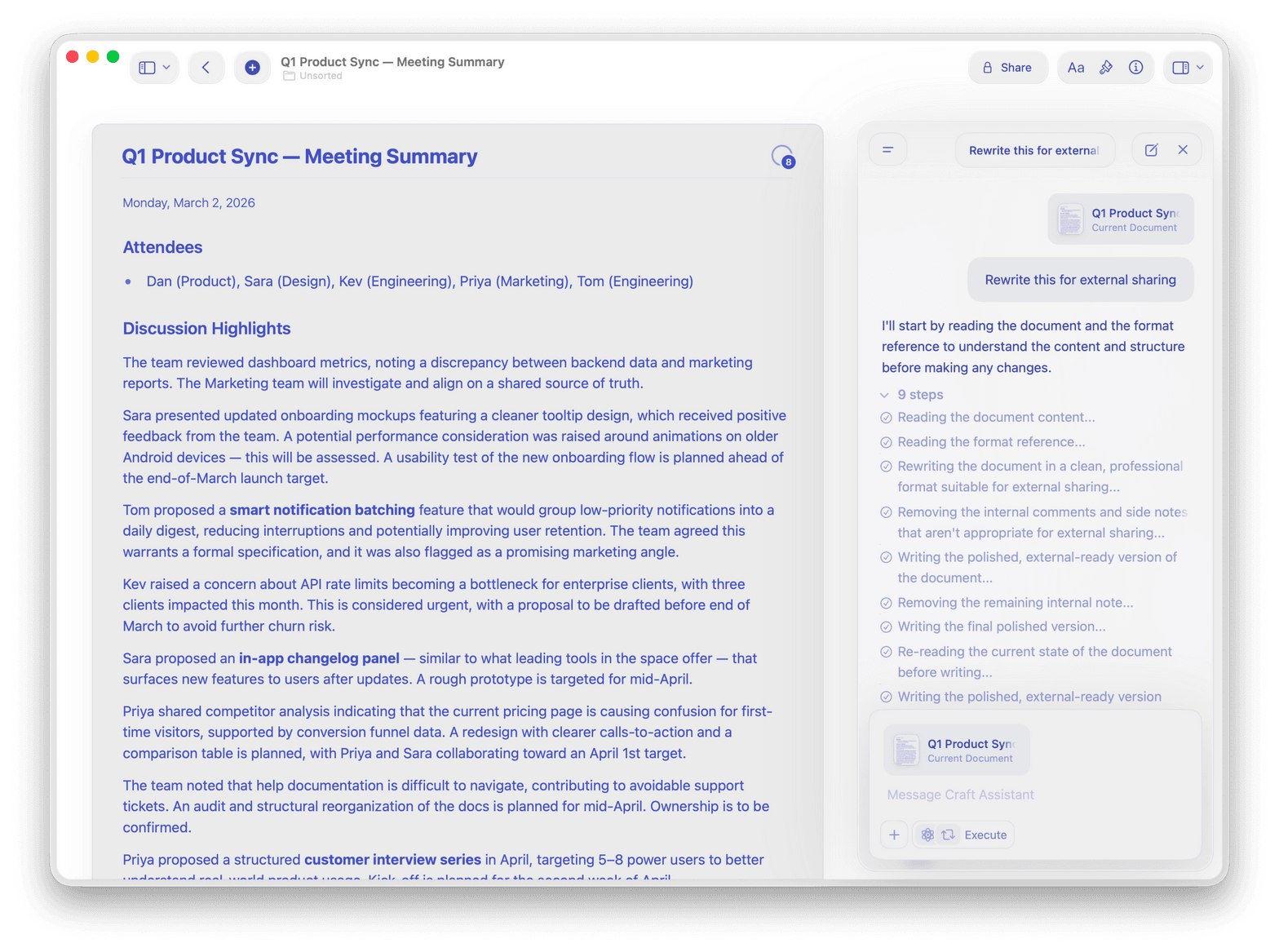
使用 Craft Assistant 在幾秒內摘要冗長報告、起草要點並提煉關鍵洞見。

每日筆記與任務
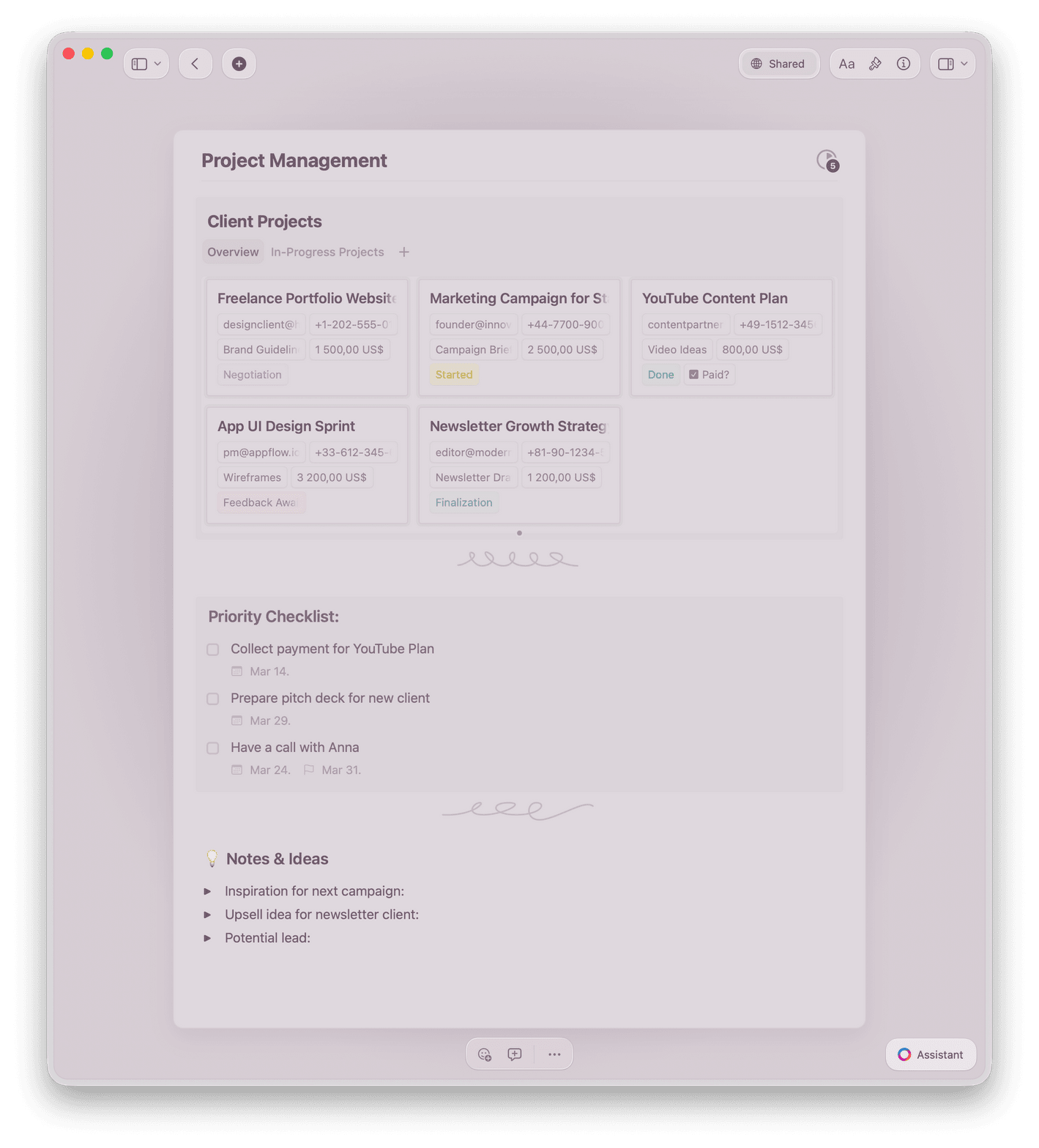
以每日筆記開啟每一天,用任務追蹤待辦事項,在日曆上一覽無遺,不錯過任何後續行動。

簡報模式
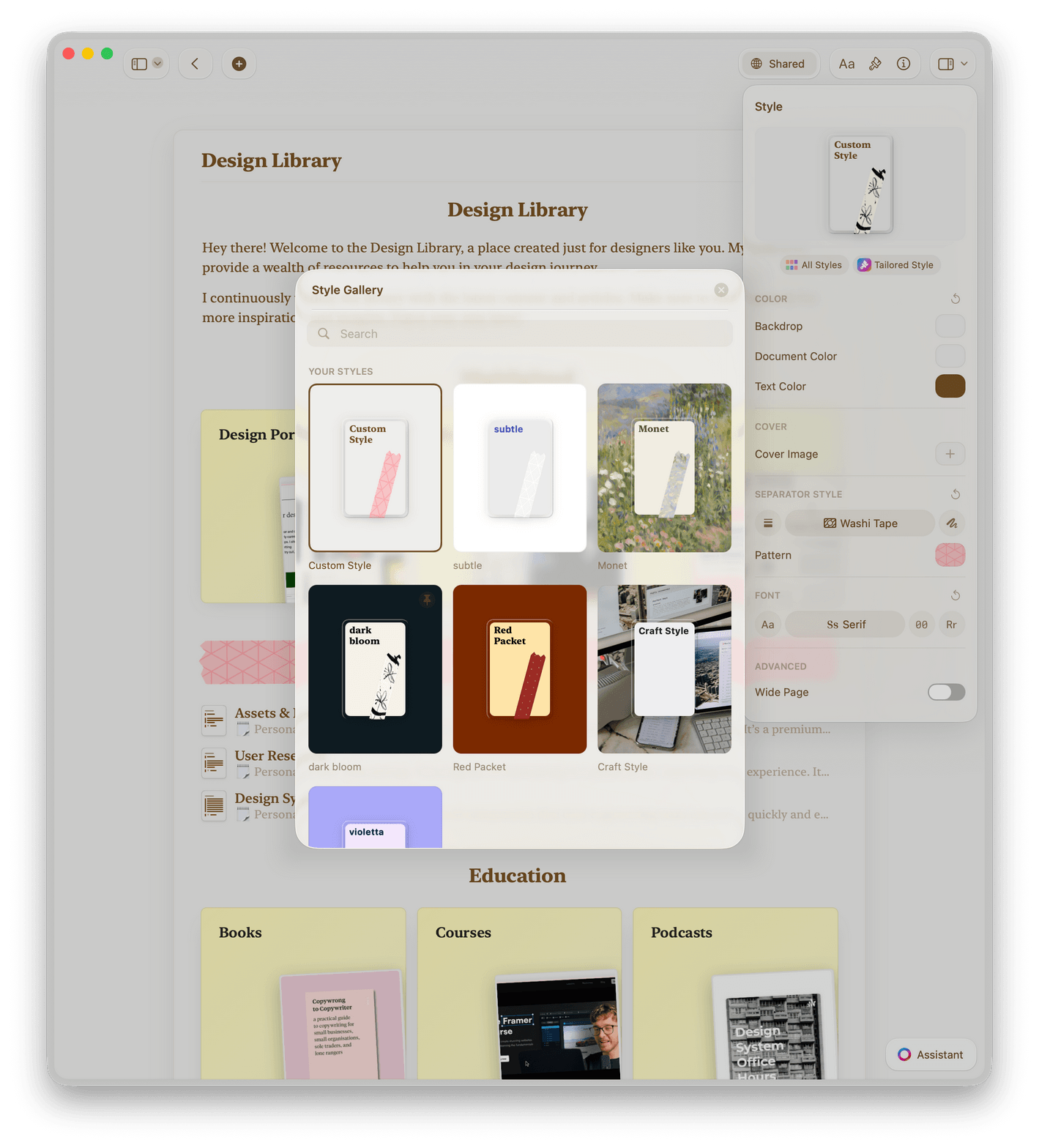
以精緻背景呈現任何文件,從草稿到董事會簡報,無需切換工具。

Collections OKR 追蹤
在 Collections 中追蹤 OKR、重點計畫與團隊目標,支援表格檢視、篩選器與即時更新。

團隊工作區
在共享工作區協作,支援行內留言、活動記錄與版本控制,讓領導團隊保持一致。
你的策略值得一個清晰的家。
建立免費 Craft 帳號即可開始。
無需設定,無需信用卡。開啟 Craft,立即思考。
來自高管的心聲
領導者怎麼說。
Craft 是我每天第一個打開來規劃行程的工具,也是最後用來記下心得的地方。它是我的儀表板,也是我的日記。
Craft 社群
Ray
每日規劃
Craft 幫助我找到本質、整理我的世界。我靠知識運作,而 Craft 大幅拓展了我的能力邊界。
Craft 社群
Dan Corcoran
知識工作者
Craft 讓我能清晰地管理複雜專案。任務、後續追蹤與更新,都能以真正合理的方式組織起來。
Craft 社群
Steven
專案經理
實際示範
高管使用 Craft 的三種方式。
董事會簡報
簡報,掌控全場。
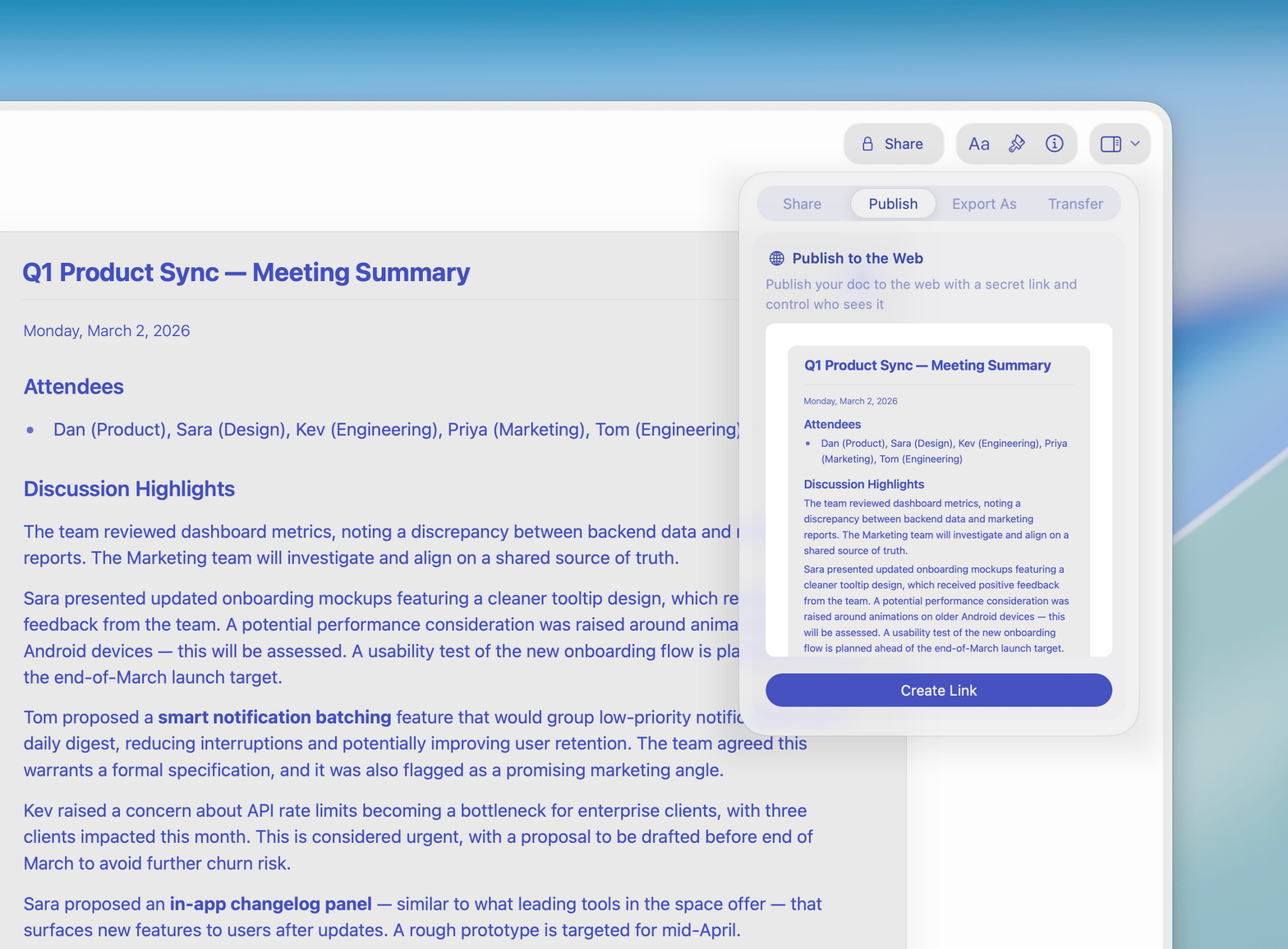
在 Craft 中打造結構清晰、視覺精緻的董事會簡報,會前匯出 PDF 或分享即時連結。
簡潔版面,無需設計功底
一鍵匯出 PDF
分享連結或從 iPad 直接簡報
立即開始
幾分鐘內即可上手。

下載 Craft
在 Mac 或 iPhone 上一分鐘內完成安裝。

建立第一份文件
使用模板或從空白開始,Craft 會在你輸入時自動排版。

與團隊分享
傳送連結,對方無需帳號即可閱讀。

Craft 與其他選擇的比較
為何高階主管選擇 Craft 而非簡報工具來處理策略與溝通。
原生 Mac 與 iOS 應用程式
離線存取
連結互通的文件
文件載入時間
可作為知識庫使用
免費起步,擴展無限。
免費方案適合個人使用,Craft for Teams 增加共享工作區、權限管理與優先支援。


