

專為記者打造
從線報到發布報導,Craft 一手掌握。
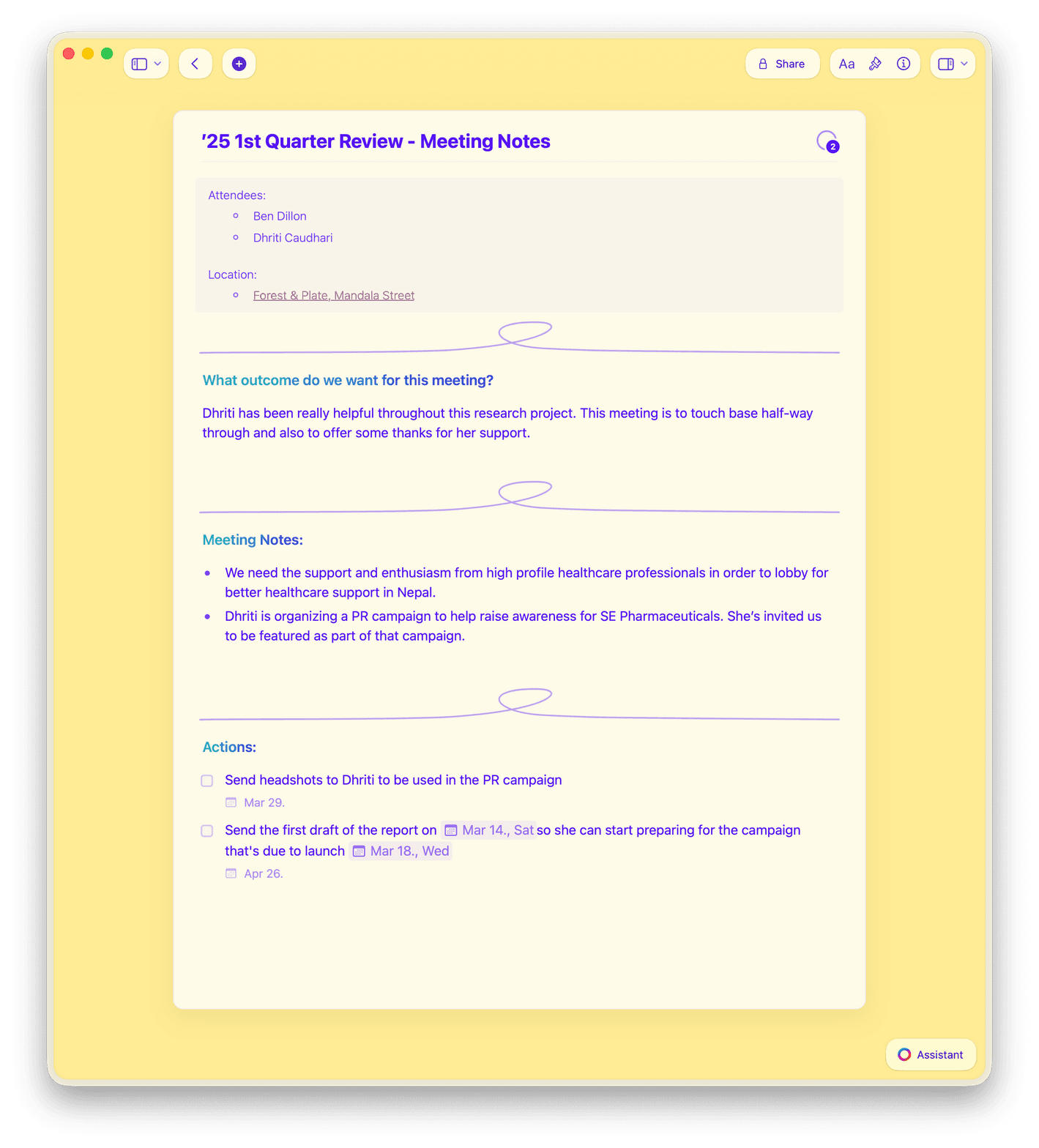
01 — 訪談筆記
訪談進行中用 iPhone 輸入,即時同步至所有裝置。Craft Assistant 可稍後進行轉錄和摘要。
Craft 的運作方式
每台裝置,都能飛速運行。
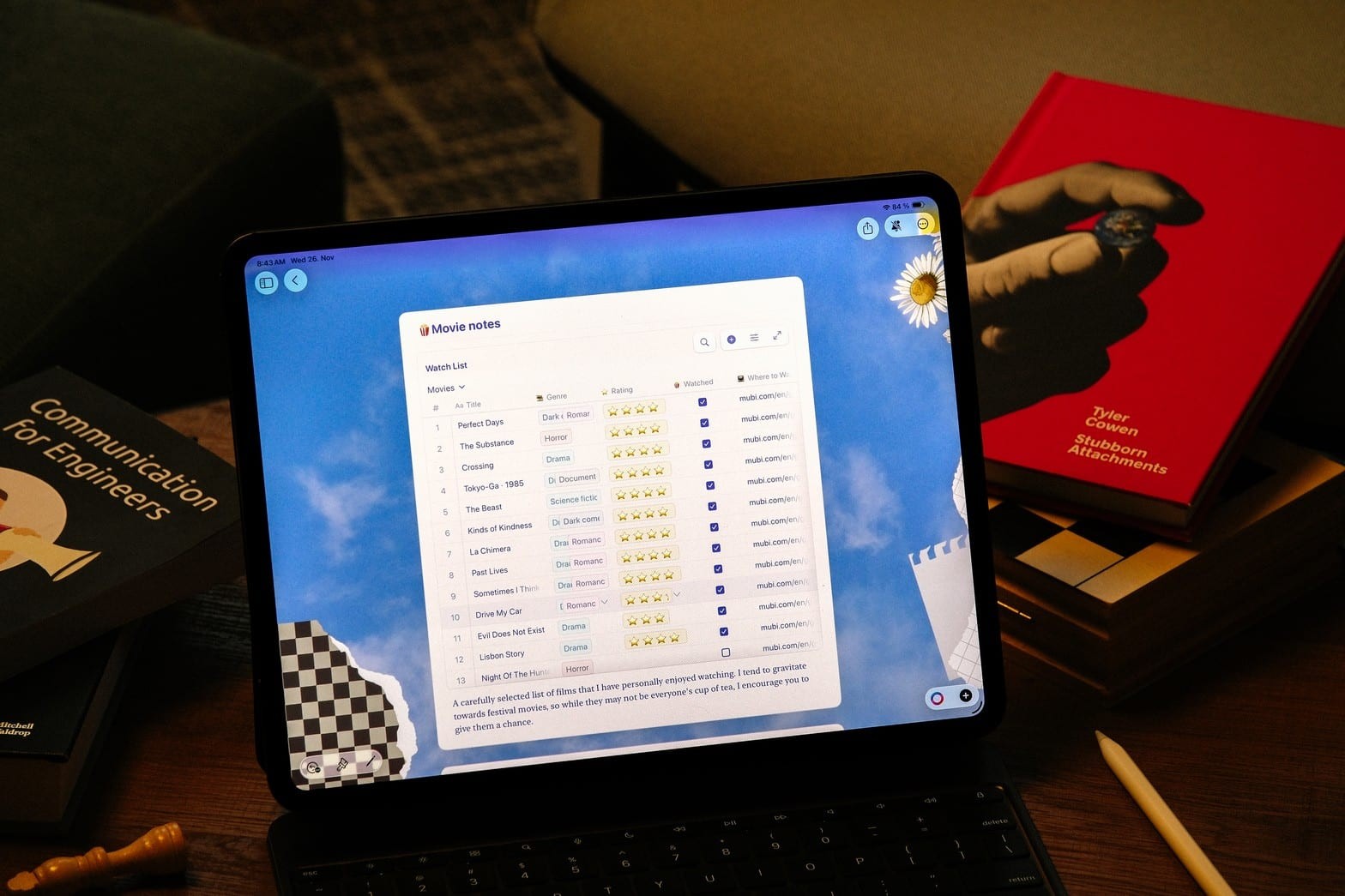
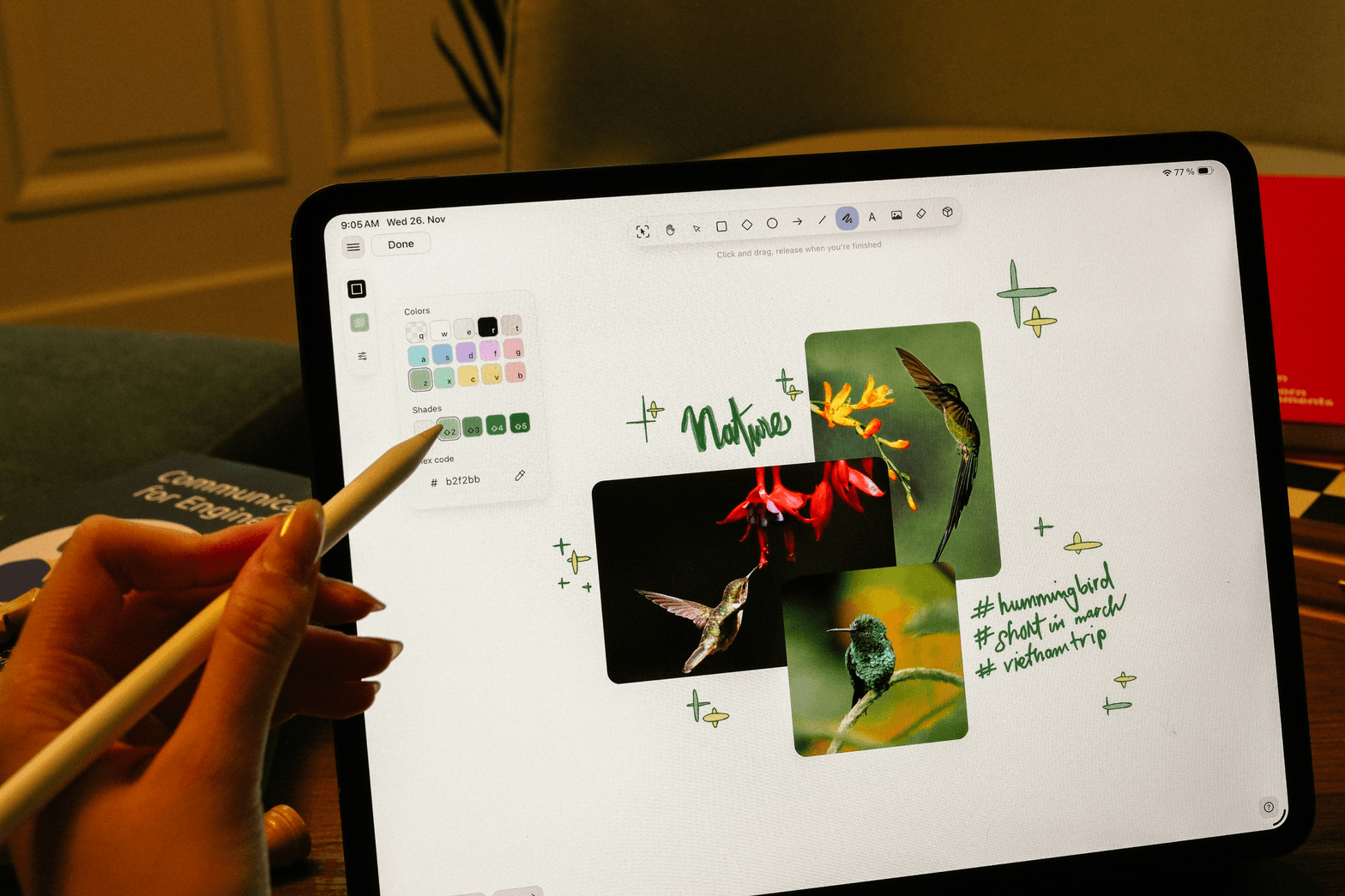
Craft 原生支援 Mac、iPhone、iPad、Android 和 Vision Pro,同時提供 Windows 和網頁版。沒有瀏覽器延遲,沒有格式遺失。只有你的文字,隨時為你準備好。

內建 Craft Assistant
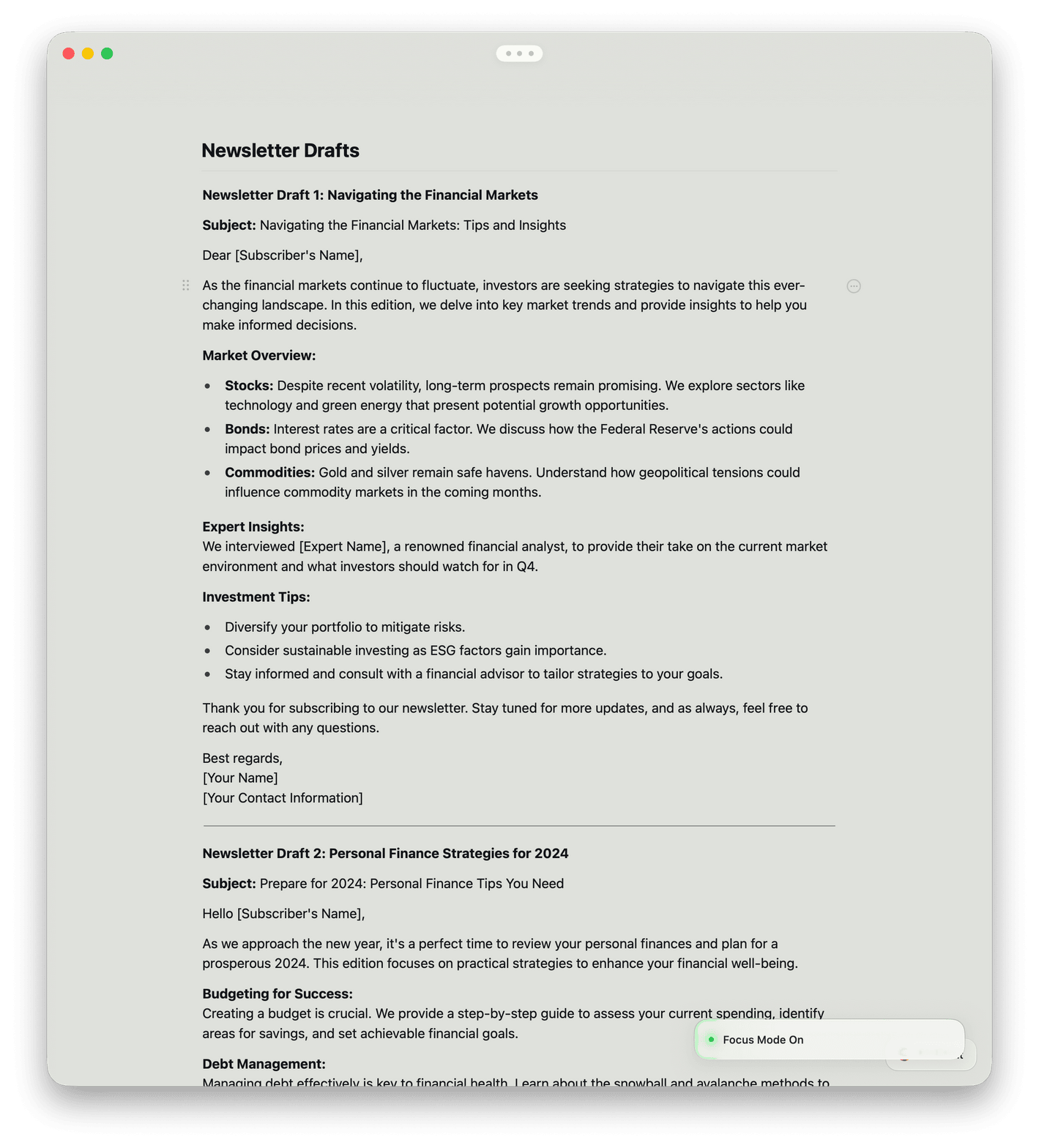
在文件內直接摘要訪談、搜尋網路,並以 OCR 從 PDF 擷取文字。

各裝置均支援離線
在 Mac、iPhone、iPad 或 Windows 上撰寫,即使沒有 Wi-Fi 也沒問題。重新連線後一切自動同步。

每日筆記
每個報導日從快速日誌開始,追蹤待辦事項、已完成任務及逾期跟進。

從任何地方匯入
從 Evernote、Notion、Google Docs、Bear 或 Apple Notes 匯入筆記,無需從頭開始。

iPhone 快速擷取
在外採時用 iPhone 記錄引言或線報,即刻同步至所有裝置。
你的下一篇報導,從這裡開始。
Craft 免費使用,無需信用卡。
在 Mac、iPhone 或 iPad 上下載。
來自現職記者
切換後再也沒有回頭的寫作者。
今年夏天我完成了一本歷史書的撰寫,所有規劃、大綱和任務都在 Craft 中管理,最近也開始在這款應用程式中規劃一本小說。
Craft 社群
Aaron
作家與 Podcast 主持人
幾年前我從 Notion 切換到 Craft,從此再也沒有回頭。當時主要是因為 Craft 能在飛機上離線使用,但它的速度、靈敏回應和整體精緻體驗讓我深深著迷。
Craft 社群
Leo Tohyama
從 Notion 轉換而來
直接從 Craft 發布感覺非常自然——這裡本來就是我寫作的地方,從這裡分享也理所當然。
Craft 社群
Tom
Podcast 主持人與電子報撰稿人
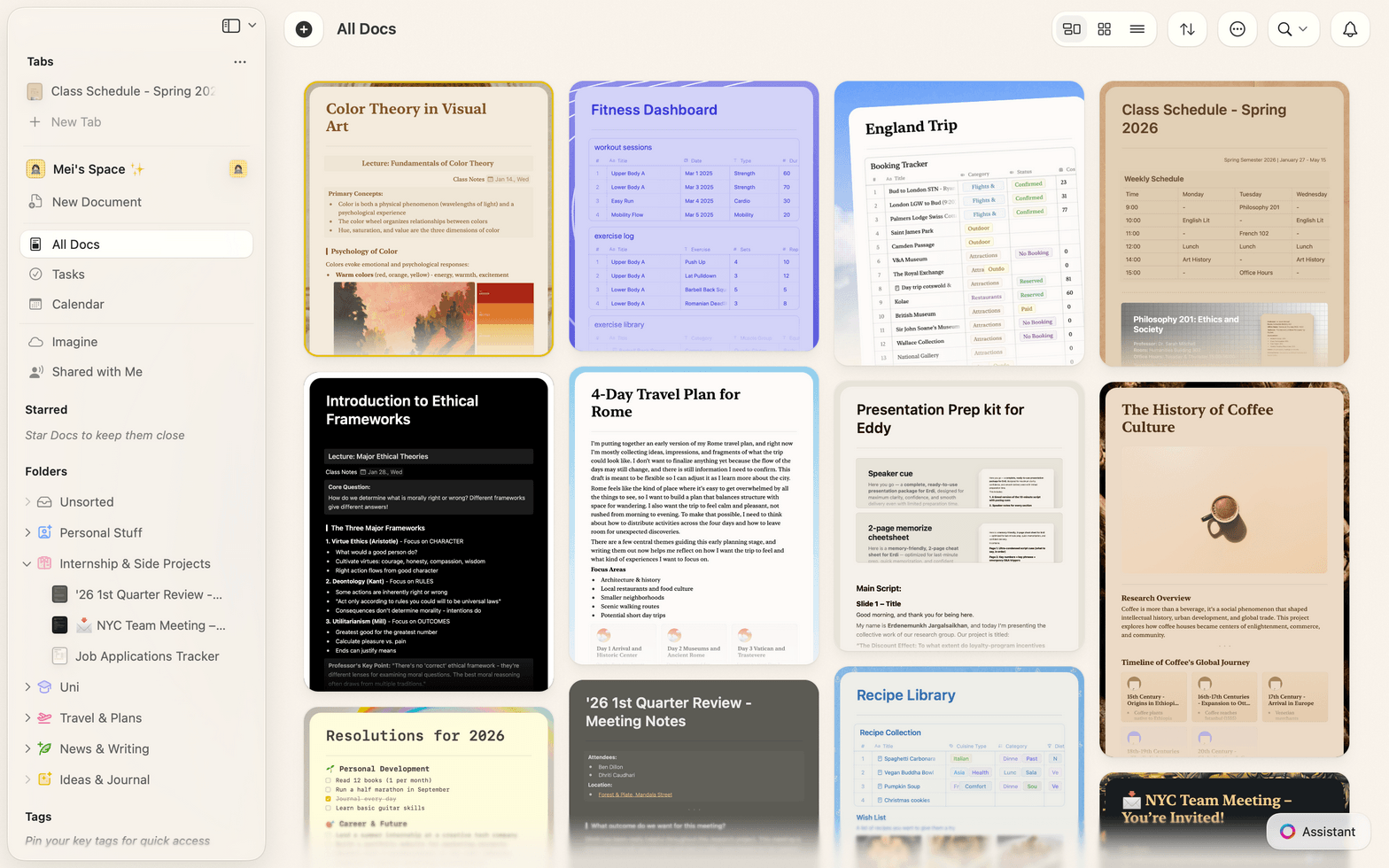
Craft 實際運用
了解記者如何每天使用 Craft。
研究
快速建立你的資料來源檔案。
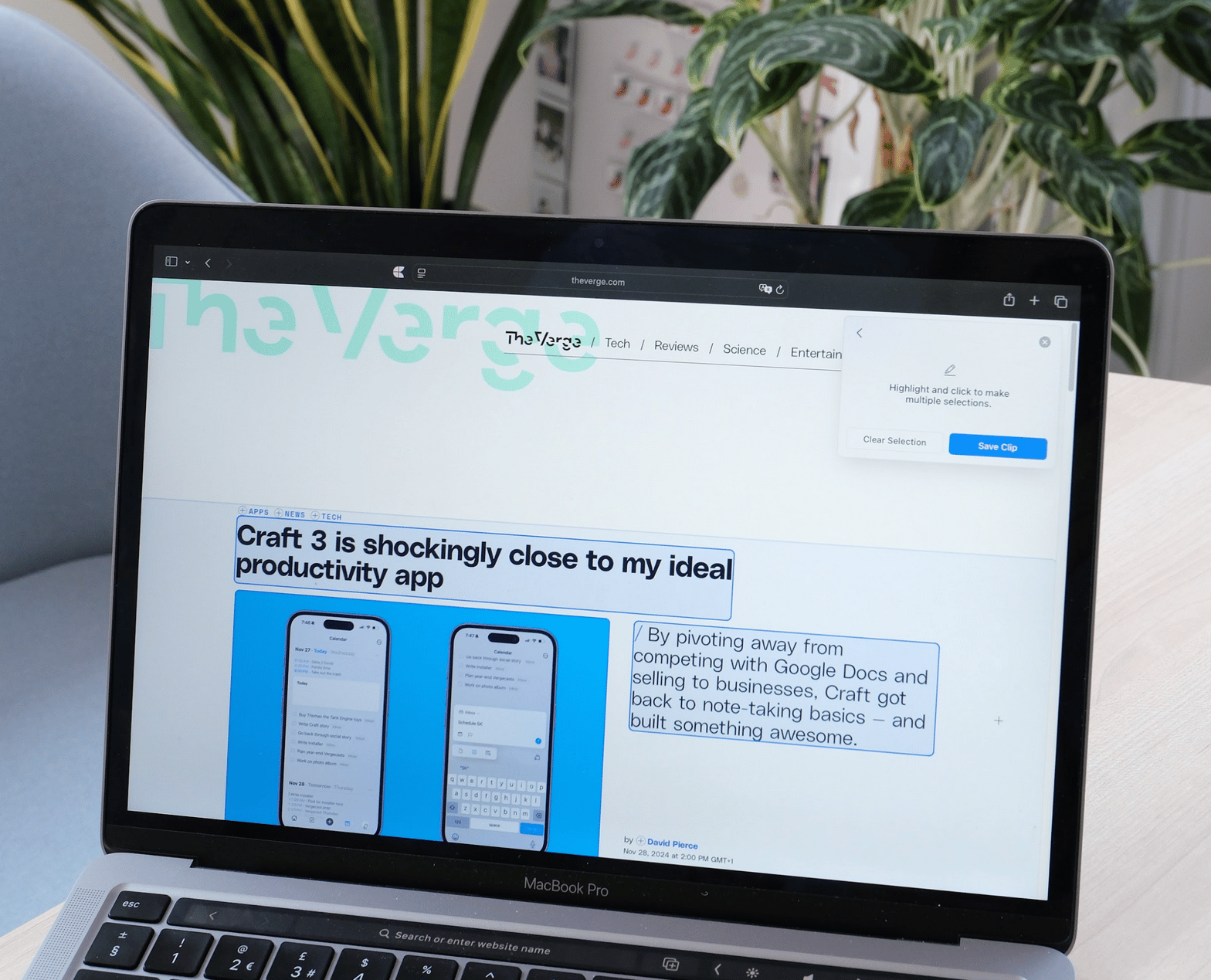
將所有來源、文件和連結集中一處。截止日到來時,立刻找到所需細節。
一鍵擷取網頁連結
直接附加 PDF 與文件
即時搜尋所有研究資料
立即開始
三步驟,馬上上手。

下載 Craft
在 Mac、iPhone 或 iPad 上免費下載 Craft,無需註冊即可開始使用。

匯入你的筆記
從 Bear、Apple Notes 匯入,或貼上現有文件。不到兩分鐘即可完成。

撰寫你的下一篇報導
研究、筆記和草稿全在一處。更快完成交稿。

Craft vs. 其他選擇
了解 Craft 與 Google Docs 及 Bear 在記者使用情境下的比較。
原生 Mac 與 iPhone 應用程式
離線寫作
文件連結
巢狀資料夾
子文件
免費開始。準備好了再升級。
Craft 個人使用免費。Pro 方案解鎖無限文件與進階分享功能。


