AI Converter
レシートの写真、手書きのメモ、PDFがカメラロールに眠っています。このショートカットはApple Intelligenceを使ってコンテンツを抽出・フォーマットし、Craftに直接書き込みます。散らばったキャプチャを検索可能で整理されたドキュメントに変換します。
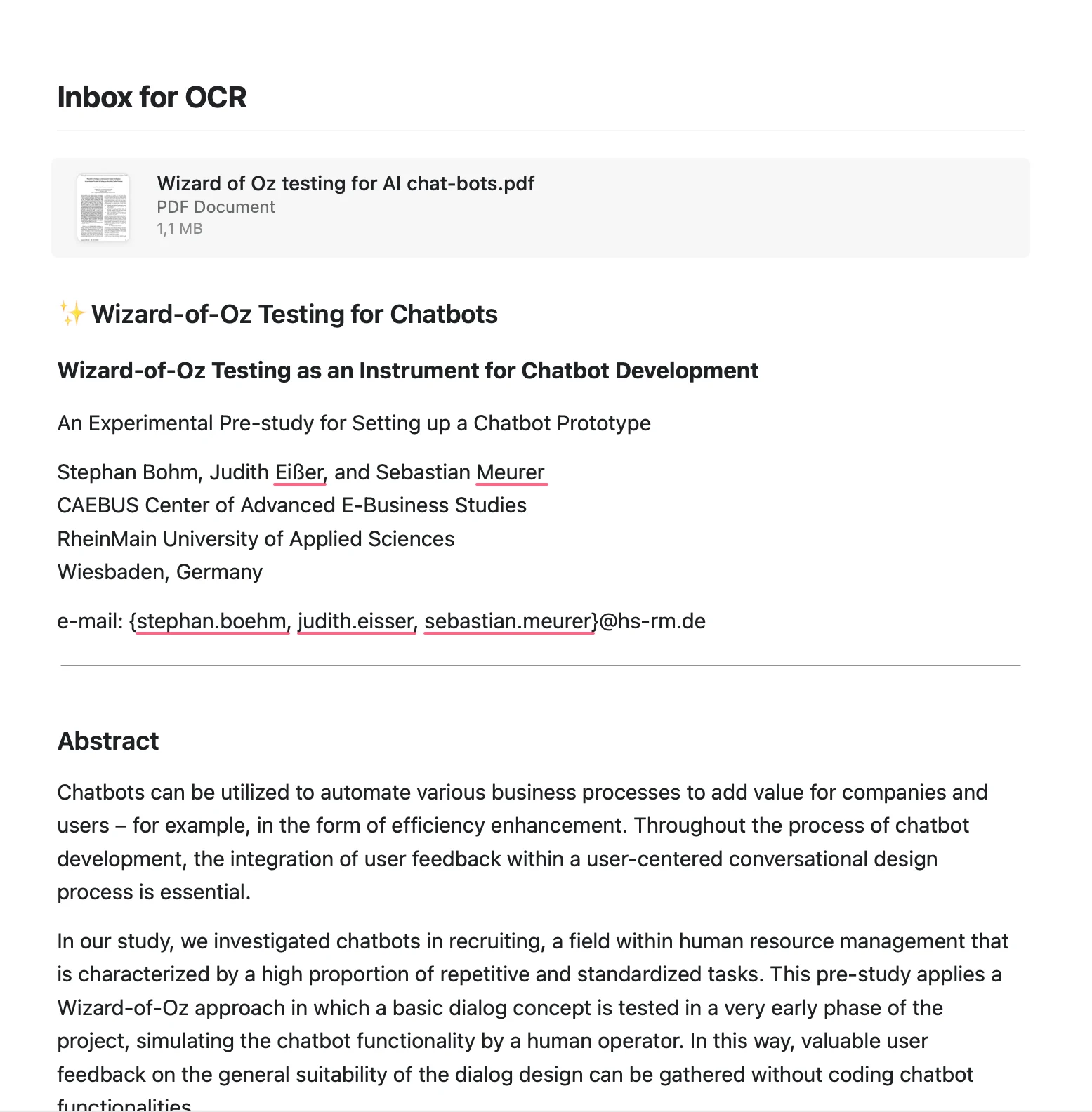



Jay ShrimplinがCraftとApple Shortcutsを使って制作
自分で構築する
ステップ1 – Craft APIキーを取得する
変換されたコンテンツを受け取りたいCraftドキュメントでAPIを有効化します。APIキーを生成して安全な場所に保存します。次のステップで必要です。
ステップ2 – ショートカットをダウンロードする
このリンクでAI Converterショートカットを入手します。これがワークフローの核心で、さまざまなコンテンツタイプをフォーマットされたテキストに変換するすべての重い作業を処理します。

ステップ3 – APIエンドポイントを設定する
ショートカットアプリでショートカットを開き、Craft APIの詳細を追加します:
- CraftドキュメントのAPI URL
- APIキー(11桁のコード)
- オプションで、代わりに使いたい公開ウェブサイトページ
クイックアクセスのためにショートカットをホーム画面に保存します。
ステップ4 – 入力方法を選択する
ショートカットを実行すると4つのオプションが表示されます:
クリップボードのファイルを使用 – 何でもコピー(テキスト、画像、PDF、スクリーンショット)するとショートカットが即座に処理します。
OCRのための写真を選択 – フォトアプリを開いて画像を選択し、ショートカットがテキストを抽出してフォーマットします。
フォルダからファイルを選択 – ファイルを参照して変換する画像、PDF、またはテキストドキュメントを選択します。
テキストプロンプト – テキストを入力または貼り付けるか、AIに質問するとプルーフリーディングの代わりに回答します。
ステップ5 – Apple Intelligenceに任せる
ショートカットはコンテンツをApple Intelligence(またはChatGPT 5.0)に送信します:
- スペルを校正・修正する
- すべてをMarkdownとしてフォーマットする
- キャッチーなタイトルを自動生成する
- 元の意味を保持する
ステップ6 – Craftに表示されるのを見る
フォーマットされたコンテンツがAPIを介してCraftドキュメントに自動的に送信されます。Craftを開くと美しくフォーマットされたノートが使用可能な状態で表示されます。
実世界の例
写真からのレシピ – レシピカードや料理本のページを撮影し、Craftにクリーンにフォーマットされたレシピを取得。
名刺 – 名刺の写真を撮り、連絡先情報を抽出してCraftにフォーマット保存。
領収書と請求書 – 領収書やPDFを撮影し、詳細を抽出してCraftに整理。
Slackメッセージ – Slackの会話をコピーし、クリーンアップしてCraftに参照として保存。
Amazon商品詳細 – Amazonから商品仕様をコピーし、美しくフォーマットしてCraftに保存。
PDFドキュメント – PDF(マニュアル、チートシート、記事)からテキストを抽出し、フォーマットされたCraftドキュメントとして保存。
スクリーンショット – 直接コピーできない画像からテキストをキャプチャし、Craftにクリーンなテキストを取得。
Numbersスプレッドシート – NumbersテーブルをPDFに変換し、Craftで抽出・フォーマット。
完成形
あらゆるコンテンツを数秒でCraftに変換できます。散らばった情報を、すぐに使用可能な整理された美しくフォーマットされたドキュメントに変換します。ショートカットをダウンロードして自分仕様にしましょう。