Daily Agenda
カレンダー、天気、タスクが複数のアプリに散らばっています。このショートカットはそれらすべてをまとめ、朝のブリーフィングをCraftのデイリーノートに書き込みます。一日が過負荷になっている場合のバーンアウト警告も含まれます。



Hanne LauritzenがCraftとApple Shortcutsを使って制作
自分で構築する
ステップ1 — デイリーノートを作成する
朝のアジェンダを表示させたいCraftのデイリーノートを設定します。ここにショートカットが毎朝自動的にその日の概要を追加します。
ステップ2 — Craft API URLを取得する
デイリーノートドキュメントでAPIを有効化し、API URLをコピーします。ショートカットが自動的にノートにコンテンツを追加できるようにするために必要です。
ステップ3 — ショートカットをダウンロードする
iCloudから「Add agenda to daily note」ショートカットを入手します。このショートカットは毎朝必要なすべてをまとめます。

ステップ4 — ショートカットを設定する
ショートカットを開いてCraft API URLを追加します。ショートカットは自動的に:
- カレンダーアプリにアクセスする(許可が必要)
- あなたの場所の天気を確認する
- Craftからアクティブなタスクを取得する
- Apple Intelligenceを使ってすべてを処理する
ステップ5 — 自動化を設定する
ショートカットアプリで、毎朝7時(または好みの時間)にこのショートカットを実行する自動化を作成します。「個人の自動化」を選択し、理想の時間に実行するよう設定します。
ステップ6 — その日に目を覚ます
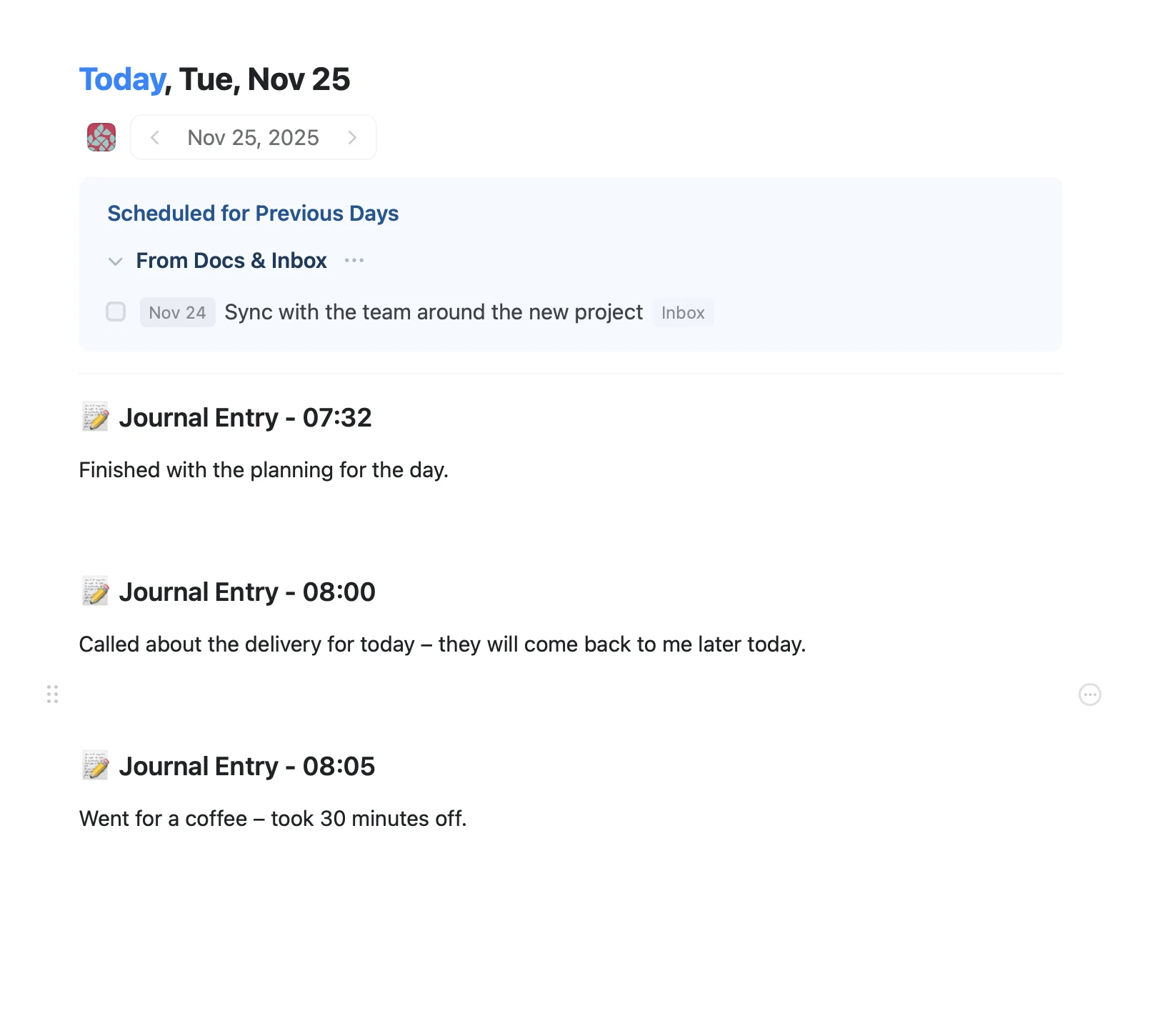
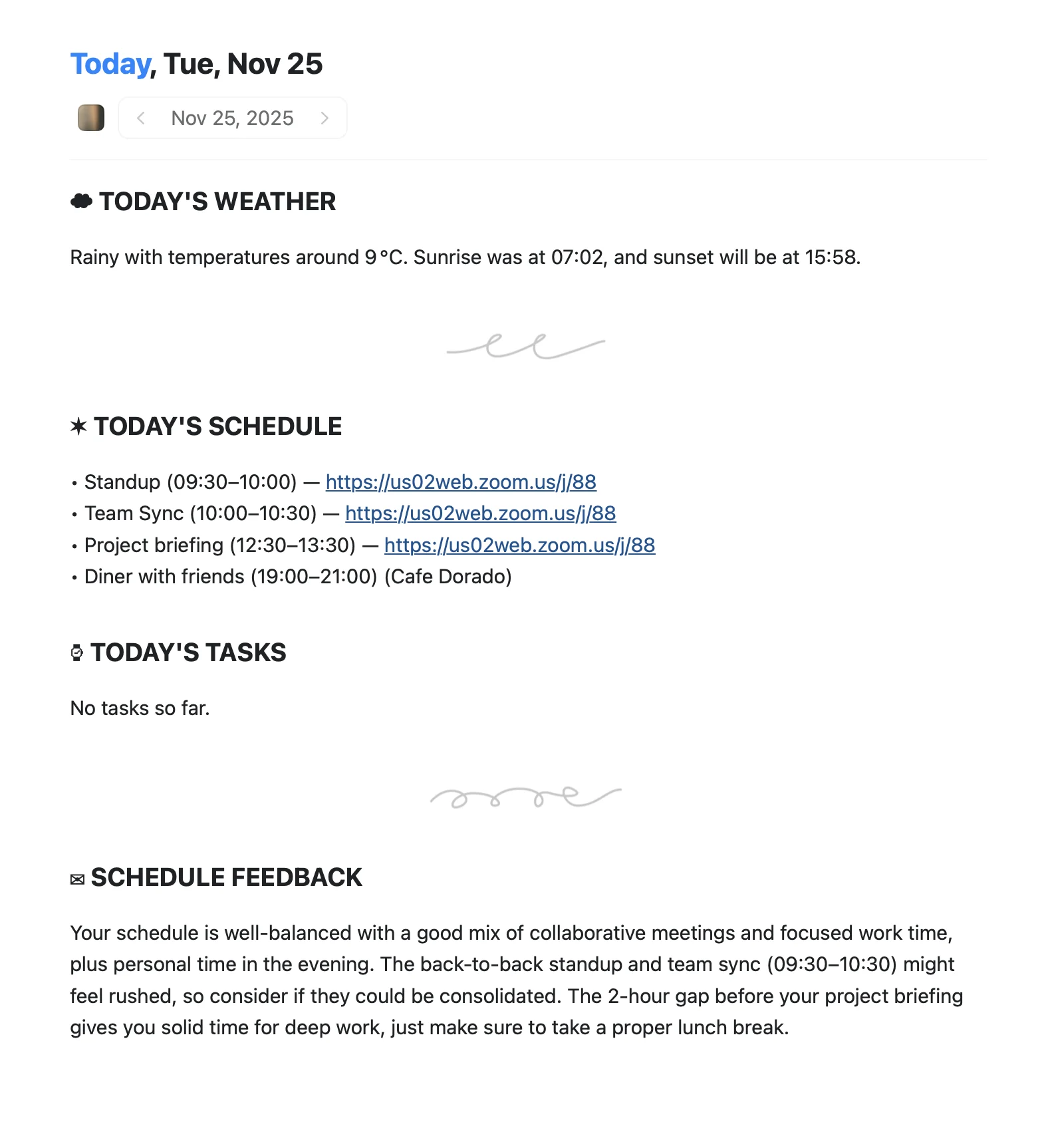
毎朝、デイリーノートが自動的に更新されます:
- 今日のイベント – すべてのカレンダーの予定を一目で確認
- 天気予報 – 外の天気を把握
- アクティブなタスク – Craftからのタスク
- スケジュールのフィードバック – 一日が過負荷に見える場合の警告
表示されるもの
朝のアジェンダには:
イベントタイムライン – その日のすべての会議と予定。
天気の概要 – 気温、状況、何を着るか。
タスクリスト – Craftからのアクティブなタスク、整理済みで準備完了。
バーンアウト警告 – Apple Intelligenceがスケジュールを分析し、次の場合に警告します:
- 利用可能な時間に対してタスクが多すぎる場合
- あまりにも多くの異なるドキュメント間でコンテキストを切り替えている場合
- 一日が休む間もなく詰まっている場合
完成形
毎日明確さをもってスタートできます。何が来るか、何が最も重要か、そして一日が過ぎる前に計画を調整する必要があるかどうかを正確に把握できます。上のショートカットをダウンロードしてカスタマイズしましょう。