Lesson Plan Slideshow
教師はすでにレッスンプランを作成しています。問題はそれをスライドに複製することです。このプロジェクトはCraftドキュメントを単一のソースにします。プランを更新すると、スライドも自動的に更新されます。代替教師は常に最新バージョンを確認できます。



Mikail KraftがCraftとLovableを使って制作
自分で構築する
ステップ1 — CraftでレッスンプランをまとめるAIする
週ごとのレッスン用にCraftドキュメントを作成します。構造は:
- 上部にメタデータ(日付、モジュール、時間、レッスン目標)
- ベンチマークと学習標準(フィルタリング用のタグ付き)
- 各日のレッスン用のサブページ
- 各セクションのサブタイトル(これがスライドになる)
- 詳細な手順の番号付きリスト(これが複数のスライドに展開される)
ステップ2 — Craft APIを有効化する
レッスンプランドキュメントのAPIエンドポイントを生成します。週ごとのドキュメントにはそれぞれ独自のAPIリンクが付きます。これがスライドショーがコンテンツを取得する方法です。
ステップ3 — ダッシュボードを設定する
Lovable、Cursor、または好みのツールでシンプルなダッシュボードを作成します。Lovableが最も簡単です。次のプロンプトを入力するだけ:
I need a landing page that functions as a resource for students and a slidedeck for me using my Craft lesson plans. The lesson plans should populate slides, be organized by date, lesson name, and module, and contain a list of resources used.
Craft APIリンクを貼り付けると、ツールがダッシュボードを構築します。
ステップ4 — サイトをデプロイする
GitHub Pages、Vercel、または任意のホスティングサービスにダッシュボードをホストします。CloudflareまたはレジストラでドメインをアドするとプロフェッショナルなURLが作成されます。
ステップ5 — 設定を構成する
ダッシュボードの設定では:
- テーマと色の変更
- スライドから特定のセクションを非表示にするブラックリストの作成
- プレゼンを乱雑にするリソース画像のフィルタリング
- 生徒に表示されるものと自分が見るもののカスタマイズ
ステップ6 — レッスンをインポートする
ダッシュボードの「Import Lessons」ボタンをクリックします。システムはCraftドキュメントを再帰的に処理し、すべてのサブタイトルからスライドを作成します。サブタイトルに番号付きリストがある場合、自動的に複数のスライドに分割されます。
ステップ7 — プレゼンと更新
ダッシュボードから直接スライドをプレゼンします。マジックはここです:Craftレッスンプランを更新すると、スライドも自動的に更新されます。再インポートは不要です。代替教師はリアルタイムで変更を確認できます。
生徒が見るもの
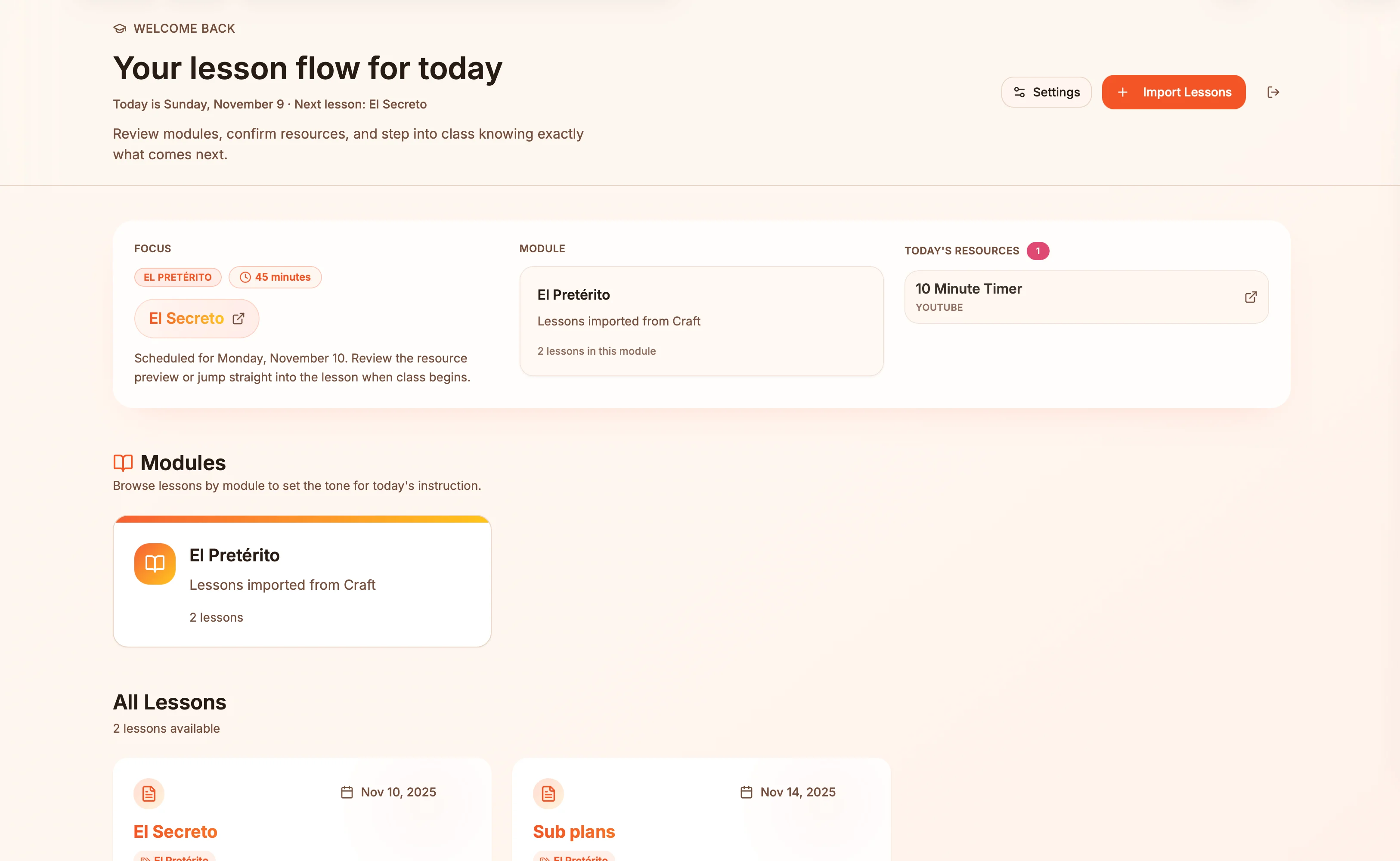
清潔でプロフェッショナルなリソースページ:
- 今日のレッスン – リソース付きの現在のレッスンへのクイックリンク
- 単元の概要 – 現在教えているモジュール
- リソースリスト – 今日のレッスンで使用される全教材
- 今後のレッスン – 次に来るもの
- アーカイブ – 日付別に整理された過去のレッスン
授業中に見るもの
レッスンプランから自動生成されたプレゼンテーションスライド:
- すべてがCraftドキュメントと同期したまま
- 各サブタイトルがスライドになる
- 番号付きリストが複数のスライドに展開される
- YouTubeビデオが自動的に埋め込まれる
- ペーシング用のタイマーが利用可能
完成形
管理業務に費やす時間が減り、本当に重要なこと(教育と生徒のサポート)に多くの時間を使えます。レッスンプランはCraftで整理され、スライドは自動的に同期し、代替教師は欠席中のクラス指導に必要なすべてを持っています。同じパターンは、プレゼンしたい任意のCraftドキュメントに使えます。